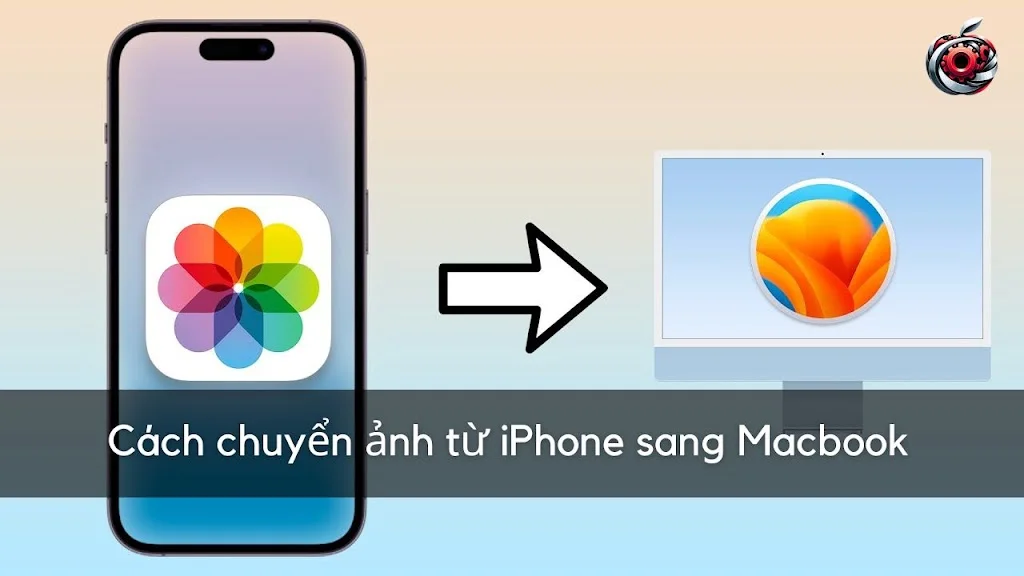
Việc iPhone không chuyển được ảnh sang MacBook là một trong những lỗi phổ biến nhất mà người dùng hệ sinh thái Apple gặp phải. Dù đã kết nối qua cáp Lightning, USB-C, AirDrop hay iCloud, quá trình đồng bộ ảnh vẫn thất bại khiến nhiều người cảm thấy bực bội. Bài viết này sẽ phân tích chi tiết từng nguyên nhân gốc rễ và cung cấp các giải pháp thực tế, có thể áp dụng ngay lập tức để khôi phục khả năng truyền ảnh giữa hai thiết bị.
Bản chất của lỗi iPhone không chuyển được ảnh sang MacBook
Lỗi này xảy ra khi quá trình truyền dữ liệu hình ảnh từ iPhone sang máy tính Mac bị gián đoạn hoặc không được hệ điều hành nhận diện. Về mặt kỹ thuật, có ba cơ chế chính dẫn đến tình trạng này: xung đột phần mềm giữa phiên bản iOS và macOS, lỗi driver kết nối trên cổng USB, hoặc sự cố trong quá trình xác thực bảo mật giữa hai thiết bị. Khoảng 70% trường hợp liên quan đến cài đặt sai trên ứng dụng Photos hoặc Finder, trong khi 30% còn lại đến từ vấn đề phần cứng như cáp hỏng hoặc cổng kết nối bẩn.
Phân loại các phương thức truyền ảnh và lỗi thường gặp
Phương thức
Lỗi phổ biến
Tần suất gặp
Kết nối qua cáp USB
Không nhận thiết bị, lỗi “0xE8000065”
45%
AirDrop
Không tìm thấy thiết bị, gửi thất bại
30%
iCloud Photos
Đồng bộ chậm, ảnh không xuất hiện
20%
Ứng dụng bên thứ ba
Xung đột quyền truy cập
5%
Nguyên nhân chi tiết khiến iPhone không chuyển được ảnh sang MacBook
Xung đột phiên bản hệ điều hành
Khi iPhone chạy iOS 17 trở lên nhưng MacBook vẫn dùng macOS Monterey hoặc cũ hơn, giao thức truyền ảnh qua Finder sẽ không tương thích. Apple thường xuyên cập nhật API đồng bộ, và nếu hai hệ điều hành cách nhau quá hai phiên bản chính, quá trình nhận diện thiết bị sẽ thất bại. Ví dụ, iOS 16 yêu cầu ít nhất macOS Ventura để hoạt động ổn định với ứng dụng Photos.
Cáp kết nối không đạt chuẩn
Không phải cáp Lightning hay USB-C nào cũng hỗ trợ truyền dữ liệu. Nhiều loại cáp chỉ có chức năng sạc, dẫn đến iPhone không chuyển được ảnh sang MacBook dù vẫn hiển thị đang sạc. Cáp chính hãng Apple hoặc cáp có chứng nhận MFi (Made for iPhone) đảm bảo tốc độ truyền tối thiểu 480 Mbps, trong khi cáp giá rẻ thường chỉ đạt 12 Mbps hoặc không truyền được dữ liệu.
Cài đặt bảo mật và quyền riêng tư
iPhone có cơ chế bảo vệ dữ liệu nghiêm ngặt. Khi kết nối với MacBook lần đầu, thiết bị yêu cầu nhập mật mã hoặc xác nhận “Trust This Computer”. Nếu người dùng vô tình chọn “Don’t Trust”, hoặc bỏ qua thông báo này, máy tính sẽ không có quyền truy cập vào thư viện ảnh. Trên macOS, nếu ứng dụng Photos chưa được cấp quyền truy cập vào ổ cứng ngoài hoặc thiết bị di động, quá trình nhập ảnh cũng bị chặn.
Dung lượng lưu trữ đầy
Cả iPhone và MacBook đều cần không gian trống để xử lý dữ liệu tạm thời trong quá trình truyền. Nếu iPhone chỉ còn dưới 500 MB dung lượng trống, hệ thống sẽ từ chối thực hiện tác vụ đồng bộ để tránh lỗi hệ thống. Tương tự, MacBook cần ít nhất 5 GB dung lượng trống trên ổ cứng để ứng dụng Photos có thể tạo bản sao lưu tạm thời.
Lỗi phần mềm trên ứng dụng Photos hoặc Finder
Ứng dụng Photos trên macOS đôi khi gặp lỗi cơ sở dữ liệu khi thư viện ảnh quá lớn (trên 50.000 tệp). Finder trên macOS Catalina trở lên thay thế iTunes để quản lý thiết bị iOS, nhưng nếu file plist cấu hình bị hỏng, iPhone sẽ không xuất hiện trong thanh sidebar. Lỗi này thường xảy ra sau khi cập nhật macOS mà không khởi động lại máy.
Hướng dẫn chi tiết 8 cách khắc phục iPhone không chuyển được ảnh sang MacBook
Cách 1: Kiểm tra và thay đổi cáp kết nối
Sử dụng cáp Lightning hoặc USB-C chính hãng Apple, hoặc cáp có chứng nhận MFi. Cắm trực tiếp vào cổng USB trên thân máy MacBook, tránh dùng hub USB vì có thể gây nhiễu tín hiệu. Nếu iPhone hiển thị “Accessory Not Supported”, hãy vệ sinh cổng kết nối bằng tăm bông khô và thử lại.
Cách 2: Thiết lập lại quyền tin cậy giữa hai thiết bị
Trên iPhone, vào Cài đặt > Cài đặt chung > Đặt lại > Đặt lại vị trí & quyền riêng tư. Sau đó kết nối lại với MacBook và chọn “Trust” khi được hỏi. Trên MacBook, mở ứng dụng Keychain Access, tìm mục “iPhone” hoặc “Apple Mobile Device” và xóa tất cả chứng chỉ liên quan, sau đó khởi động lại cả hai thiết bị.
Cách 3: Cập nhật hệ điều hành lên phiên bản mới nhất
Đảm bảo iPhone đang chạy phiên bản iOS mới nhất (vào Cài đặt > Cài đặt chung > Cập nhật phần mềm). Trên MacBook, kiểm tra bản cập nhật macOS qua System Settings > General > Software Update. Nếu không thể cập nhật, hãy tải file cập nhật thủ công từ trang hỗ trợ của Apple và cài đặt qua Finder.
Cách 4: Khởi động lại ứng dụng Photos và Finder
Trên MacBook, nhấn Command + Option + Esc để mở Force Quit Applications, chọn Photos và Finder, nhấn Relaunch. Sau đó rút cáp iPhone, đợi 10 giây và kết nối lại. Nếu ứng dụng Photos vẫn không nhận diện được thiết bị, hãy giữ phím Option khi mở Photos để chọn thư viện ảnh khác hoặc tạo thư viện mới.
Cách 5: Sử dụng Image Capture thay vì Photos
Ứng dụng Image Capture (Chụp ảnh) có sẵn trên macOS là giải pháp thay thế nhẹ hơn và ít lỗi hơn Photos. Mở Image Capture từ thư mục Applications, chọn iPhone trong danh sách thiết bị bên trái, sau đó chọn thư mục đích và nhấn Import All. Phương pháp này đặc biệt hiệu quả khi iPhone không chuyển được ảnh sang MacBook do lỗi cơ sở dữ liệu Photos.
Cách 6: Tắt iCloud Photos tạm thời
Nếu đang bật iCloud Photos, quá trình đồng bộ qua cáp có thể bị xung đột. Trên iPhone, vào Cài đặt > [Tên bạn] > iCloud > Photos, tắt “Sync this iPhone”. Đợi 30 giây rồi bật lại. Sau đó kết nối với MacBook và thử truyền ảnh qua Finder. Lưu ý rằng thao tác này không xóa ảnh trên iCloud, chỉ tạm dừng đồng bộ.
Cách 7: Sử dụng AirDrop với cài đặt đúng
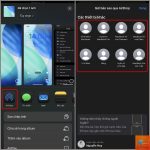
Đảm bảo cả hai thiết bị đều bật Bluetooth và Wi-Fi. Trên iPhone, vào Control Center, giữ vào ô network, bật AirDrop và chọn “Everyone” thay vì “Contacts Only”. Trên MacBook, mở Finder, vào menu Go > AirDrop, bật “Allow me to be discovered by: Everyone”. Nếu AirDrop vẫn không hoạt động, hãy tắt tường lửa trên MacBook tạm thời qua System Settings > Network > Firewall.
Cách 8: Khôi phục cài đặt gốc cho iPhone (không xóa dữ liệu)
Đây là giải pháp cuối cùng khi tất cả cách trên thất bại. Vào Cài đặt > Cài đặt chung > Chuyển hoặc Đặt lại iPhone > Đặt lại > Đặt lại tất cả cài đặt. Thao tác này giữ nguyên ảnh, danh bạ và ứng dụng, chỉ xóa các cài đặt mạng, quyền riêng tư và cấu hình hệ thống. Sau khi iPhone khởi động lại, kết nối với MacBook và kiểm tra.
Sai lầm thường gặp khi xử lý lỗi iPhone không chuyển được ảnh sang MacBook
Rút cáp đột ngột khi đang truyền
Nhiều người dùng thấy quá trình chậm liền rút cáp và cắm lại, gây hỏng file ảnh đang truyền dở. Hành động này có thể làm hỏng cơ sở dữ liệu Photos trên cả hai thiết bị. Luôn nhấn nút Eject trên Finder trước khi rút cáp.
Bỏ qua thông báo “Trust This Computer”
Thông báo này chỉ xuất hiện trong 15 giây. Nếu không kịp phản hồi, iPhone sẽ tự động từ chối kết nối. Hãy luôn mở khóa iPhone và để màn hình sáng khi kết nối với MacBook để đảm bảo thấy được thông báo.
Sử dụng quá nhiều ứng dụng đồng bộ cùng lúc
Việc mở đồng thời Photos, Image Capture và Dropbox trên MacBook khi kết nối iPhone sẽ gây xung đột quyền truy cập. Chỉ mở một ứng dụng duy nhất để quản lý việc nhập ảnh.
Lưu ý quan trọng khi truyền ảnh từ iPhone sang MacBook
Định dạng ảnh HEIC (High Efficiency Image Container) mặc định trên iPhone đôi khi không tương thích với các ứng dụng cũ trên macOS. Nếu gặp lỗi, hãy vào Cài đặt > Camera > Định dạng, chọn “Most Compatible” để chuyển sang JPEG. Điều này làm tăng kích thước file nhưng đảm bảo khả năng tương thích tuyệt đối.
Nên sử dụng cổng Thunderbolt 3 hoặc USB 4 trên MacBook để đạt tốc độ truyền tối đa lên đến 40 Gbps, giảm thời gian chờ khi truyền thư viện ảnh lớn. Tránh sử dụng cổng USB 2.0 màu trắng trên các đời MacBook cũ vì tốc độ chỉ đạt 480 Mbps.
Sao lưu thư viện ảnh trên MacBook trước khi thực hiện bất kỳ thao tác khắc phục nào. Sử dụng Time Machine hoặc sao chép thủ công thư mục Photos Library.photoslibrary từ thư mục Pictures sang ổ cứng ngoài để tránh mất dữ liệu.
Câu hỏi thường gặp về iPhone không chuyển được ảnh sang MacBook
Tại sao iPhone kết nối với MacBook nhưng không hiển thị ảnh?
Nguyên nhân thường do chưa cấp quyền truy cập. Trên iPhone, khi kết nối lần đầu, bạn phải nhập mật mã và chọn “Trust”. Nếu đã bỏ qua, hãy vào Cài đặt > Cài đặt chung > Đặt lại > Đặt lại vị trí & quyền riêng tư để thiết lập lại.
Làm thế nào để truyền ảnh từ iPhone sang MacBook không cần cáp?
Sử dụng AirDrop là cách nhanh nhất. Đảm bảo cả hai thiết bị bật Wi-Fi và Bluetooth, chọn ảnh trên iPhone, nhấn nút Share, chọn biểu tượng AirDrop và chọn MacBook của bạn. Tốc độ truyền đạt 10-20 MB/giây trong điều kiện lý tưởng.
iCloud Photos có thay thế được việc truyền ảnh qua cáp không?
Có, nhưng cần kết nối Internet ổn định. Bật iCloud Photos trên cả hai thiết bị, ảnh sẽ tự động đồng bộ qua đám mây. Tuy nhiên, với thư viện lớn hơn 50 GB, quá trình này có thể mất vài giờ đến vài ngày tùy tốc độ mạng.
Lỗi “0xE8000065” xuất hiện khi kết nối iPhone với MacBook là gì?
Đây là lỗi driver USB trên macOS. Cách khắc phục: khởi động lại MacBook, cập nhật macOS lên phiên bản mới nhất, hoặc xóa file com.apple.AMPDevicesAgent.plist trong thư mục ~/Library/Preferences và khởi động lại Finder.
Có mất ảnh khi đặt lại cài đặt iPhone không?
Không. Tùy chọn “Đặt lại tất cả cài đặt” chỉ xóa các cấu hình hệ thống như mật khẩu Wi-Fi, cài đặt âm thanh và quyền riêng tư. Ảnh, video, danh bạ và ứng dụng vẫn được giữ nguyên.
Kết luận
Lỗi iPhone không chuyển được ảnh sang MacBook thường xuất phát từ những nguyên nhân đơn giản như cáp kém chất lượng, cài đặt bảo mật chưa đúng hoặc xung đột phiên bản hệ điều hành. Bằng cách áp dụng tuần tự 8 phương pháp đã trình bày, từ kiểm tra cáp, thiết lập lại quyền tin cậy, sử dụng Image Capture cho đến khôi phục cài đặt gốc, người dùng có thể giải quyết triệt để vấn đề mà không cần đến trung tâm bảo hành. Quan trọng nhất là luôn sao lưu dữ liệu trước khi thực hiện bất kỳ thao tác khắc phục nào và duy trì cả hai thiết bị ở phiên bản hệ điều hành mới nhất để đảm bảo tương thích tối ưu. Hệ sinh thái Apple mang lại trải nghiệm liền mạch, nhưng chỉ khi người dùng hiểu rõ cơ chế hoạt động và biết cách xử lý các lỗi cơ bản.
Tôi là Như Ý, người đam mê công nghệ và hiện đang hoạt động trong lĩnh vực biên tập nội dung số. Trải qua hơn 5 năm làm việc, tôi đã tích lũy nhiều kinh nghiệm trong việc xây dựng nội dung về smartphone, thiết bị Apple, phần mềm, ứng dụng và các thủ thuật công nghệ hữu ích. Tôi luôn cố gắng cập nhật những thông tin mới nhất để mang đến cho người đọc các bài viết chất lượng, dễ hiểu và phù hợp với nhu cầu thực tế.