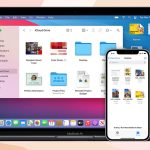
AirDrop là một trong những tính năng hữu ích nhất trong hệ sinh thái Apple, cho phép người dùng chia sẻ file, ảnh, video và nhiều nội dung khác giữa các thiết bị iPhone, iPad và MacBook một cách nhanh chóng mà không cần kết nối mạng hay dây cáp. Tuy nhiên, không ít người dùng gặp phải tình trạng iPhone không AirDrop được sang MacBook, gây gián đoạn công việc và sự bất tiện. Bài viết này sẽ phân tích chi tiết các nguyên nhân phổ biến và hướng dẫn bạn từng bước khắc phục lỗi này một cách hiệu quả.
AirDrop sử dụng kết hợp công nghệ Bluetooth Low Energy (BLE) để phát hiện thiết bị lân cận và Wi-Fi Direct để truyền dữ liệu với tốc độ cao. Khi bạn kích hoạt AirDrop trên iPhone và MacBook, hai thiết bị sẽ tạo một kết nối ngang hàng (peer-to-peer) mà không cần qua router hay điểm phát sóng Wi-Fi trung gian. Điều này giải thích tại sao AirDrop vẫn hoạt động ngay cả khi không có kết nối internet.
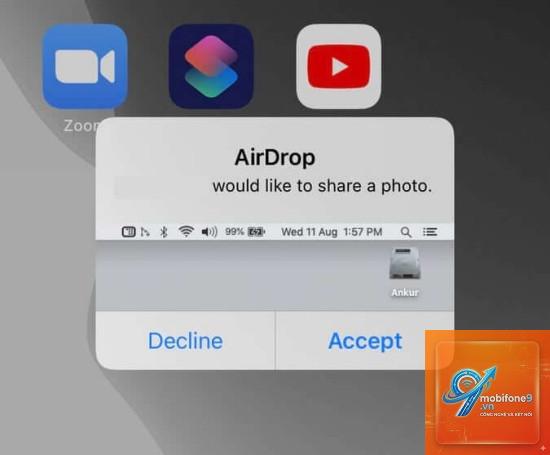
Quy trình truyền dữ liệu diễn ra như sau: iPhone quét các thiết bị Apple ở gần thông qua Bluetooth, sau đó thiết lập kết nối Wi-Fi Direct để bắt đầu quá trình gửi file. Nếu bất kỳ bước nào trong chuỗi này bị gián đoạn, lỗi iPhone không AirDrop được sang MacBook sẽ xuất hiện.
Nguyên nhân phổ biến khiến iPhone không AirDrop được sang MacBook
Cài đặt AirDrop không chính xác
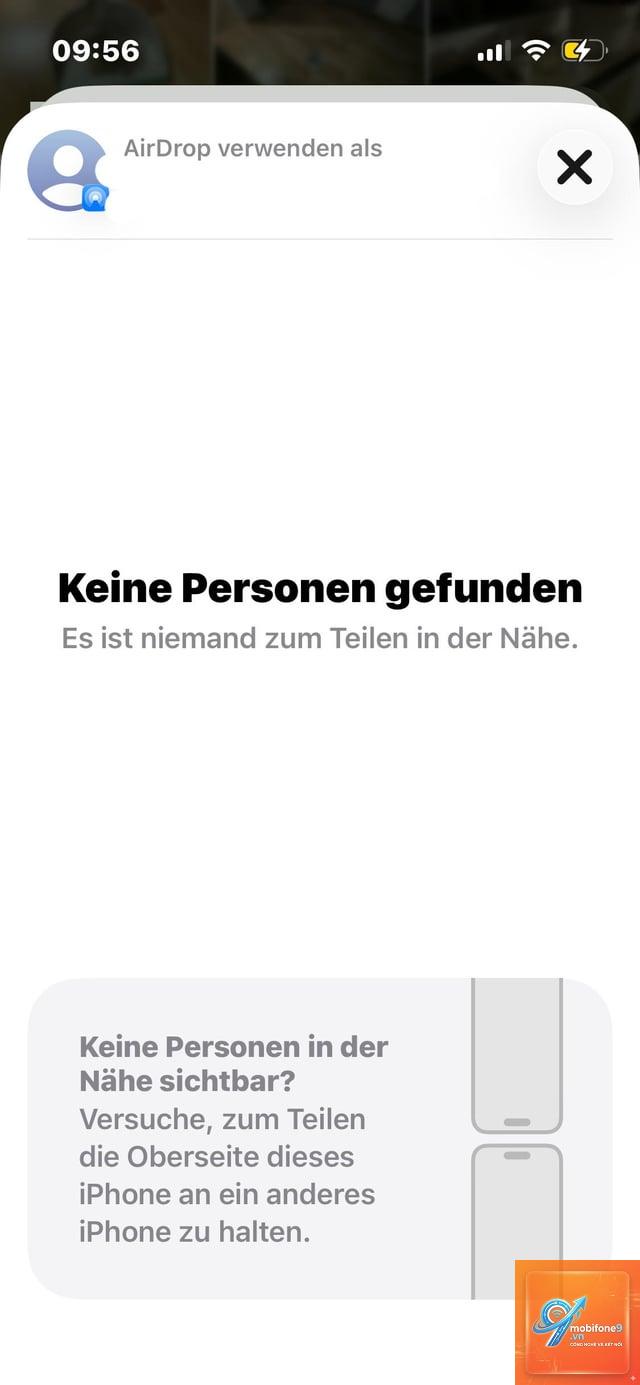
Một trong những nguyên nhân hàng đầu là cài đặt AirDrop trên một trong hai thiết bị chưa được cấu hình đúng. Trên iPhone, bạn cần vào Control Center, nhấn giữ vào ô kết nối mạng và chọn AirDrop. Có ba tùy chọn: Tắt, Chỉ danh bạ và Mọi người. Nếu bạn chọn Chỉ danh bạ, cả hai thiết bị phải đăng nhập cùng một tài khoản iCloud hoặc danh bạ của người gửi phải có trong danh bạ của người nhận.
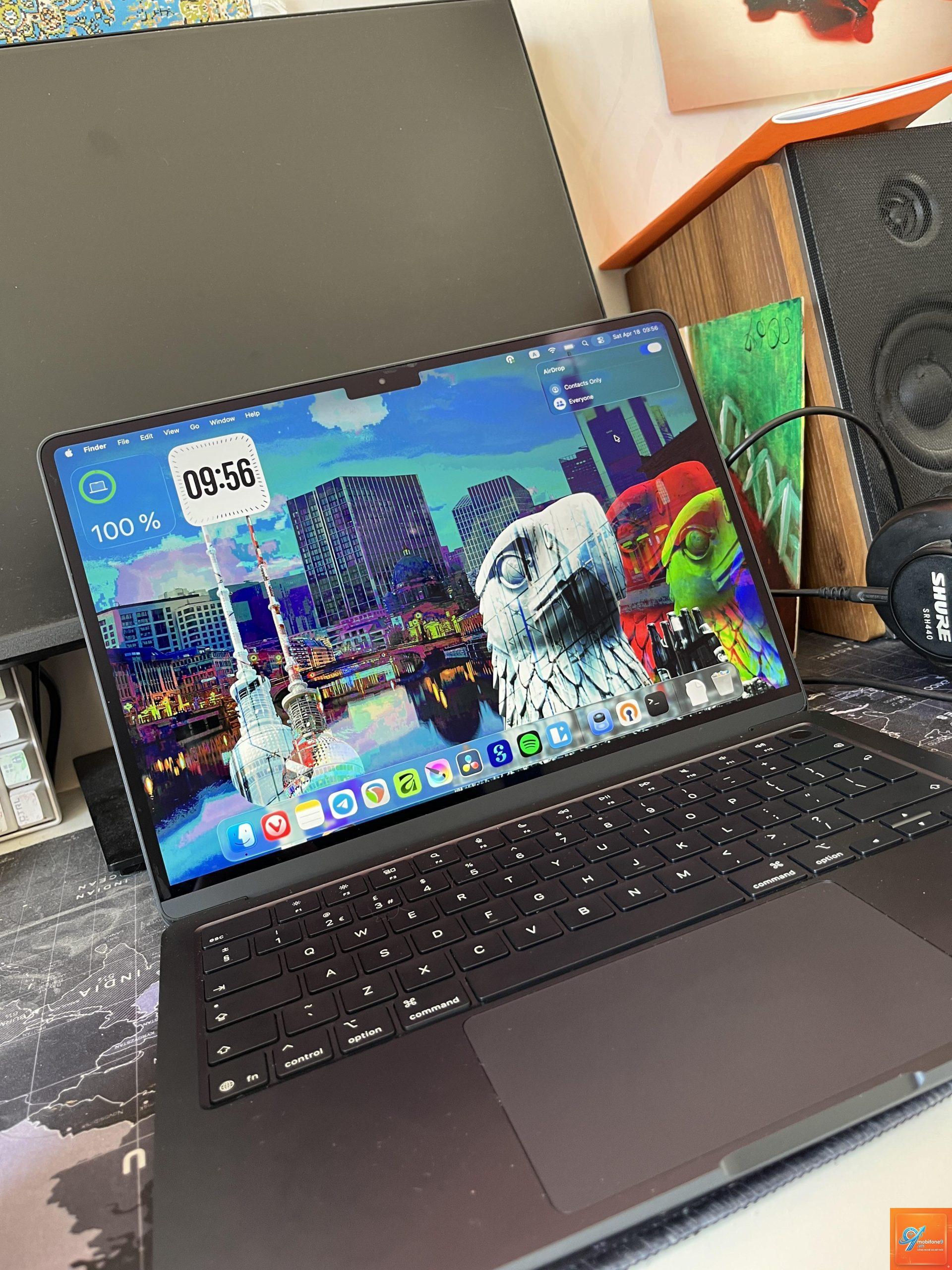
Trên MacBook, AirDrop nằm trong Finder. Bạn mở Finder, chọn AirDrop ở thanh bên trái và kiểm tra cài đặt Cho phép tôi được phát hiện bởi. Tương tự, nếu chọn Chỉ danh bạ, điều kiện đồng bộ iCloud phải được đáp ứng.
Khoảng cách và vật cản vật lý
AirDrop hoạt động tốt nhất trong phạm vi khoảng 9 mét (30 feet) và không có vật cản lớn như tường bê tông hay thiết bị điện tử gây nhiễu. Nếu iPhone và MacBook ở quá xa hoặc có vật cản, kết nối Bluetooth và Wi-Fi Direct có thể bị gián đoạn, dẫn đến tình trạng iPhone không AirDrop được sang MacBook.
Bluetooth và Wi-Fi bị tắt hoặc xung đột
Cả Bluetooth và Wi-Fi đều phải được bật trên cả hai thiết bị. Đôi khi người dùng vô tình tắt một trong hai kết nối này. Ngoài ra, nếu bạn đang kết nối với một mạng Wi-Fi công cộng hoặc mạng có cấu hình đặc biệt, AirDrop có thể bị chặn. Hãy kiểm tra trạng thái Bluetooth và Wi-Fi trong Control Center trên iPhone và thanh menu trên MacBook.
Phiên bản hệ điều hành không tương thích
Apple thường xuyên cập nhật hệ điều hành để cải thiện tính năng và vá lỗi. Nếu iPhone chạy iOS cũ hoặc MacBook chạy macOS cũ, có thể xảy ra xung đột giao thức. Phiên bản tối thiểu để AirDrop hoạt động ổn định là iOS 7 và OS X 10.10 Yosemite, nhưng để đảm bảo tương thích tốt nhất, bạn nên cập nhật lên phiên bản mới nhất hiện tại.
Tường lửa hoặc phần mềm bảo mật can thiệp
Trên MacBook, tường lửa tích hợp hoặc phần mềm bảo mật của bên thứ ba có thể chặn kết nối AirDrop. Bạn vào System Settings > Network > Firewall và kiểm tra xem có tùy chọn nào chặn kết nối đến không. Nếu đang dùng phần mềm diệt virus hoặc VPN, hãy tạm thời tắt chúng để kiểm tra.
Đăng nhập iCloud không đồng nhất
Khi sử dụng tùy chọn Chỉ danh bạ, cả iPhone và MacBook phải đăng nhập cùng một tài khoản iCloud. Nếu bạn dùng hai tài khoản khác nhau, AirDrop sẽ không tìm thấy thiết bị. Ngay cả khi chọn Mọi người, việc đăng nhập cùng iCloud giúp quá trình kết nối nhanh hơn và ít lỗi hơn.
Hướng dẫn chi tiết khắc phục iPhone không AirDrop được sang MacBook
Bước 1: Kiểm tra và cấu hình lại AirDrop trên cả hai thiết bị
Trên iPhone: Mở Control Center bằng cách vuốt từ góc trên bên phải xuống (iPhone X trở lên) hoặc vuốt từ dưới lên (iPhone 8 trở xuống). Nhấn giữ vào ô kết nối mạng, chọn AirDrop và đặt thành Mọi người trong ít nhất 10 phút để kiểm tra.
Trên MacBook: Mở Finder, chọn AirDrop ở thanh bên. Tại dòng Cho phép tôi được phát hiện bởi, chọn Mọi người. Đảm bảo cả hai thiết bị đều ở chế độ này trước khi thử lại.
Bước 2: Bật lại Bluetooth và Wi-Fi
Tắt Bluetooth và Wi-Fi trên cả iPhone và MacBook, sau đó bật lại sau 10 giây. Thao tác này làm mới kết nối và xóa các xung đột tạm thời. Trên iPhone,
Nguyên nhân thường do cài đặt AirDrop trên MacBook ở chế độ Chỉ danh bảo trong khi iPhone không đăng nhập cùng iCloud, hoặc do Bluetooth/Wi-Fi bị tắt. Hãy đặt cả hai thiết bị ở chế độ Mọi người và kiểm tra kết nối.
Làm thế nào để AirDrop từ iPhone sang MacBook nhanh hơn?
Đảm bảo cả hai thiết bị ở gần nhau, không có vật cản, và đang sử dụng cùng một mạng Wi-Fi nếu có thể. Tắt các ứng dụng ngốn băng thông khác để tối ưu tốc độ truyền.
AirDrop có hoạt động khi không có Wi-Fi không?
Có, AirDrop sử dụng Wi-Fi Direct để tạo kết nối ngang hàng, không cần router Wi-Fi. Tuy nhiên, Wi-Fi vẫn phải được bật trên cả hai thiết bị.
Tại sao AirDrop báo lỗi nhưng vẫn không gửi được?
Lỗi này thường do xung đột phần mềm hoặc bộ nhớ đệm bị đầy. Hãy thử khởi động lại thiết bị, xóa bộ nhớ cache hoặc reset network settings.
Có cách nào để AirDrop qua khoảng cách xa hơn không?
AirDrop được thiết kế cho khoảng cách ngắn. Không có cách nào để mở rộng phạm vi hiệu quả. Nếu cần truyền file ở khoảng cách xa, hãy sử dụng iCloud Drive, email hoặc các dịch vụ đám mây khác.
Kết luận
Lỗi iPhone không AirDrop được sang MacBook thường xuất phát từ những nguyên nhân đơn giản như cài đặt sai, kết nối Bluetooth/Wi-Fi bị tắt, hoặc xung đột phần mềm. Bằng cách thực hiện tuần tự các bước kiểm tra và khắc phục trong bài viết này, bạn có thể giải quyết vấn đề một cách nhanh chóng. Hãy luôn đảm bảo cả hai thiết bị được cập nhật phiên bản hệ điều hành mới nhất và cấu hình AirDrop ở chế độ Mọi người khi cần chia sẻ file. Nếu đã thử tất cả các cách mà vẫn không thành công, có thể thiết bị của bạn gặp lỗi phần cứng và cần được kiểm tra tại trung tâm bảo hành Apple.
Tôi là Như Ý, người đam mê công nghệ và hiện đang hoạt động trong lĩnh vực biên tập nội dung số. Trải qua hơn 5 năm làm việc, tôi đã tích lũy nhiều kinh nghiệm trong việc xây dựng nội dung về smartphone, thiết bị Apple, phần mềm, ứng dụng và các thủ thuật công nghệ hữu ích. Tôi luôn cố gắng cập nhật những thông tin mới nhất để mang đến cho người đọc các bài viết chất lượng, dễ hiểu và phù hợp với nhu cầu thực tế.