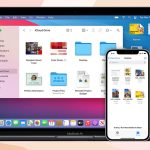
Việc chuyển file từ iPhone sang MacBook là nhu cầu thường xuyên của người dùng Apple. Dù bạn cần di chuyển ảnh, video, tài liệu hay bất kỳ loại file nào, hệ sinh thái Apple cung cấp nhiều phương pháp khác nhau để thực hiện điều này. Bài viết này sẽ hướng dẫn chi tiết từng cách chuyển file từ iPhone sang MacBook, phân tích ưu nhược điểm và giúp bạn chọn phương pháp phù hợp nhất.
Tổng quan về các phương pháp chuyển file từ iPhone sang MacBook
Apple thiết kế hệ sinh thái khép kín với nhiều công cụ tích hợp sẵn giúp việc truyền dữ liệu giữa các thiết bị trở nên liền mạch. Tuy nhiên, không phải phương pháp nào cũng phù hợp với mọi trường hợp.
Phương pháp
Tốc độ
Yêu cầu kết nối
Dung lượng tối đa
AirDrop
Rất nhanh
Wi-Fi + Bluetooth
Không giới hạn
iCloud Drive
Trung bình
Internet
Phụ thuộc dung lượng iCloud
Cáp USB
Nhanh
Cáp Lightning/USB-C
Không giới hạn
Handoff
Nhanh
Wi-Fi + Bluetooth
Phù hợp file nhỏ
Email
Chậm
Internet
25MB mỗi file
Hướng dẫn chi tiết từng cách chuyển file từ iPhone sang MacBook
Cách 1: Sử dụng AirDrop để chuyển file từ iPhone sang MacBook
AirDrop là phương pháp nhanh nhất và được ưa chuộng nhất để chuyển file từ iPhone sang MacBook. Công nghệ này sử dụng kết nối ngang hàng qua Wi-Fi và Bluetooth, cho phép truyền dữ liệu với tốc độ cao mà không cần internet.
Điều kiện tiên quyết:
Cả hai thiết bị phải bật Wi-Fi và Bluetooth
Khoảng cách tối đa khoảng 9 mét
Cả hai thiết bị phải đăng nhập cùng một tài khoản Apple ID hoặc trong danh bạ
Các bước thực hiện:
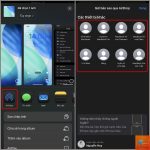
Trên MacBook, mở Finder và chọn AirDrop trong thanh sidebar, hoặc vào Control Center và bật AirDrop
Trên iPhone, mở Control Center và giữ vào khối kết nối mạng, chạm vào biểu tượng AirDrop và chọn “Mọi người” hoặc “Chỉ danh bạ”
Chọn file cần chuyển trên iPhone, nhấn vào nút Share (hình vuông với mũi tên hướng lên)
Chọn biểu tượng MacBook xuất hiện trong danh sách AirDrop
Trên MacBook, nhấn Accept để nhận file
AirDrop hỗ trợ hầu hết các loại file bao gồm ảnh, video, tài liệu PDF, file Pages, Keynote và nhiều định dạng khác. Tốc độ truyền có thể đạt tới 300MB mỗi phút tùy thuộc vào điều kiện mạng.
Cách 2: Chuyển file từ iPhone sang MacBook qua iCloud Drive
iCloud Drive là giải pháp đồng bộ hóa đám mây của Apple, cho phép bạn truy cập file từ bất kỳ thiết bị nào đăng nhập cùng Apple ID. Phương pháp này đặc biệt hữu ích khi bạn muốn chuyển file từ iPhone sang MacBook mà không cần ở gần nhau.
Hướng dẫn chi tiết:
Trên iPhone, vào Settings > [Tên của bạn] > iCloud > iCloud Drive và bật công tắc
Mở ứng dụng Files trên iPhone, chọn file cần chuyển
Nhấn giữ file, chọn Move và chọn thư mục trong iCloud Drive
Trên MacBook, mở Finder, vào mục iCloud Drive trong sidebar
File sẽ tự động xuất hiện sau vài giây đến vài phút tùy tốc độ internet
iCloud Drive cung cấp 5GB dung lượng miễn phí. Nếu bạn có nhu cầu chuyển file từ iPhone sang MacBook thường xuyên với dung lượng lớn, nên nâng cấp gói iCloud+ từ 0.99 USD/tháng cho 50GB.
Cách 3: Dùng cáp USB để chuyển file từ iPhone sang MacBook
Phương pháp truyền thống này vẫn rất hiệu quả, đặc biệt khi bạn cần chuyển file từ iPhone sang MacBook với dung lượng lớn hàng GB mà không phụ thuộc vào tốc độ internet.
Các bước thực hiện:
Cắm iPhone vào MacBook bằng cáp Lightning hoặc USB-C
Trên iPhone, nhấn Trust This Computer và nhập mật mã
Trên MacBook, mở ứng dụng Image Capture (nằm trong Applications folder)
Chọn iPhone trong danh sách thiết bị bên trái
Chọn ảnh và video muốn chuyển, nhấn Import To và chọn thư mục đích
Ngoài Image Capture,
Nguyên nhân phổ biến nhất là do cài đặt AirDrop trên MacBook đang ở chế độ “Chỉ danh bạ” trong khi iPhone của bạn không nằm trong danh bạ. Hãy chuyển AirDrop trên MacBook sang chế độ “Mọi người” trong 10 phút để khắc phục.
Có thể chuyển file từ iPhone sang MacBook qua Bluetooth không?
Không, Bluetooth trên iPhone và MacBook chỉ hỗ trợ kết nối các thiết bị ngoại vi như tai nghe, bàn phím. Để chuyển file, bạn cần sử dụng AirDrop (sử dụng cả Wi-Fi và Bluetooth) hoặc các phương pháp khác.
Làm thế nào để chuyển file từ iPhone sang MacBook không cần cáp?
Có nhiều cách không cần cáp: AirDrop là nhanh nhất, iCloud Drive cho phép đồng bộ từ xa, hoặc sử dụng các ứng dụng bên thứ ba như Dropbox, Google Drive, OneDrive.
Cách chuyển ảnh từ iPhone sang MacBook nhanh nhất?
AirDrop là cách nhanh nhất để chuyển ảnh từ iPhone sang MacBook.
AirDrop và cáp USB hoàn toàn miễn phí. iCloud Drive miễn phí 5GB đầu tiên, nếu vượt quá bạn cần trả phí nâng cấp dung lượng. Các ứng dụng bên thứ ba thường có giới hạn dung lượng miễn phí.
Kết luận
Việc chuyển file từ iPhone sang MacBook có thể thực hiện qua nhiều phương pháp khác nhau, mỗi phương pháp có ưu điểm riêng phù hợp với từng tình huống cụ thể. AirDrop là lựa chọn tối ưu cho nhu cầu chuyển file nhanh, thường xuyên và ở khoảng cách gần. iCloud Drive phù hợp khi bạn cần đồng bộ dữ liệu liên tục giữa các thiết bị. Cáp USB là giải pháp đáng tin cậy cho file dung lượng lớn. Handoff giúp bạn làm việc liền mạch giữa các thiết bị.
Tùy vào nhu cầu cụ thể, bạn có thể kết hợp nhiều phương pháp để tối ưu hiệu quả công việc. Hãy thử nghiệm từng cách và chọn ra phương pháp phù hợp nhất với thói quen sử dụng của bạn.
Tôi là Như Ý, người đam mê công nghệ và hiện đang hoạt động trong lĩnh vực biên tập nội dung số. Trải qua hơn 5 năm làm việc, tôi đã tích lũy nhiều kinh nghiệm trong việc xây dựng nội dung về smartphone, thiết bị Apple, phần mềm, ứng dụng và các thủ thuật công nghệ hữu ích. Tôi luôn cố gắng cập nhật những thông tin mới nhất để mang đến cho người đọc các bài viết chất lượng, dễ hiểu và phù hợp với nhu cầu thực tế.