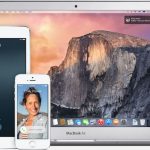
Việc sở hữu cả iPhone và MacBook mở ra một hệ sinh thái làm việc liền mạch mà ít nền tảng nào có được. Tuy nhiên, không phải ai cũng nắm rõ cách kết nối iPhone với MacBook một cách tối ưu nhất. Bài viết này sẽ hướng dẫn bạn từ những phương thức cơ bản như dùng cáp USB, AirDrop, cho đến các tính năng nâng cao như Handoff, Universal Clipboard hay Sidecar. Dù bạn là người mới dùng Apple hay đã có kinh nghiệm, những thông tin dưới đây sẽ giúp bạn tận dụng tối đa sức mạnh của hệ sinh thái này.
Kết nối iPhone với MacBook không đơn thuần chỉ là truyền dữ liệu. Đây là sự đồng bộ hóa sâu giữa hai thiết bị thông qua hệ điều hành macOS và iOS. Apple xây dựng cơ chế này dựa trên ba trụ cột chính: kết nối vật lý qua cổng Lightning hoặc USB-C, kết nối không dây qua Bluetooth và Wi-Fi, và dịch vụ đám mây iCloud. Mỗi phương thức đều có ưu điểm riêng, phục vụ cho những nhu cầu khác nhau từ sao lưu dữ liệu, chia sẻ file, đến điều khiển thiết bị từ xa.
Các phương thức kết nối iPhone với MacBook phổ biến
Kết nối qua cáp USB
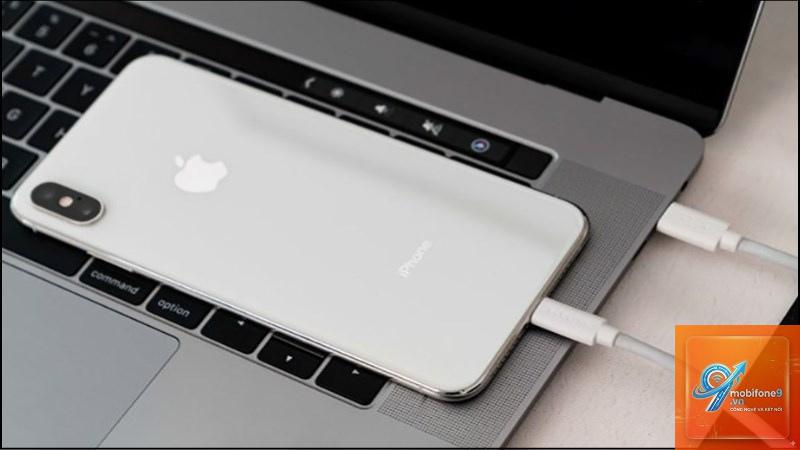
Đây là cách kết nối iPhone với MacBook truyền thống và ổn định nhất. Bạn chỉ cần dùng cáp Lightning (đối với iPhone đời cũ) hoặc cáp USB-C (đối với iPhone 15 series) cắm trực tiếp vào cổng USB trên MacBook. Ngay khi kết nối, máy tính sẽ nhận diện thiết bị và hiển thị trong Finder (trên macOS Catalina trở lên) hoặc iTunes (trên các phiên bản cũ hơn).
Phương thức này đặc biệt hữu ích khi bạn cần sao lưu toàn bộ dữ liệu iPhone vào MacBook, khôi phục thiết bị, hoặc truyền các file dung lượng lớn như video 4K mà không bị gián đoạn. Tốc độ truyền tải qua cáp có thể đạt từ 480 Mbps (USB 2.0) đến 5 Gbps (USB 3.0) tùy vào loại cáp và cổng kết nối.
Kết nối không dây qua AirDrop
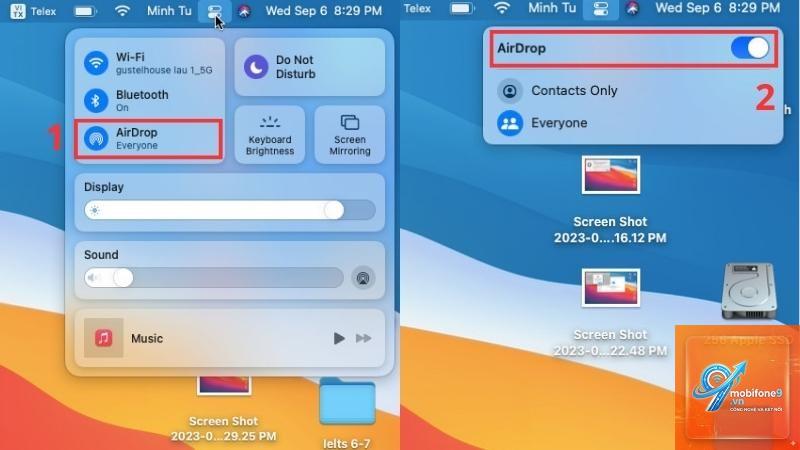
AirDrop là tính năng độc quyền của Apple cho phép chia sẻ file giữa các thiết bị trong hệ sinh thái mà không cần cáp. Để sử dụng, bạn cần bật Bluetooth và Wi-Fi trên cả iPhone và MacBook. Khoảng cách tối đa giữa hai thiết bị là khoảng 9 mét. AirDrop sử dụng kết nối ngang hàng (peer-to-peer) nên không cần chung mạng Wi-Fi.
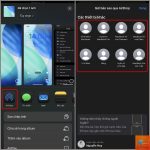
Quy trình thực hiện rất đơn giản: trên iPhone, chọn file cần chia sẻ, nhấn vào biểu tượng chia sẻ, chọn AirDrop và chọn tên MacBook của bạn. Trên MacBook, một thông báo sẽ xuất hiện và bạn chỉ cần nhấn Accept. AirDrop hỗ trợ hầu hết các định dạng file phổ biến như ảnh, video, tài liệu PDF, và cả danh bạ.
Kết nối qua iCloud
iCloud là dịch vụ đám mây của Apple, cho phép đồng bộ dữ liệu tự động giữa iPhone và MacBook. Khi bạn bật iCloud trên cả hai thiết bị, mọi thay đổi trên một thiết bị sẽ được cập nhật ngay lập tức trên thiết bị kia. Các dữ liệu được đồng bộ bao gồm ảnh, video, danh bạ, lịch, ghi chú, nhắc nhở, mật khẩu, và tài liệu iCloud Drive.
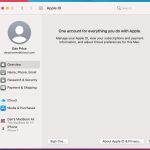
Để thiết lập, bạn vào Settings (Cài đặt) trên iPhone, chọn tên Apple ID, chọn iCloud, và bật các mục muốn đồng bộ. Trên MacBook, vào System Settings (Cài đặt hệ thống), chọn Apple ID, và bật iCloud với cùng tài khoản. iCloud cung cấp 5 GB dung lượng miễn phí, nếu cần thêm
AirDrop không hoạt động thường do Bluetooth hoặc Wi-Fi bị tắt, hoặc hai thiết bị không ở gần nhau. Hãy kiểm tra lại kết nối và đặt chế độ nhận file là Everyone. Nếu vẫn không được, khởi động lại cả hai thiết bị.
Có cần cài ứng dụng nào để kết nối iPhone với MacBook không?
Hầu hết các tính năng kết nối đều được tích hợp sẵn trong hệ điều hành. Bạn không cần cài thêm ứng dụng cho AirDrop, Handoff, hay iCloud. Tuy nhiên, nếu muốn điều khiển từ xa,
Kết nối qua cáp có thể sạc pin cho iPhone, nhưng nếu dùng không dây như AirDrop hoặc Handoff, pin sẽ tiêu hao nhanh hơn. Hãy tắt các tính năng không cần thiết khi không sử dụng để tiết kiệm pin.
Tôi có thể kết nối nhiều iPhone với một MacBook không?
Có, bạn có thể kết nối nhiều iPhone với cùng một MacBook qua cáp hoặc AirDrop. Tuy nhiên, mỗi lần chỉ có thể sao lưu hoặc đồng bộ một thiết bị qua Finder. Đối với iCloud, mỗi iPhone cần đăng nhập cùng Apple ID để đồng bộ.
Kết luận
Cách kết nối iPhone với MacBook không hề phức tạp nếu bạn nắm rõ các phương thức và quy trình thực hiện. Từ kết nối qua cáp USB ổn định, AirDrop nhanh chóng, iCloud tự động, đến Handoff tiện lợi, mỗi cách đều có ứng dụng riêng trong công việc và cuộc sống hàng ngày. Hãy bắt đầu bằng việc đăng nhập cùng Apple ID và kích hoạt các tính năng cần thiết. Với hướng dẫn chi tiết trong bài viết này, bạn hoàn toàn có thể tận dụng tối đa sức mạnh của hệ sinh thái Apple, giúp công việc trở nên hiệu quả và liền mạch hơn.
Tôi là Như Ý, người đam mê công nghệ và hiện đang hoạt động trong lĩnh vực biên tập nội dung số. Trải qua hơn 5 năm làm việc, tôi đã tích lũy nhiều kinh nghiệm trong việc xây dựng nội dung về smartphone, thiết bị Apple, phần mềm, ứng dụng và các thủ thuật công nghệ hữu ích. Tôi luôn cố gắng cập nhật những thông tin mới nhất để mang đến cho người đọc các bài viết chất lượng, dễ hiểu và phù hợp với nhu cầu thực tế.