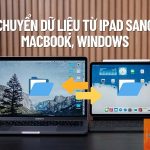
Đồng bộ dữ liệu giữa iPad và MacBook là nhu cầu thiết yếu đối với người dùng hệ sinh thái Apple, giúp bạn truy cập tài liệu, ảnh, tin nhắn và lịch làm việc một cách liền mạch. Với những tính năng tích hợp sẵn như iCloud, AirDrop, Handoff hay Sidecar, việc đồng bộ iPad với MacBook chưa bao giờ dễ dàng hơn. Bài viết này sẽ hướng dẫn chi tiết tất cả phương pháp đồng bộ từ cơ bản đến nâng cao, giúp bạn tận dụng tối đa sức mạnh của hai thiết bị này.
Đồng bộ iPad với MacBook là gì? Bản chất và nguyên lý hoạt động
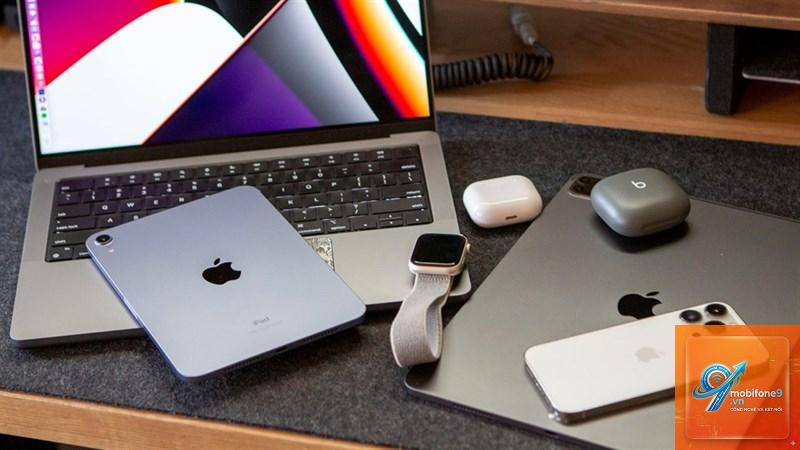
Đồng bộ giữa iPad và MacBook là quá trình trao đổi và cập nhật dữ liệu giữa hai thiết bị thông qua các dịch vụ đám mây (iCloud) hoặc kết nối trực tiếp (cáp, Bluetooth, Wi-Fi). Mục tiêu là đảm bảo thông tin luôn giống nhau trên cả hai máy, giúp bạn làm việc liên tục mà không bị gián đoạn. Apple xây dựng hệ sinh thái này dựa trên nền tảng Apple ID duy nhất, cho phép chia sẻ tài khoản iCloud, truyền tệp tin qua AirDrop, hoặc sử dụng tính năng Continuity để chuyển đổi tác vụ.
Các phương pháp đồng bộ iPad với MacBook phổ biến
1. Đồng bộ qua iCloud – Giải pháp toàn diện
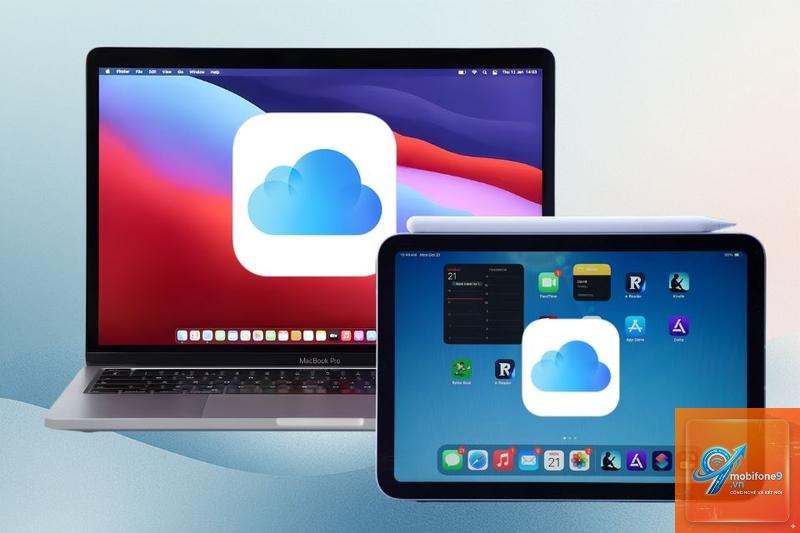
iCloud là dịch vụ đám mây của Apple, cho phép đồng bộ tự động ảnh, video, tài liệu, danh bạ, lịch, ghi chú và mật khẩu giữa iPad và MacBook. Bạn chỉ cần đăng nhập cùng một Apple ID trên cả hai thiết bị và bật các tính năng cần đồng bộ trong phần cài đặt iCloud. Phương pháp này hoạt động qua internet, phù hợp cho hầu hết mọi người.
Yêu cầu: Kết nối internet ổn định, dung lượng iCloud đủ lớn.
Cách bật: Vào Cài đặt > [Tên của bạn] > iCloud, sau đó bật các mục như Ảnh, Ghi chú, Nhắc nhở, Safari, v.v.
Ưu điểm: Tự động, không cần cáp, đồng bộ gần như tức thời.
Hạn chế: Tốn dung lượng iCloud miễn phí 5GB, cần nâng cấp nếu dùng nhiều.
2. Đồng bộ qua AirDrop – Truyền tệp nhanh chóng
AirDrop cho phép truyền ảnh, video, tài liệu, link qua kết nối Bluetooth và Wi-Fi trực tiếp giữa iPad và MacBook mà không cần internet. Tốc độ truyền rất cao, lên tới 100 Mbps tùy vào thiết bị. Đây là giải pháp lý tưởng khi bạn cần chuyển một vài tệp cụ thể thay vì đồng bộ toàn bộ.
Bật AirDrop trên iPad (trung tâm điều khiển) và MacBook (Finder > AirDrop hoặc icon trong Dock).
Chọn chế độ nhận: Chỉ danh bạ hoặc Mọi người.
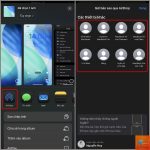
Trên iPad, chọn tệp cần gửi, nhấn nút chia sẻ và chọn tên MacBook của bạn.
Trên MacBook, nhấn Nhận khi có yêu cầu.
3. Đồng bộ qua Finder (trên macOS Catalina trở lên)
Trước khi iCloud ra đời, đồng bộ qua iTunes (nay là Finder) là phương pháp chính. Bạn kết nối iPad với MacBook bằng cáp USB, mở Finder > chọn iPad > thực hiện đồng bộ nhạc, phim, sách, ảnh và dữ liệu ứng dụng. Phương pháp này vẫn hữu ích khi bạn cần sao lưu toàn bộ iPad hoặc đồng bộ nội dung không qua đám mây.
Phương pháp
Kết nối
Phạm vi đồng bộ
Tự động
iCloud
Internet
Hầu hết dữ liệu (ảnh, ghi chú, lịch,…)
Có
AirDrop
Wi-Fi/Bluetooth
Tệp đơn lẻ
Không (thủ công)
Finder
Cáp USB
Sao lưu, nhạc, phim, sách
Tùy chọn
4. Sử dụng Handoff để tiếp tục công việc
Handoff cho phép bạn bắt đầu một tác vụ trên iPad và tiếp tục trên MacBook ngay tại điểm dừng. Ví dụ, soạn email trên iPad rồi chuyển sang MacBook để gõ tiếp. Tính năng này hoạt động khi cả hai thiết bị đăng nhập cùng Apple ID, bật Bluetooth và Wi-Fi, đồng thời bật Handoff trong Cài đặt.
5. Sidecar – Biến iPad thành màn hình phụ cho MacBook
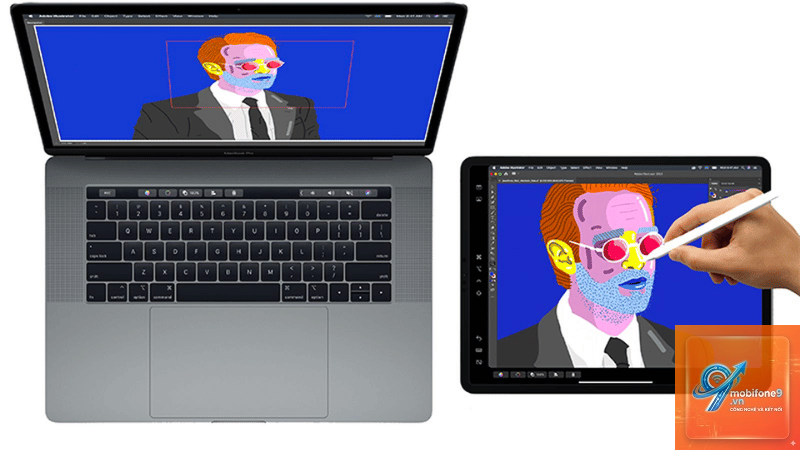
Sidecar cho phép sử dụng iPad như màn hình thứ hai hoặc máy tính bảng đồ họa cho MacBook. Kết nối qua Wi-Fi hoặc cáp USB,
Nguyên nhân phổ biến: chưa bật iCloud cho các mục tương ứng, hai thiết bị đăng nhập khác Apple ID, hoặc kết nối internet không ổn định. Kiểm tra lại cài đặt iCloud và đảm bảo cùng tài khoản.
Có cần cáp để đồng bộ không?
Không bắt buộc.
Một số tác vụ như đồng bộ iCloud nền hoặc Sidecar có thể tiêu hao pin nhiều hơn. Để tiết kiệm, hãy bật chế độ Pin thấp trên iPad và MacBook khi không cần thiết.
Sidecar có hoạt động không dây không?
Có, Sidecar hỗ trợ cả kết nối không dây qua Wi-Fi và có dây qua USB-C. Kết nối có dây cho độ trễ thấp hơn, thích hợp cho đồ họa.
Kết luận
Đồng bộ iPad với MacBook là yếu tố cốt lõi giúp bạn tận dụng sức mạnh hệ sinh thái Apple. Với iCloud, AirDrop, Finder, Handoff và Sidecar, việc đồng bộ dữ liệu, tệp tin, clipboard và màn hình trở nên dễ dàng và hiệu quả. Hãy chọn phương pháp phù hợp nhất với nhu cầu sử dụng của bạn, đồng thời thường xuyên kiểm tra dung lượng iCloud và cập nhật hệ điều hành để trải nghiệm được mượt mà. Bắt đầu ngay hôm nay để làm việc thông minh hơn, không bị gián đoạn giữa iPad và MacBook.
Tôi là Như Ý, người đam mê công nghệ và hiện đang hoạt động trong lĩnh vực biên tập nội dung số. Trải qua hơn 5 năm làm việc, tôi đã tích lũy nhiều kinh nghiệm trong việc xây dựng nội dung về smartphone, thiết bị Apple, phần mềm, ứng dụng và các thủ thuật công nghệ hữu ích. Tôi luôn cố gắng cập nhật những thông tin mới nhất để mang đến cho người đọc các bài viết chất lượng, dễ hiểu và phù hợp với nhu cầu thực tế.