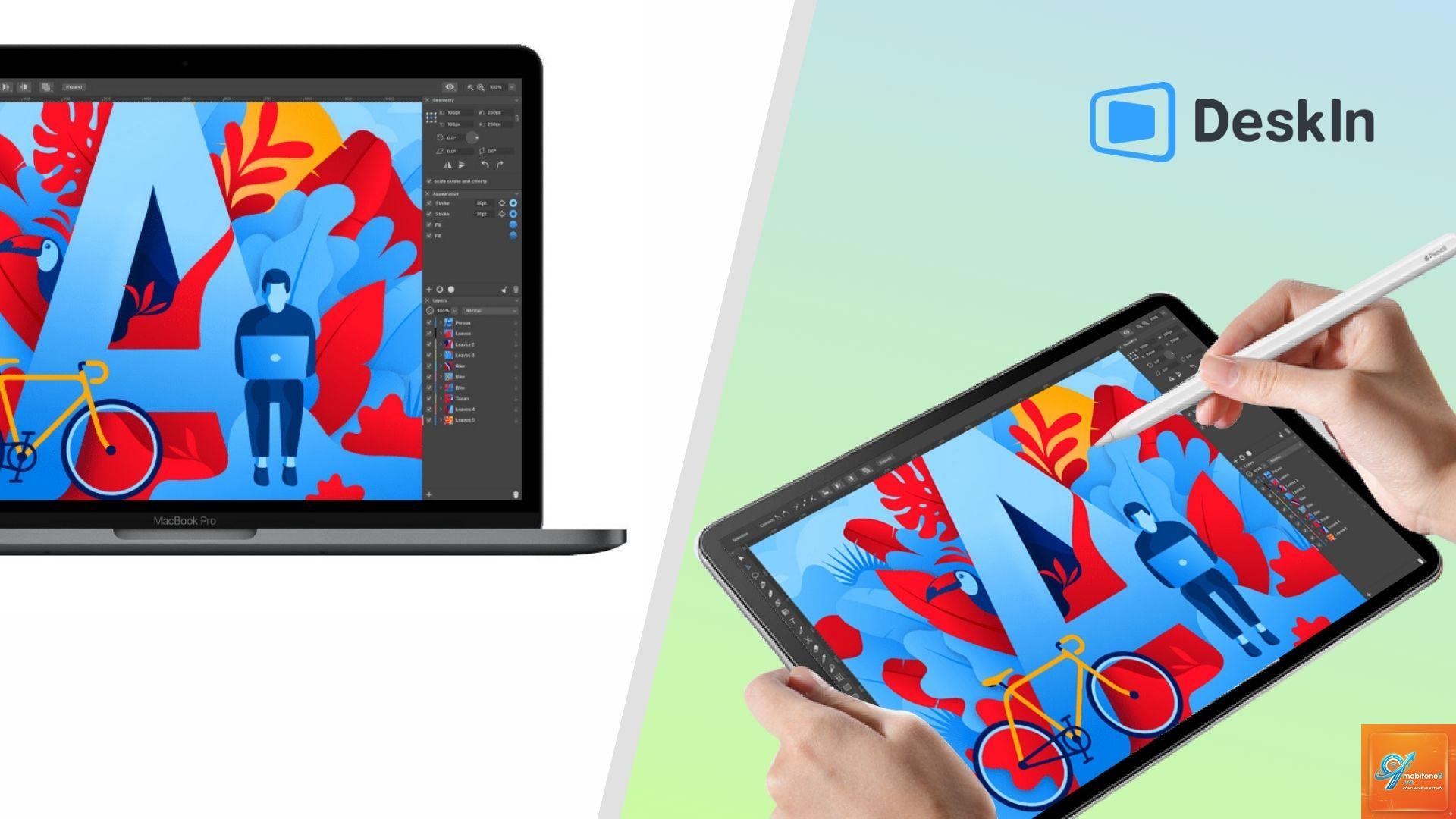
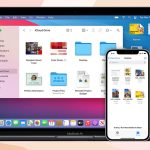
Việc nắm rõ cách kết nối iPad với MacBook không chỉ giúp bạn mở rộng không gian làm việc mà còn tối ưu hóa quy trình sáng tạo nội dung và xử lý công việc hàng ngày. Trong hệ sinh thái Apple, sự tích hợp giữa iPad và MacBook mang đến những trải nghiệm liền mạch hiếm có, từ việc dùng iPad làm màn hình phụ, kéo thả file qua lại, cho đến đồng bộ clipboard hay sử dụng chung bàn phím và chuột. Bài viết này sẽ hướng dẫn bạn từng phương pháp một cách chi tiết, kèm phân tích ưu nhược điểm và các mẹo thực tế để
Kết nối Bluetooth chủ yếu dùng để ghép nối bàn phím, chuột hoặc tai nghe, không phải để truyền dữ liệu giữa hai thiết bị. Để truyền dữ liệu, bạn nên dùng AirDrop, iCloud hoặc cáp.
Cách kết nối iPad với MacBook không dây mà không cần mạng?
AirDrop sử dụng kết nối Wi-Fi Direct và Bluetooth, không cần mạng Internet hay router. Đây là cách không dây nhanh nhất để truyền file mà không cần mạng.
Có thể sử dụng iPad làm bàn phím và chuột cho MacBook không?
Không có chức năng chính thức nào biến iPad thành bàn phím hoặc chuột cho MacBook. Tuy nhiên, một số ứng dụng bên thứ ba như “Duet Display” hoặc “Splashtop” có thể hỗ trợ, nhưng không mượt mà như Sidecar hay Universal Control.
Cách kết nối iPad với MacBook để trình chiếu?
Sử dụng Sidecar ở chế độ Mirror (sao chép màn hình) để trình chiếu nội dung từ MacBook ra iPad. Hoặc nếu muốn trình chiếu từ iPad lên MacBook,
Nguyên nhân có thể do nhiễu Wi-Fi, phần mềm lỗi thời, hoặc iPad đang ở chế độ tiết kiệm pin. Hãy thử kết nối bằng cáp USB-C, đảm bảo cả hai thiết bị đã cập nhật lên phiên bản mới nhất và tắt các kết nối không cần thiết.
Kết luận
Việc nắm vững cách kết nối iPad với MacBook giúp bạn khai thác tối đa sức mạnh của hệ sinh thái Apple. Từ việc sử dụng Sidecar để mở rộng màn hình, Universal Control để điều khiển thống nhất, AirDrop để truyền file tức thì, cho đến iCloud để đồng bộ tự động, mỗi phương pháp đều có thế mạnh riêng. Hãy thử nghiệm từng cách để tìm ra giải pháp tối ưu nhất cho quy trình làm việc của bạn. Đừng quên cập nhật thiết bị thường xuyên và luôn đăng nhập cùng một Apple ID để trải nghiệm được liền mạch. Với những hướng dẫn chi tiết trên, bạn đã sẵn sàng kết nối và làm việc hiệu quả hơn với bộ đôi iPad – MacBook của mình.
Tôi là Như Ý, người đam mê công nghệ và hiện đang hoạt động trong lĩnh vực biên tập nội dung số. Trải qua hơn 5 năm làm việc, tôi đã tích lũy nhiều kinh nghiệm trong việc xây dựng nội dung về smartphone, thiết bị Apple, phần mềm, ứng dụng và các thủ thuật công nghệ hữu ích. Tôi luôn cố gắng cập nhật những thông tin mới nhất để mang đến cho người đọc các bài viết chất lượng, dễ hiểu và phù hợp với nhu cầu thực tế.