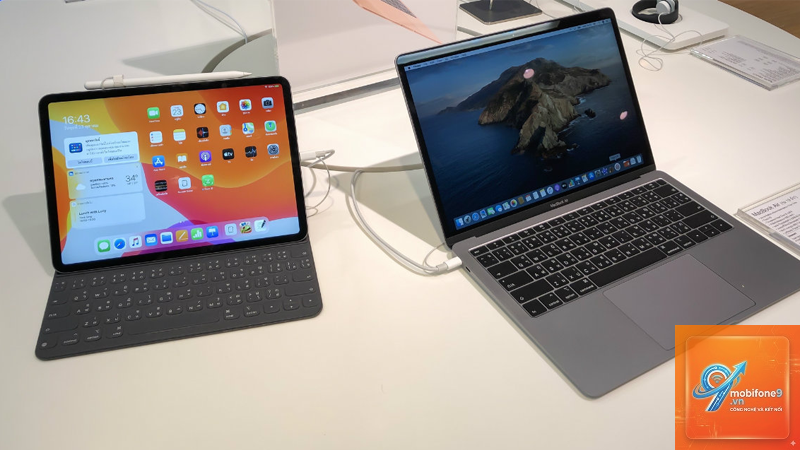
Việc sở hữu cả iPad và máy tính Windows mang đến nhiều lợi thế, nhưng việc đồng bộ dữ liệu giữa hai hệ sinh thái tưởng chừng phức tạp. Nhiều người dùng gặp khó khăn khi muốn truyền file, quản lý thiết bị hoặc sử dụng iPad như màn hình phụ cho Windows. Thực tế, có rất nhiều cách kết nối iPad với Windows đơn giản, từ sử dụng cáp USB, kết nối không dây qua iCloud, cho đến các ứng dụng chuyên nghiệp. Bài viết này sẽ hướng dẫn bạn từng phương pháp chi tiết, giúp bạn chọn giải pháp phù hợp nhất với nhu cầu.
iPad chạy hệ điều hành iPadOS của Apple, trong khi Windows là hệ điều hành của Microsoft. Hai hệ thống này có kiến trúc và giao thức truyền thông khác nhau, nhưng vẫn hỗ trợ kết nối thông qua các chuẩn phổ biến như USB (MTP – Media Transfer Protocol), kết nối mạng TCP/IP và các dịch vụ đám mây. Việc nắm rõ các giao thức này giúp bạn dễ dàng lựa chọn phương thức truyền dữ liệu phù hợp.
Các phương pháp kết nối iPad với Windows
1. Kết nối qua cáp USB sử dụng iTunes hoặc Apple Devices
Đây là cách truyền thống và ổn định nhất để đồng bộ dữ liệu giữa iPad và Windows. Bạn chỉ cần cáp Lightning hoặc USB-C (tùy model iPad) và cài đặt ứng dụng Apple Devices (trên Windows 11/10 mới) hoặc iTunes (phiên bản cũ).
Hướng dẫn từng bước:
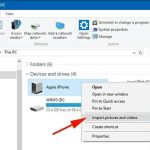
Cắm iPad vào máy tính Windows bằng cáp tương thích.
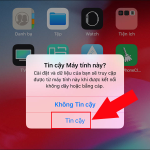
Trên iPad, nhấn “Tin cậy” (Trust) khi xuất hiện thông báo.
Mở ứng dụng Apple Devices hoặc iTunes trên Windows.
Chọn biểu tượng thiết bị iPad ở góc trên bên trái.
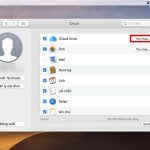
Có nhiều cách: sử dụng iCloud Drive (tải iCloud for Windows), Snapdrop (trình duyệt web), hoặc tính năng File Explorer (SMB). Cả hai đều yêu cầu cùng mạng LAN hoặc internet, không cần cáp.
Tôi có thể sao lưu iPad lên máy tính Windows không?
Có,
Microsoft Remote Desktop (miễn phí) là lựa chọn tốt nhất. Ngoài ra còn có TeamViewer, AnyDesk, Chrome Remote Desktop. Các ứng dụng này hỗ trợ điều khiển từ xa với độ ổn định cao.
Tại sao iPad không nhận khi cắm vào máy tính Windows?
Nguyên nhân thường gặp: cáp hỏng, cổng USB bẩn, chưa cài iTunes/Apple Devices, hoặc iPad khóa màn hình. Hãy thử cáp khác, cài đặt driver mới nhất từ Apple.
Có cách nào truyền file giữa iPad và Windows không cần iTunes không?
Có rất nhiều: dùng iCloud, Snapdrop, SMB (File Explorer), Feem, hoặc các ứng dụng đám mây như Google Drive, Dropbox, OneDrive. Bạn không cần iTunes nếu không muốn sao lưu toàn bộ.
Kết nối iPad với Windows qua Bluetooth có được không?
Được, nhưng chỉ hữu ích cho file nhỏ (vài MB). Tốc độ chậm, thao tác thủ công. Không nên dùng cho truyền dữ liệu lớn.
iPad có thể làm màn hình phụ cho Windows không?
Có, dùng ứng dụng như Duet Display (trả phí), Splashtop Wired XDisplay (miễn phí có giới hạn) hoặc kết nối Remote Desktop để điều khiển từ xa. Một số ứng dụng yêu cầu cáp USB để giảm độ trễ.
Kết luận
Việc kết nối iPad với Windows không còn là rào cản với vô số phương pháp đa dạng. Tùy vào nhu cầu cụ thể – sao lưu dữ liệu, truyền file nhanh, làm việc từ xa hay quản lý media – bạn có thể chọn giải pháp cáp USB qua iTunes, đồng bộ đám mây với iCloud, truyền file ngang hàng qua Snapdrop, hoặc chia sẻ thư mục SMB. Mỗi cách có ưu và nhược điểm riêng. Hãy thử nghiệm một vài phương pháp để tìm ra cách phù hợp nhất với thiết bị và thói quen sử dụng của bạn. Đừng ngần ngại cập nhật phần mềm và giữ thiết bị an toàn trong quá trình kết nối.
Tôi là Như Ý, người đam mê công nghệ và hiện đang hoạt động trong lĩnh vực biên tập nội dung số. Trải qua hơn 5 năm làm việc, tôi đã tích lũy nhiều kinh nghiệm trong việc xây dựng nội dung về smartphone, thiết bị Apple, phần mềm, ứng dụng và các thủ thuật công nghệ hữu ích. Tôi luôn cố gắng cập nhật những thông tin mới nhất để mang đến cho người đọc các bài viết chất lượng, dễ hiểu và phù hợp với nhu cầu thực tế.