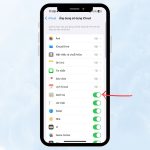
Việc sở hữu cả iPad và thiết bị Android mang đến trải nghiệm đa hệ sinh thái, nhưng nhiều người gặp khó khăn khi muốn truyền tệp, chia sẻ internet hay đồng bộ ảnh giữa hai nền tảng. Bài viết này cung cấp cách kết nối iPad với Android toàn diện nhất, từ phương pháp không dây qua ứng dụng bên thứ ba cho đến giải pháp có dây truyền thống. Bạn sẽ tìm thấy các bước cụ thể, so sánh ưu nhược điểm và những lưu ý quan trọng giúp quá trình kết nối diễn ra mượt mà, an toàn.
Tại sao cần kết nối iPad với Android? Bản chất của sự tương tác đa nền tảng
iPad chạy iPadOS, thiết bị Android dùng hệ điều hành Google. Sự khác biệt về hệ sinh thái khiến việc trao đổi dữ liệu trực tiếp gặp rào cản. Nhu cầu kết nối thường xuất phát từ mong muốn chia sẻ file công việc, chuyển ảnh/video giữa hai máy, dùng chung kết nối mạng hoặc điều khiển thiết bị từ xa. Hiểu rõ bản chất “cầu nối” giữa iPad và Android giúp bạn chọn phương pháp phù hợp nhất với tình huống thực tế.
Phân loại các phương pháp kết nối iPad với Android phổ biến hiện nay
Mỗi cách kết nối đều có cơ chế hoạt động riêng và phù hợp với từng mục đích sử dụng. Các ứng dụng như Send Anywhere, SHAREit, Feem hay Xender hoạt động ổn định trên cả hai nền tảng.
Kết nối qua dịch vụ đám mây (Cloud)
Sử dụng Google Drive, OneDrive, Dropbox là cách đơn giản để đồng bộ dữ liệu. Bạn upload file từ thiết bị này và tải xuống thiết bị kia. Phương pháp này yêu cầu kết nối internet nhưng không phụ thuộc vào khoảng cách vật lý.
Kết nối qua Bluetooth
Bluetooth cho phép ghép nối để truyền file nhỏ hoặc chia sẻ internet. Tuy nhiên, tốc độ chậm và giới hạn kích thước file khiến nó không phải lựa chọn tối ưu cho dữ liệu lớn.
Kết nối có dây qua USB hoặc OTG
Sử dụng cáp USB-C hoặc adapter chuyển đổi Lightning sang USB giúp kết nối vật lý. Cần thêm ứng dụng hỗ trợ như iMazing (trên máy tính) hoặc File Manager có hỗ trợ USB OTG trên Android. Phương pháp này phức tạp nhưng ổn định và nhanh.
Hướng dẫn chi tiết cách kết nối iPad với Android cho từng nhu cầu cụ thể
Phần này đi sâu vào các bước thực hiện cho những mục đích phổ biến nhất, kèm phân tích ưu nhược điểm giúp bạn dễ dàng áp dụng.
Cách kết nối iPad với Android để truyền file nhanh
Đây là nhu cầu hàng đầu. Sử dụng Send Anywhere là lựa chọn được khuyên dùng nhờ tốc độ cao và bảo mật.
Bước 1: Tải và cài đặt Send Anywhere từ App Store (iPad) và Google Play (Android).
Bước 2: Mở ứng dụng trên cả hai thiết bị. Đảm bảo chúng cùng kết nối một mạng Wi-Fi hoặc có internet.
Bước 3: Trên iPad, chọn file cần gửi, nhấn “Send”. Ứng dụng tạo mã gồm 6 chữ số.
Bước 4: Trên Android, nhập mã này vào ô “Receive” và bắt đầu nhận. Tốc độ truyền thường đạt 20-40 MB/s trên mạng LAN.
Lưu ý: Nếu không cùng mạng, ứng dụng dùng relay server nhưng tốc độ sẽ giảm. SHAREit và Xender cũng hoạt động tương tự nhưng cần bật Wi-Fi Direct, có thể gây xung đột ở một số dòng máy.
Cách kết nối iPad với Android để chia sẻ internet (Personal Hotspot)
Khi cần dùng iPad làm điểm phát Wi-Fi cho Android, hãy làm theo các bước:
Trên iPad: Vào Cài đặt > “Chia sẻ mạng di động” (Personal Hotspot) > Bật công tắc. Ghi lại mật khẩu Wi-Fi.
Trên Android: Vào Cài đặt > Wi-Fi > Chọn tên iPad từ danh sách > Nhập mật khẩu.
Ngược lại, nếu Android có 3G/4G và iPad không có sim, bạn bật “Điểm phát Wi-Fi” (Portable Hotspot) trên Android rồi kết nối iPad như bình thường. Nhược điểm là pin sẽ hao nhanh ở cả hai thiết bị.
Sao chép ảnh và video giữa iPad và Android
Bạn có hai cách chính:
Dùng Google Photos: Cài ứng dụng trên cả hai thiết bị, bật sao lưu tự động. Ảnh từ iPad sẽ đồng bộ lên đám mây và hiển thị trên Android sau vài phút (yêu cầu kết nối Wi-Fi).
Dùng ứng dụng truyền file không dây: Mở Feem trên hai máy, chọn album ảnh và gửi hàng loạt. Feem không nén ảnh, giữ nguyên chất lượng gốc.
Điều khiển iPad từ xa bằng Android
Nếu muốn dùng Android để thao tác trên iPad (hỗ trợ kỹ thuật, quản lý file), cài ứng dụng TeamViewer hoặc AnyDesk trên cả hai. Đăng nhập tài khoản, iPad cần cấp quyền truy cập từ xa. Kết nối yêu cầu internet ổn định, độ trễ thấp, phù hợp với công việc văn phòng cơ bản.
So sánh ưu nhược điểm của các phương pháp kết nối iPad với Android
Phương pháp
Tốc độ
Yêu cầu mạng
Kích thước file tối đa
Độ phức tạp
Chi phí
Ứng dụng bên thứ ba (Send Anywhere)
Nhanh (20-40 MB/s LAN)
Có (Wi-Fi hoặc internet)
Không giới hạn
Thấp
Miễn phí
Đám mây (Google Drive)
Phụ thuộc tốc độ mạng
Có (internet)
15GB miễn phí
Thấp
Miễn phí có giới hạn
Bluetooth
Chậm (khoảng 1-2 MB/s)
Không cần
Giới hạn (thường < 100MB)
Thấp
Miễn phí
Có dây (USB/OTG)
Rất nhanh (100 MB/s trở lên)
Không cần
Không giới hạn
Cao (cần adapter/app)
Cần mua dây/adapter
Qua bảng trên, dễ thấy ứng dụng bên thứ ba cân bằng giữa tốc độ, tính tiện lợi và chi phí. Truyền có dây phù hợp với file cực lớn nhưng không cơ động. Đám mây phù hợp đồng bộ tự động thay vì truyền tức thời.
Phân tích lợi ích và hạn chế khi kết nối iPad với Android
Lợi ích
Linh hoạt tối đa: Bạn không bị phụ thuộc vào duy nhất một hệ sinh thái Apple hay Google.
Tận dụng ưu điểm mỗi nền tảng: iPad mạnh về đồ họa và viết ghi chú, Android linh hoạt trong tùy biến và quản lý file.
Tiết kiệm chi phí: Không cần mua thêm thiết bị lưu trữ đám mây hay phần cứng chuyên dụng.
Hỗ trợ làm việc nhóm: Chia sẻ tài liệu, hình ảnh nhanh chóng giữa các thành viên dùng nền tảng khác nhau.
Hạn chế
Rào cản kỹ thuật: AirDrop không hoạt động với Android, tính năng chia sẻ gốc bị hạn chế.
Phụ thuộc ứng dụng bên thứ ba: Một số ứng dụng có quảng cáo hoặc giới hạn dung lượng truyền.
Bảo mật tiềm ẩn: Ứng dụng không rõ nguồn gốc có thể đọc dữ liệu thiết bị, cần chọn ứng dụng uy tín.
Tốc độ không đồng đều: Khi không cùng mạng LAN, tốc độ truyền qua relay server có thể chậm.
Ứng dụng thực tế của việc kết nối iPad với Android trong công việc và cuộc sống
Một nhà thiết kế đồ họa dùng iPad để vẽ trên Procreate rồi cần gửi file PSD cho đồng nghiệp dùng Android để chỉnh sửa trên Lightroom Mobile. Thay vì dùng máy tính, anh ta mở Send Anywhere trên iPad và Android, chọn file, nhập mã và hoàn tất trong 20 giây.
Một sinh viên có iPad ghi chép bài giảng trên GoodNotes và muốn xem lại trên điện thoại Android khi đi đường. Cô ấy bật tự động sao lưu lên Google Drive từ iPad, sau đó mở Google Drive app trên Android là nhìn thấy ngay bản PDF mới nhất.
Khi đi du lịch, một người dùng iPad không có sim, trong khi điện thoại Android có sóng 4G. Anh ta bật Portable Hotspot trên Android, kết nối iPad vào Wi-Fi đó và có thể lướt web, kiểm tra email trên iPad suốt chuyến bay.
Sai lầm thường gặp khi kết nối iPad với Android và cách tránh
Sai lầm 1: Tin rằng cáp Lightning-to-USB-C có thể kết nối trực tiếp iPad với Android để truyền file. Cách khắc phục: Cáp này chỉ sạc. Để truyền file cần adapter OTG và ứng dụng quản lý file chuyên dụng. Hoặc dùng giải pháp không dây.
Sai lầm 2: Không bật quyền truy cập bộ nhớ cho ứng dụng truyền file trên Android. Cách khắc phục: Vào Cài đặt > Quyền ứng dụng > Bật “Bộ nhớ” và “Ảnh” cho ứng dụng.
Sai lầm 3: Để iPad ở chế độ “Chỉ sạc” khi cắm USB vào máy tính chứ không phải “Truyền file”. Cách khắc phục: Trên iPad khi kết nối với máy tính, chọn “Tin tưởng máy tính này” và trên máy tính dùng iTunes hoặc File Explorer (hỗ trợ từ iPadOS 13 trở lên).
Sai lầm 4: Sử dụng ứng dụng truyền file kém uy tín có chứa mã độc. Cách khắc phục: Chỉ tải ứng dụng từ App Store và Google Play, ưu tiên các ứng dụng có nhiều đánh giá tích cực như Send Anywhere, FEEM.
Lưu ý quan trọng để kết nối iPad với Android an toàn và hiệu quả
Luôn kiểm tra cập nhật ứng dụng lên phiên bản mới nhất để tránh lỗi bảo mật. Khi truyền dữ liệu nhạy cảm, sử dụng ứng dụng mã hóa đầu cuối như Send Anywhere (mã hóa AES-256) thay vì các ứng dụng không rõ nguồn gốc. Trên iPad, đảm bảo iCloud không tự động đồng bộ những file bạn đang truyền để tránh xung đột. Trên Android, kích hoạt “Tường lửa” hoặc VPN để bảo vệ dữ liệu khi kết nối qua mạng công cộng.
Nếu thường xuyên truyền file lớn (trên 1GB) giữa iPad và Android, hãy cân nhắc đầu tư hub USB-C đa chức năng (cho iPad Pro hoặc iPad Air) hoặc thẻ nhớ ngoài hỗ trợ Lightning (cho iPad đời cũ). Điều này giúp bạn linh động hơn mà không phụ thuộc vào internet.
Câu hỏi thường gặp về cách kết nối iPad với Android
Có thể dùng AirDrop để kết nối iPad với Android không?
AirDrop là tính năng độc quyền của Apple, chỉ hoạt động giữa các thiết bị Apple (iPhone, iPad, Mac). Để kết nối iPad với Android, bạn cần dùng ứng dụng bên thứ ba hoặc dịch vụ đám mây.
Làm cách nào để truyền file từ iPad sang Android không cần internet?
Bluetooth 5.0 trở lên trên các thiết bị hiện đại cho phép truyền file nhưng tốc độ tối đa chỉ khoảng 2 MB/s, phù hợp với file nhỏ dưới 50MB. Ngoài ra, quá trình ghép nối đôi khi gặp lỗi tương thích. Không khuyến nghị cho file lớn.
Ứng dụng nào truyền file giữa iPad và Android không giới hạn dung lượng?
Send Anywhere, Feem và SHAREit không giới hạn dung lượng file gửi. Tuy nhiên, nếu truyền qua relay server (khi không cùng mạng), một số ứng dụng có thể giới hạn tốc độ hoặc dung lượng phiên. Feem hoạt động hoàn toàn trên mạng LAN, không relay, nên lý tưởng cho file cực lớn (10GB trở lên).
Có cần jailbreak hay root thiết bị để kết nối không?
Không. Tất cả các phương pháp trong bài viết này đều hoạt động trên thiết bị chưa jailbreak (iPad) và chưa root (Android). Việc jailbreak/root có thể gây mất bảo hành và rủi ro bảo mật.
Kết luận: Lựa chọn cách kết nối iPad với Android phù hợp với bạn
Không có một phương pháp duy nhất hoàn hảo cho mọi trường hợp. Nếu bạn cần truyền file nhanh, thường xuyên, trong cùng mạng nội bộ, hãy dùng Feem hoặc Send Anywhere. Nếu muốn đồng bộ ảnh và tài liệu tự động, Google Drive là lựa chọn miễn phí và tiện lợi. Khi cần chia sẻ internet, bật hotspot từ thiết bị có sóng. Đối với dữ liệu cực lớn và không có mạng, kết nối có dây qua OTG hoặc hub USB là giải pháp cuối cùng nhưng hiệu quả.
Hiểu rõ nhu cầu, kiểm tra khả năng tương thích thiết bị và luôn ưu tiên ứng dụng có uy tín sẽ giúp bạn tận dụng tối đa sức mạnh của cả iPad và Android, biến chúng thành cặp đôi công cụ đắc lực thay vì hai hòn đảo riêng biệt. Hãy thử ngay một trong các phương pháp trên để trải nghiệm sự kết nối liền mạch giữa hai nền tảng.
Tôi là Như Ý, người đam mê công nghệ và hiện đang hoạt động trong lĩnh vực biên tập nội dung số. Trải qua hơn 5 năm làm việc, tôi đã tích lũy nhiều kinh nghiệm trong việc xây dựng nội dung về smartphone, thiết bị Apple, phần mềm, ứng dụng và các thủ thuật công nghệ hữu ích. Tôi luôn cố gắng cập nhật những thông tin mới nhất để mang đến cho người đọc các bài viết chất lượng, dễ hiểu và phù hợp với nhu cầu thực tế.