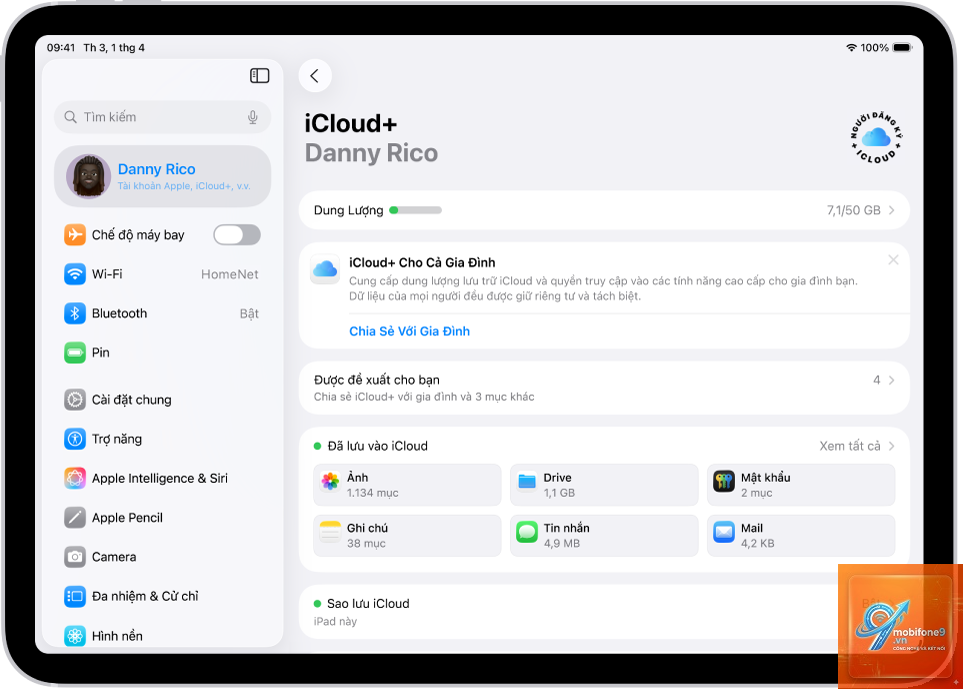
Người dùng iPad ngày càng phụ thuộc vào khả năng đồng bộ dữ liệu đa thiết bị. iCloud Drive trên iPad chính là giải pháp lưu trữ đám mây tích hợp sẵn của Apple, giúp bạn truy cập, quản lý và chia sẻ tập tin mọi lúc mọi nơi. Với iCloud Drive,
iCloud Drive là dịch vụ lưu trữ đám mây do Apple phát triển, cho phép lưu trữ mọi loại tập tin – từ ảnh, video, tài liệu văn phòng đến dự án đồ họa. Trên iPad, iCloud Drive hoạt động như một ổ đĩa ảo, đồng bộ tự động qua các thiết bị Apple cùng tài khoản iCloud. Không giống như ổ cứng vật lý, iCloud Drive lưu trữ dữ liệu trên máy chủ của Apple, giúp bạn truy cập từ bất kỳ thiết bị nào có kết nối internet.
Sự khác biệt lớn nhất của iCloud Drive so với các dịch vụ đám mây khác nằm ở mức độ tích hợp sâu trong hệ sinh thái Apple. Bạn không cần cài đặt thêm ứng dụng quản lý file – chỉ cần mở ứng dụng Files (Tệp) trên iPad là có thể thao tác trực tiếp với iCloud Drive.
Mỗi khi bạn chỉnh sửa một tài liệu trong Pages, Numbers hay Keynote trên iPad, thay đổi sẽ ngay lập tức được cập nhật lên iCloud Drive và xuất hiện trên các thiết bị khác. Chẳng hạn, bạn viết một bản báo cáo trên iPad Pro tại quán cà phê, về nhà mở MacBook là bản mới nhất đã sẵn sàng. Thời gian đồng bộ phụ thuộc vào kết nối internet, nhưng thường chỉ mất vài giây.
Truy cập offline thông minh
Không phải lúc nào cũng có Wi-Fi. iCloud Drive cho phép bạn đánh dấu tập tin để sử dụng ngoại tuyến. Những tập tin này sẽ được tải xuống iPad và lưu trong bộ nhớ đệm, sẵn sàng cho bạn chỉnh sửa ngay cả khi không có kết nối mạng. Khi có internet trở lại, mọi thay đổi sẽ tự động đồng bộ lên đám mây.
Quản lý tập tin theo thư mục và tag
Ứng dụng Files trên iPad hiển thị iCloud Drive như một thư mục gốc.
Kiểm tra kết nối mạng, đảm bảo
Không. iCloud Drive là dịch vụ lưu trữ tập tin, không tự động sao lưu toàn bộ thiết bị. Bạn cần bật iCloud Backup riêng trong Cài đặt.
Tại sao dung lượng iCloud Drive đầy dù ít tập tin?
Kiểm tra iCloud Photos, iCloud Backup và email iCloud có thể đang chiếm nhiều dung lượng. Vào Cài đặt > iCloud > Quản lý dung lượng (Manage Storage) để xem chi tiết. Xóa các bản backup cũ hoặc tắt iCloud Photos nếu không cần.
Có thể truy cập iCloud Drive trên iPad khi không có mạng không?
Có, nếu
Bạn tạo link chia sẻ từ Files, gửi link đó cho người dùng Android. Họ có thể mở trong trình duyệt nhưng không thể thêm trực tiếp vào iCloud Drive riêng. Đây là hạn chế của hệ sinh thái đóng.
Kết luận
iCloud Drive trên iPad là một công cụ mạnh mẽ cho bất kỳ ai đã đầu tư vào hệ sinh thái Apple. Từ đồng bộ tự động, quản lý tập tin linh hoạt đến chia sẻ cộng tác, nó giải quyết hầu hết nhu cầu lưu trữ và làm việc di động. Hiểu rõ cách bật, tối ưu và tránh các sai lầm phổ biến sẽ giúp bạn khai thác tối đa ưu điểm của iCloud Drive. Nếu bạn chưa sử dụng, hãy bắt đầu ngay bằng cách kéo những tập tin quan trọng vào iCloud Drive – trải nghiệm sự tiện lợi sẽ thuyết phục bạn.
Tôi là Như Ý, người đam mê công nghệ và hiện đang hoạt động trong lĩnh vực biên tập nội dung số. Trải qua hơn 5 năm làm việc, tôi đã tích lũy nhiều kinh nghiệm trong việc xây dựng nội dung về smartphone, thiết bị Apple, phần mềm, ứng dụng và các thủ thuật công nghệ hữu ích. Tôi luôn cố gắng cập nhật những thông tin mới nhất để mang đến cho người đọc các bài viết chất lượng, dễ hiểu và phù hợp với nhu cầu thực tế.