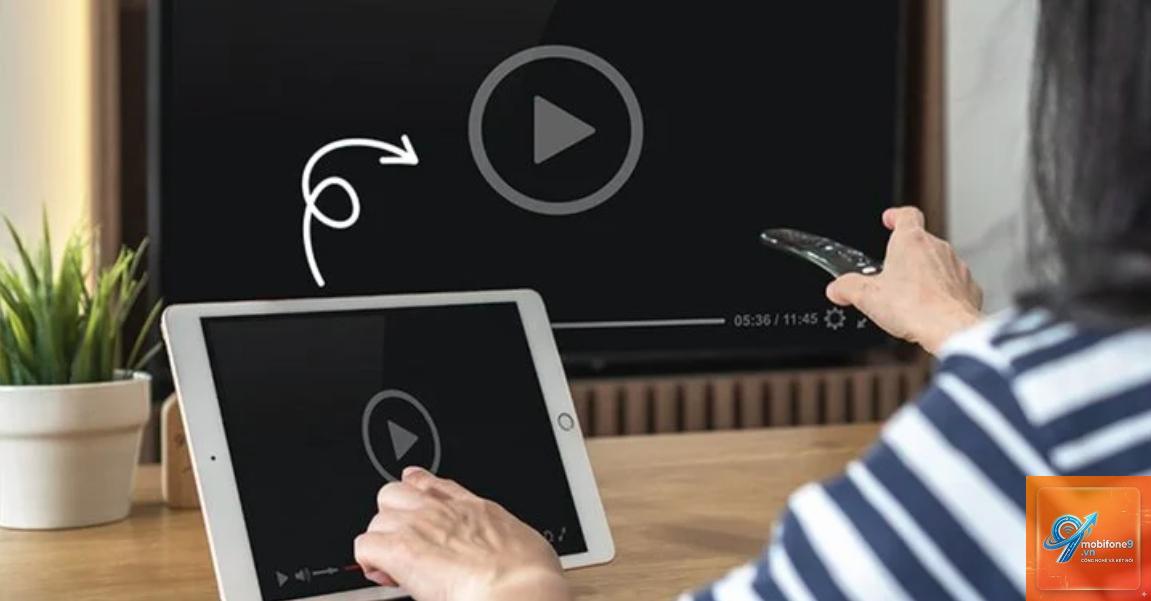
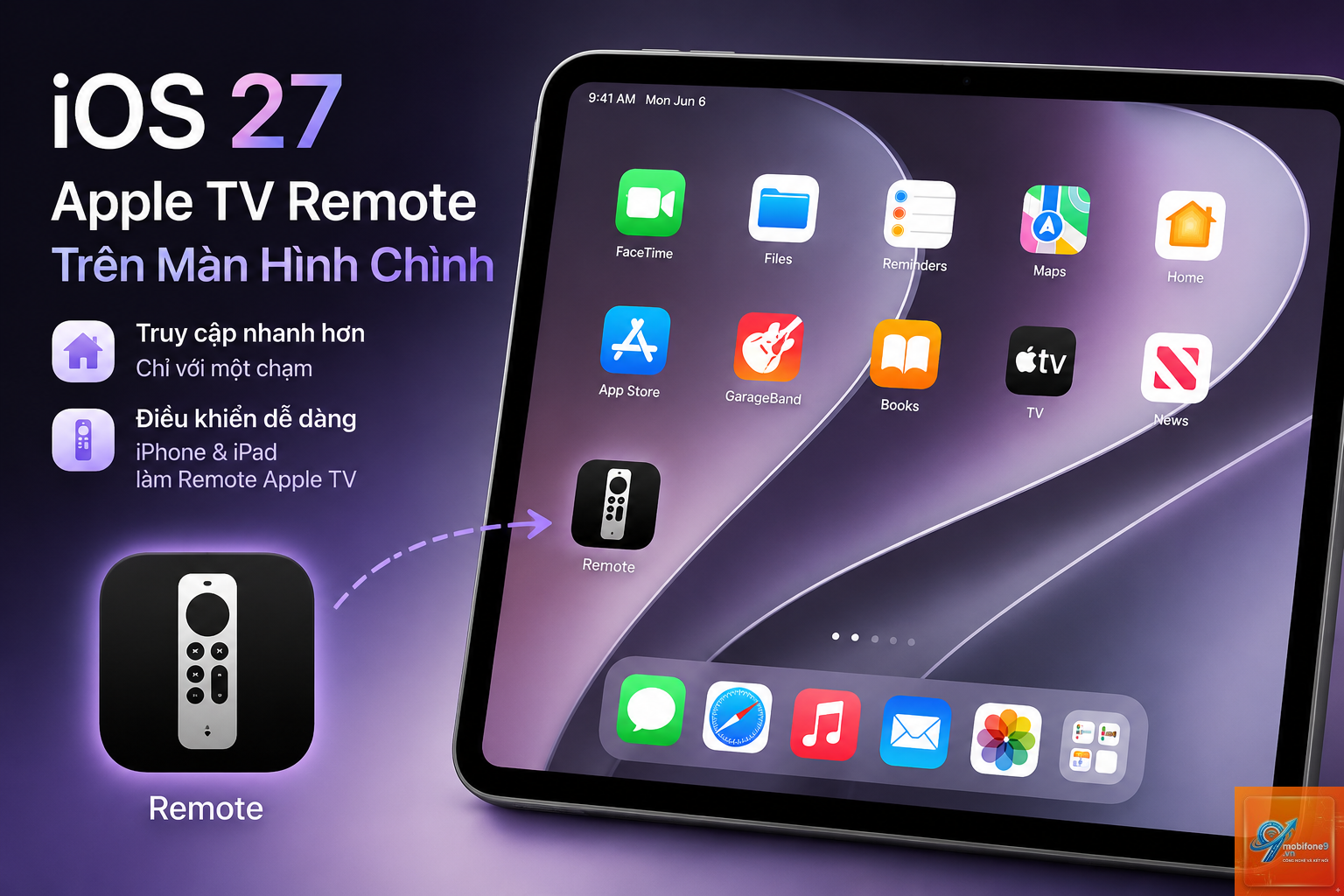
Apple TV không chỉ là một thiết bị set-top box hay một dịch vụ phát trực tuyến. Khi được tích hợp trên iPad, cụm từ “Apple TV trên iPad” mở ra một cánh cửa giải trí di động mạnh mẽ với kho nội dung độc quyền, chất lượng hình ảnh 4K HDR và âm thanh sống động. Từ việc xem các bộ phim bom tấn, chương trình truyền hình đình đám từ dịch vụ Apple TV+ cho đến việc mua thuê phim từ iTunes Store, iPad trở thành màn hình di động lý tưởng để bạn thưởng thức mọi nội dung từ hệ sinh thái Apple. Bài viết này sẽ đi sâu vào cách thiết lập, tận dụng tối đa các tính năng của ứng dụng Apple TV trên iPad, cũng như những mẹo hữu ích để biến chiếc máy tính bảng của bạn thành một rạp chiếu phim cá nhân thực thụ.
Apple TV trên iPad Là Gì? Bản Chất Của Ứng Dụng “Apple TV”
Ứng dụng Apple TV trên iPad là một trung tâm hợp nhất tất cả các nội dung giải trí từ Apple và các dịch vụ liên kết. Thay vì phải truy cập riêng lẻ vào các ứng dụng như Netflix, Disney+ hay HBO Go, ứng dụng này cho phép bạn duyệt, tìm kiếm và phát trực tiếp các chương trình yêu thích ngay tại một giao diện duy nhất. Nó tích hợp sâu với dịch vụ Apple TV+ (gói đăng ký nội dung gốc của Apple), kênh Apple TV Channels, và kho cho thuê/mua phim từ iTunes Store.
Phân Biệt Apple TV Thiết Bị và Apple TV Ứng Dụng
Nhiều người dùng thường nhầm lẫn giữa thiết bị phát trực tuyến Apple TV (một hộp giải mã tín hiệu) với ứng dụng Apple TV. Trên iPad, bạn chỉ tương tác với ứng dụng Apple TV. Nó hoạt động độc lập và không yêu cầu bạn phải sở hữu thiết bị Apple TV. “
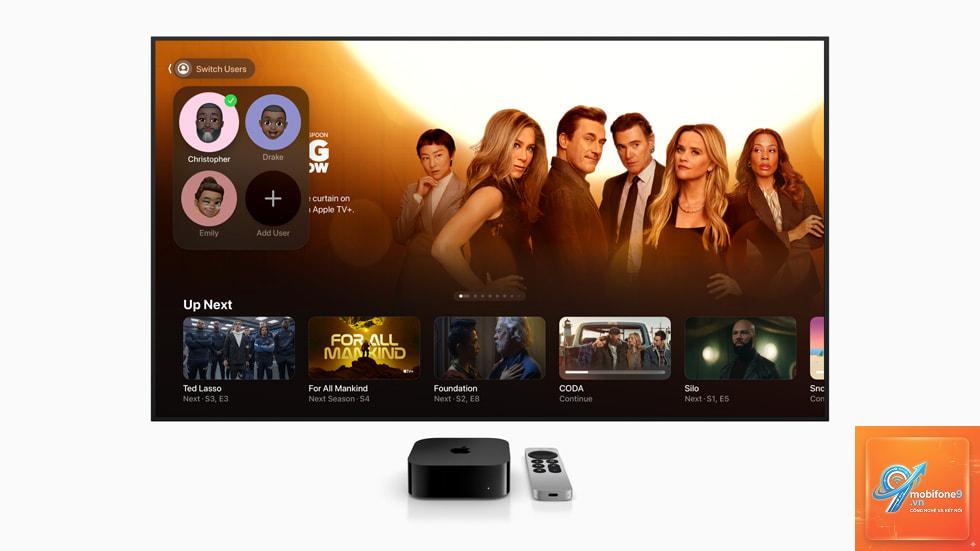
Tận Dụng Tính Năng “Up Next” (Tiếp Theo)
Khi bạn duyệt nội dung, mọi thứ bạn đang xem dở hoặc muốn xem sau sẽ tự động được thêm vào danh sách “Up Next” ở đầu màn hình Watch Now. Đây là cách tuyệt vời để không bỏ lỡ bất kỳ tập phim nào. Bạn cũng có thể thủ công thêm phim hoặc chương trình vào danh sách này bằng cách nhấn vào dấu “+” trên trang chi tiết.
Sai Lầm Thường Gặp Khi Sử Dụng Apple TV Trên iPad và Cách Tránh
Dù là người dùng mới hay đã có kinh nghiệm, một số lỗi phổ biến có thể làm giảm trải nghiệm của bạn.
Không Tận Dụng Thời Gian Dùng Thử Miễn Phí
Nhiều người mua iPad mới và không biết rằng họ được tặng 3 tháng Apple TV+ miễn phí khi kích hoạt thiết bị. Hãy vào mục “Offers” trong ứng dụng Apple TV để kiểm tra ưu đãi của bạn. Đừng bỏ lỡ cơ hội trải nghiệm kho nội dung độc quyền mà không mất phí.
Quản Lý Dung Lượng Lưu Trữ Khi Tải Xuống
Tải quá nhiều nội dung 4K có thể nhanh chóng làm đầy bộ nhớ iPad. Hãy vào Cài đặt > Apple TV > Tải xuống để chọn chất lượng mặc định là HD (thay vì 4K). Bạn cũng nên thường xuyên xóa các tập phim đã xem trong tab “Library” để giải phóng dung lượng.
Hiểu Sai Về Phụ Đề và Âm Thanh
Một số phim trên Apple TV+ chỉ có phụ đề tiếng Anh hoặc tiếng Việt cho bản gốc. Trước khi mua thuê phim, hãy kiểm tra mục “Languages” để đảm bảo có phụ đề mong muốn. Bạn cũng có thể tinh chỉnh kiểu phụ đề (kích thước, màu sắc) trong Cài đặt iPad > Trợ năng > Phụ đề & Chú thích.
Lưu Ý Quan Trọng Khi Sử Dụng Apple TV Trên iPad
Kết nối Internet: Để xem nội dung 4K HDR mượt mà, tốc độ tối thiểu khuyến nghị là 25 Mbps.
Hoàn toàn không. Ứng dụng Apple TV hoạt động độc lập trên iPad. Bạn chỉ cần kết nối Internet và tài khoản Apple ID để truy cập các nội dung miễn phí hoặc đăng ký Apple TV+.
Tôi có thể xem nội dung Apple TV+ trên iPad khi không có mạng không?
Có.
Phụ đề tiếng Việt chỉ có sẵn cho một số nội dung Apple TV+ hoặc phim mua thuê. Kiểm tra trong khi phát, chạm vào biểu tượng phụ đề (hình chữ nhật có nét gạch) và cuộn danh sách. Nếu không thấy, bộ phim đó có thể chưa được hỗ trợ ngôn ngữ này.
Làm sao để hủy đăng ký Apple TV+ trên iPad?
Vào Cài đặt > [Tên của bạn] > Đăng ký (Subscriptions). Chọn Apple TV+ và nhấn “Hủy đăng ký” hoặc “Hủy đăng ký dùng thử”. Việc hủy sẽ có hiệu lực vào cuối chu kỳ thanh toán hiện tại.
Apple TV trên iPad có hỗ trợ Dolby Atmos không?
Có, nếu nội dung hỗ trợ Dolby Atmos và bạn đang sử dụng iPad có loa tích hợp (iPad Pro 11 inch và 12.9 inch 2018 trở lên) hoặc kết nối với tai nghe AirPods Pro, AirPods Max, hoặc các loa ngoài tương thích.
Kết Luận: Apple TV Trên iPad – Sự Kết Hợp Hoàn Hảo Cho Giải Trí Di Động
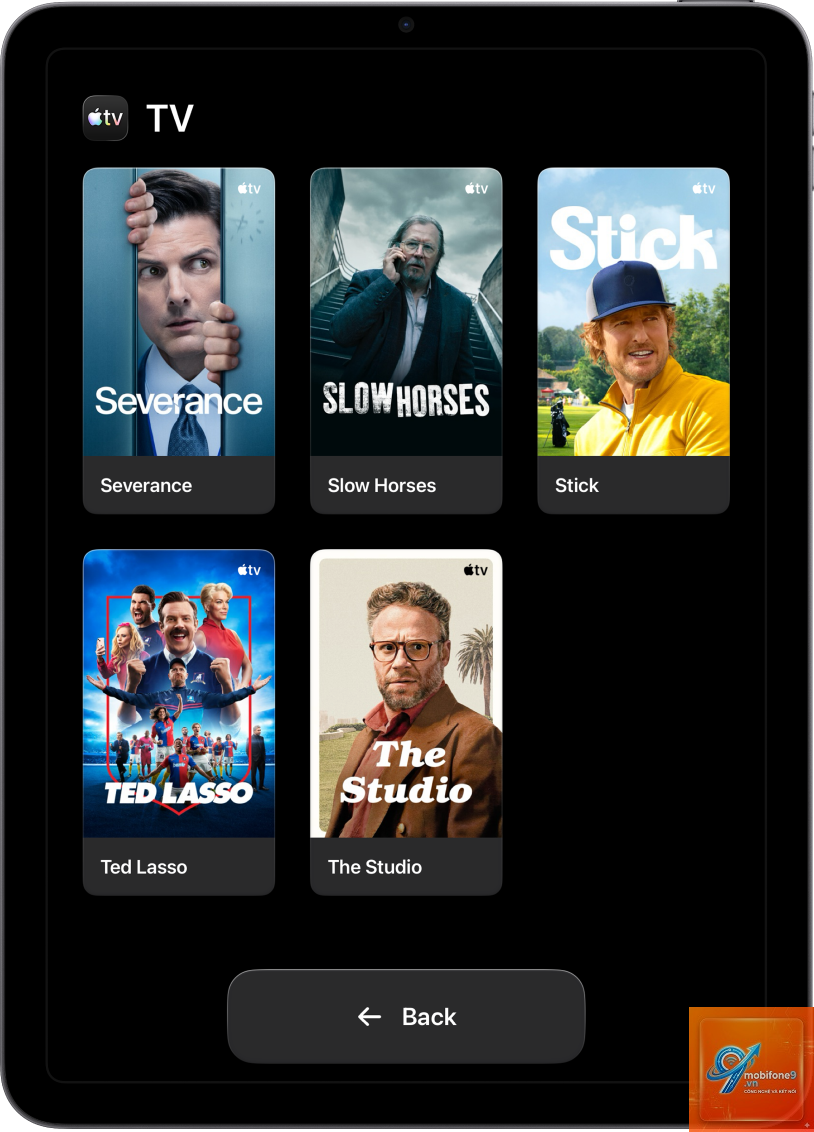
Apple TV trên iPad không chỉ đơn thuần là một ứng dụng xem phim. Nó là cánh cổng dẫn vào một hệ sinh thái giải trí cao cấp, được tối ưu hóa một cách xuất sắc cho màn hình cảm ứng và sức mạnh phần cứng của iPad. Từ chất lượng hình ảnh Dolby Vision cho đến âm thanh không gian Spatial Audio, mọi chi tiết đều được chăm chút để mang lại trải nghiệm điện ảnh đích thực ngay trong lòng bàn tay bạn. Dù bạn là người dùng mới muốn khám phá những bộ phim gốc đình đám như “Ted Lasso” hay “Severance”, hay một người xem kỳ cựu muốn quản lý toàn bộ thư viện giải trí của mình, việc làm chủ ứng dụng này sẽ nâng tầm trải nghiệm iPad của bạn lên một tầm cao mới. Hãy bắt đầu ngay hôm nay, tận dụng thời gian dùng thử và khám phá kho tàng nội dung đang chờ bạn.
Tôi là Như Ý, người đam mê công nghệ và hiện đang hoạt động trong lĩnh vực biên tập nội dung số. Trải qua hơn 5 năm làm việc, tôi đã tích lũy nhiều kinh nghiệm trong việc xây dựng nội dung về smartphone, thiết bị Apple, phần mềm, ứng dụng và các thủ thuật công nghệ hữu ích. Tôi luôn cố gắng cập nhật những thông tin mới nhất để mang đến cho người đọc các bài viết chất lượng, dễ hiểu và phù hợp với nhu cầu thực tế.