Trong thời đại số hóa, năng suất làm việc trở thành yếu tố quyết định thành công cá nhân và tổ chức. Nhiều người tìm kiếm cách tăng năng suất với Apple – không chỉ thông qua các thiết bị công nghệ cao mà còn nhờ lợi ích sức khỏe từ những quả táo tươi ngon. Bài viết này sẽ phân tích sâu cả hai khía cạnh, tập trung vào hệ sinh thái Apple trong công việc và dinh dưỡng từ táo, giúp bạn có cái nhìn toàn diện và áp dụng ngay vào thực tế.
Tăng năng suất với Apple có thể hiểu theo hai nghĩa. Thứ nhất, sử dụng các sản phẩm của Apple như Mac, iPad, iPhone và phần mềm tích hợp để tối ưu hóa quy trình làm việc, tiết kiệm thời gian và nâng cao hiệu quả. Thứ hai, bổ sung táo vào chế độ ăn uống giúp cải thiện sức khỏe não bộ, tăng cường tập trung – từ đó gián tiếp hỗ trợ năng suất. Cả hai hướng đều dựa trên nền tảng khoa học và trải nghiệm thực tế, phù hợp với mọi đối tượng từ nhân viên văn phòng đến lập trình viên, sinh viên hay người sáng tạo nội dung.
Hệ sinh thái Apple giúp tăng năng suất làm việc như thế nào?
Apple xây dựng một hệ sinh thái khép kín, nơi các thiết bị kết nối liền mạch với nhau. Điều này tạo ra môi trường làm việc trơn tru, giảm thiểu thao tác chuyển đổi giữa các nền tảng.
Tích hợp đa thiết bị (Continuity)
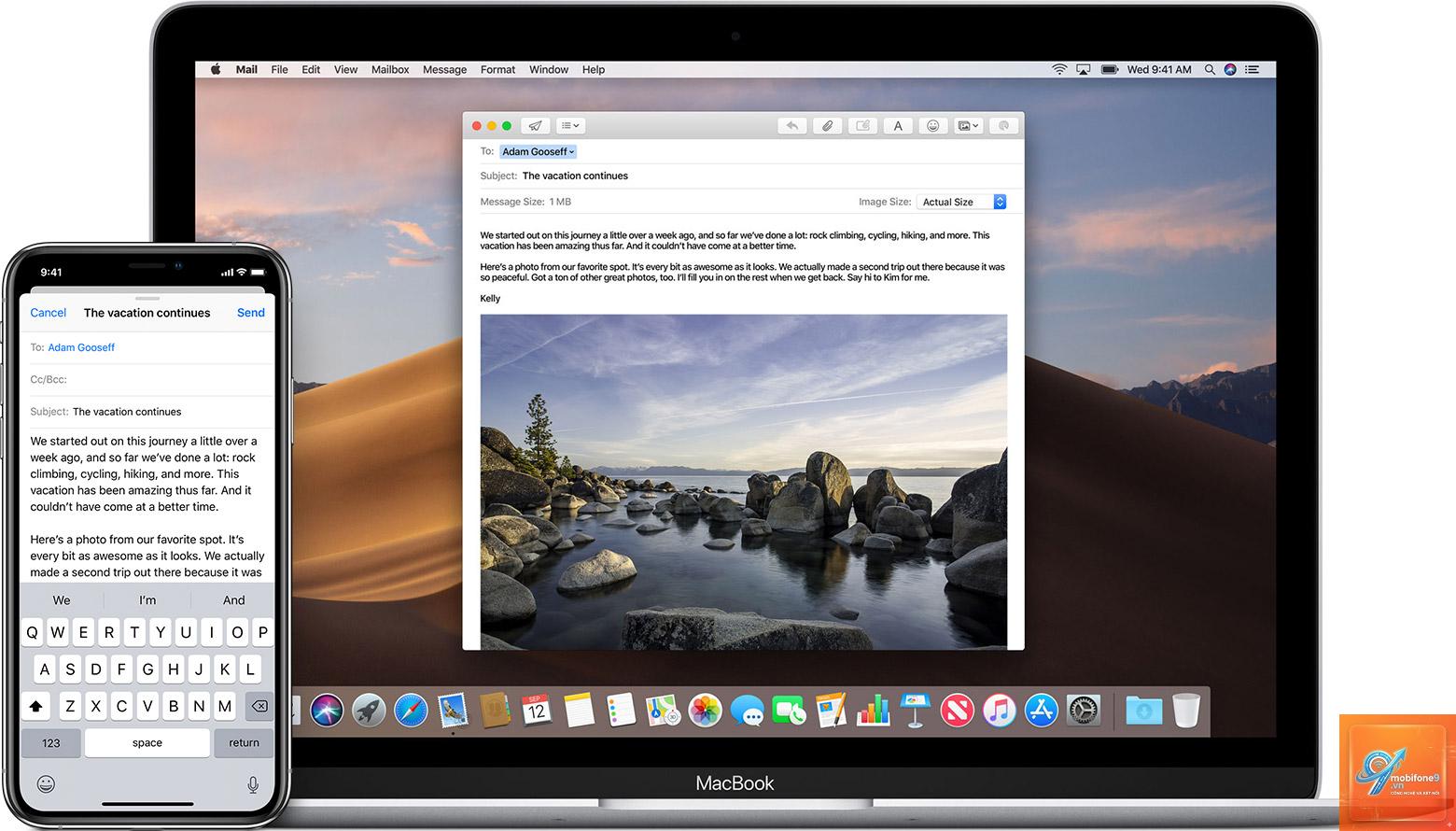
Các tính năng như Handoff, Universal Clipboard, Sidecar và AirDrop cho phép bạn bắt đầu công việc trên Mac, tiếp tục trên iPad và hoàn thành trên iPhone mà không gián đoạn. Chẳng hạn, bạn soạn email trên Mac, sau đó nhấn vào biểu tượng Handoff trên iPhone để gửi từ xa. Điều này giảm thời gian lãng phí khi đồng bộ dữ liệu thủ công.
Những công cụ năng suất nổi bật
Focus Mode (Chế độ tập trung): Giúp bạn lọc thông báo theo ngữ cảnh (làm việc, học tập, ngủ) để tránh xao nhãng. Khi kích hoạt, chỉ những ứng dụng và người được phép mới có thể gửi thông báo.
Shortcuts (Phím tắt tự động hóa): Tạo các quy trình tự động như mở ứng dụng lúc 8h sáng, tắt Wi-Fi khi rời nhà, hoặc chuyển tiếp tin nhắn đến Evernote – tiết kiệm hàng chục phút mỗi ngày.
Split View và Stage Manager: Trên Mac và iPad,
Đảm bảo cả hai thiết bị cùng đăng nhập một Apple ID, bật Bluetooth và Wi-Fi. Trên Mac, nhấp vào biểu tượng AirPlay trên thanh menu (hoặc vào System Settings > Displays), chọn iPad của bạn. Kết nối có thể qua dây USB hoặc không dây.
Tôi có thể dùng chuột và bàn phím không phải Apple để tăng năng suất không?
Có, Mac hỗ trợ đầy đủ các thiết bị Bluetooth của bên thứ ba. Tuy nhiên, để tận dụng các cử chỉ cảm ứng và tích hợp liền mạch, chuột Magic Mouse và bàn phím Magic Keyboard là lựa chọn tối ưu.
Có nên nâng cấp lên Mac với chip Apple Silicon để tăng năng suất?
Rất nên. Các chip M1, M2, M3 có hiệu năng vượt trội so với Intel, thời lượng pin dài hơn và khả năng xử lý đa luồng tốt hơn. Đặc biệt hữu ích cho biên tập video, lập trình và thiết kế đồ họa.
Tôi dùng Windows ở công ty, có thể kết nối với Mac cá nhân không?
Có thể thông qua các công cụ đám mây như Google Drive, OneDrive. Tuy nhiên, bạn sẽ mất các tính năng Continuity. Một giải pháp khác là dùng máy ảo Parallels Desktop để chạy Windows ngay trên Mac.
Kết luận
Tăng năng suất với Apple không chỉ đến từ việc sở hữu những thiết bị đắt tiền mà còn nằm ở cách bạn thiết lập hệ thống, tận dụng các tính năng tích hợp và duy trì sức khỏe qua chế độ ăn uống hợp lý. Bằng cách áp dụng các hướng dẫn trong bài – từ sử dụng Handoff, Focus Mode, Shortcuts đến bổ sung táo vào thực đơn hàng ngày – bạn có thể cải thiện hiệu quả công việc rõ rệt chỉ trong vài tuần. Hãy bắt đầu bằng một thay đổi nhỏ như sắp xếp lại Dock hoặc tạo một shortcut, và bạn sẽ thấy sự khác biệt.
Tôi là Như Ý, người đam mê công nghệ và hiện đang hoạt động trong lĩnh vực biên tập nội dung số. Trải qua hơn 5 năm làm việc, tôi đã tích lũy nhiều kinh nghiệm trong việc xây dựng nội dung về smartphone, thiết bị Apple, phần mềm, ứng dụng và các thủ thuật công nghệ hữu ích. Tôi luôn cố gắng cập nhật những thông tin mới nhất để mang đến cho người đọc các bài viết chất lượng, dễ hiểu và phù hợp với nhu cầu thực tế.