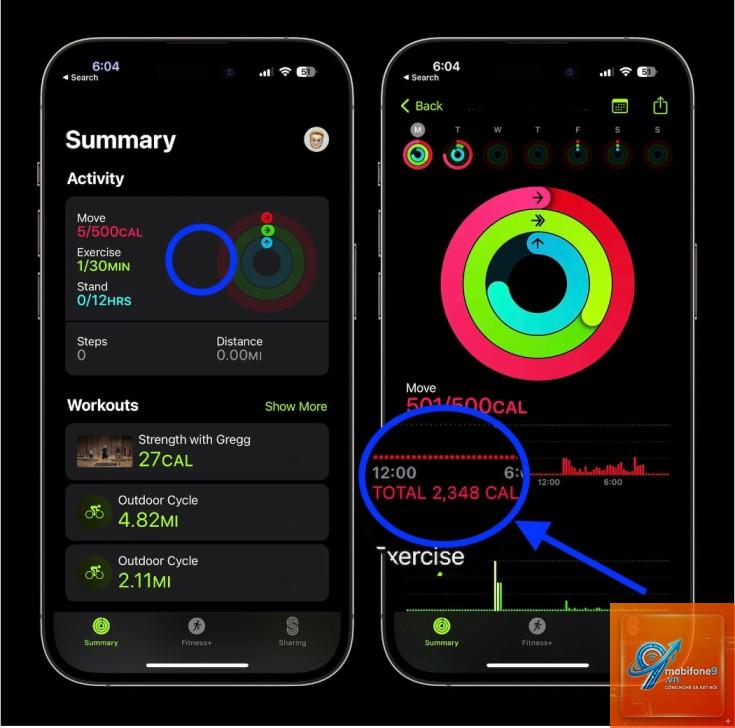
Việc theo dõi lượng calo tiêu thụ hàng ngày là một phần quan trọng trong hành trình kiểm soát cân nặng và duy trì sức khỏe. Với sự hỗ trợ của iPhone,
iPhone không chỉ là thiết bị liên lạc mà còn là trung tâm sức khỏe di động nhờ hệ sinh thái ứng dụng phong phú. Việc theo dõi calo giúp bạn hiểu rõ hơn về mối quan hệ giữa năng lượng nạp vào và tiêu hao, từ đó điều chỉnh chế độ ăn uống và tập luyện phù hợp. Các nghiên cứu chỉ ra rằng những người thường xuyên ghi chép calo có xu hướng giảm cân thành công hơn 50% so với những người không theo dõi.
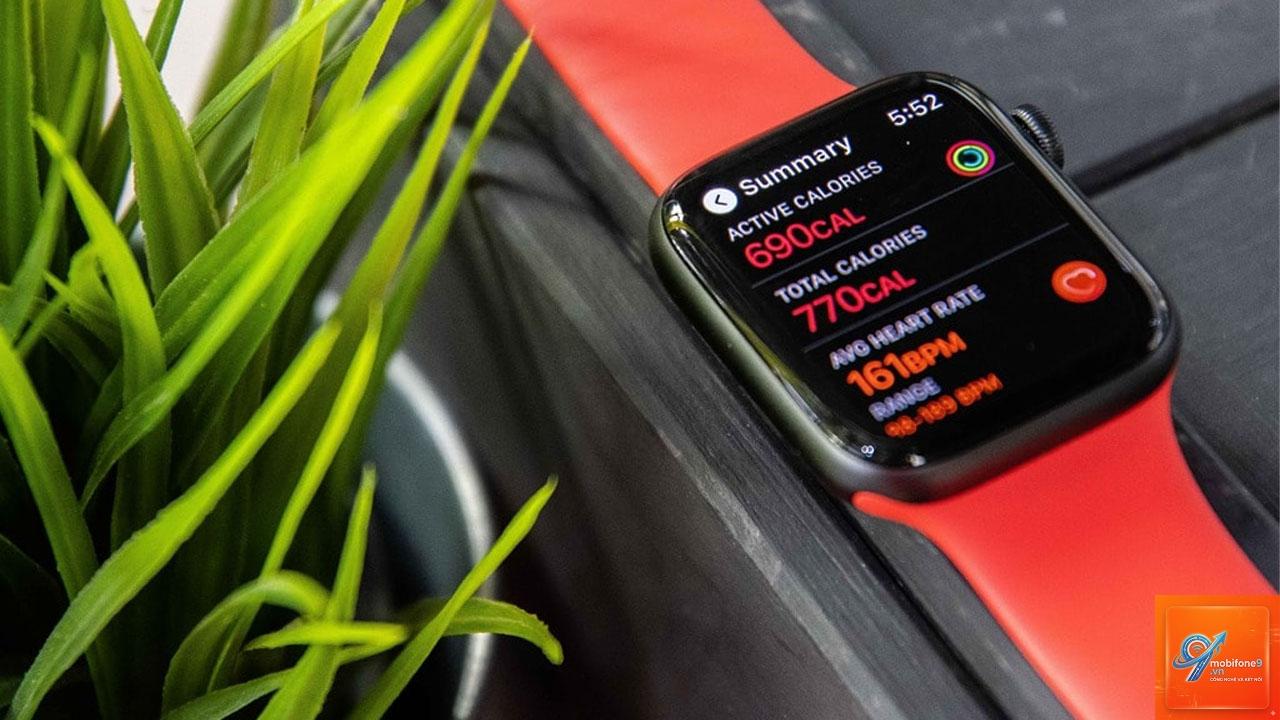
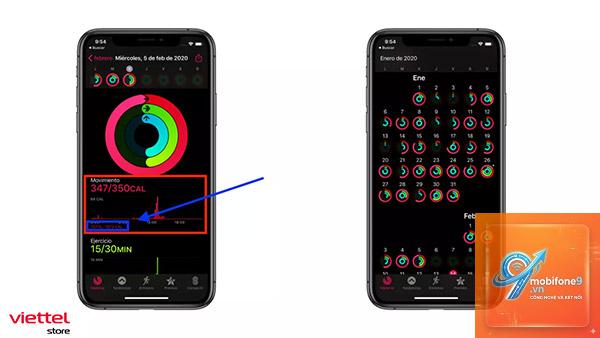
Ứng dụng Health trên iPhone tích hợp sẵn khả năng ghi nhận dữ liệu từ Apple Watch và các thiết bị thể thao khác, nhưng để theo dõi lượng calo tiêu thụ từ thực phẩm, bạn cần sự hỗ trợ của các ứng dụng chuyên biệt. Sự kết hợp này tạo nên một hệ thống quản lý calo toàn diện ngay trong lòng bàn tay.
Các phương pháp theo dõi lượng calo tiêu thụ trên iPhone
Sử dụng ứng dụng Health mặc định
Ứng dụng Health (Sức khỏe) là công cụ miễn phí được Apple cài đặt sẵn trên mọi iPhone. Đây là nơi tập trung tất cả dữ liệu sức khỏe từ các ứng dụng và thiết bị khác. Để theo dõi calo tiêu thụ qua ứng dụng này, bạn cần kết nối với Apple Watch hoặc các ứng dụng ghi chép calo bên thứ ba.
Các bước cơ bản để thiết lập theo dõi calo trong ứng dụng Health:
Mở ứng dụng Health trên iPhone
Chọn tab “Duyệt” (Browse) ở góc dưới màn hình
Chọn mục “Dinh dưỡng” (Nutrition) để xem các chỉ số về calo, chất béo, protein
Thêm dữ liệu thủ công bằng cách nhấn vào “Thêm mục” (Add Data) ở góc trên bên phải
Hạn chế của ứng dụng Health là không có cơ sở dữ liệu thực phẩm phong phú và giao diện nhập liệu khá thủ công. Đây là lý do tại sao hầu hết người dùng chuyển sang các ứng dụng chuyên dụng hơn.
Ứng dụng MyFitnessPal
MyFitnessPal là một trong những ứng dụng theo dõi calo phổ biến nhất trên iPhone với hơn 200 triệu người dùng. Ứng dụng sở hữu cơ sở dữ liệu thực phẩm khổng lồ với hơn 14 triệu món ăn, bao gồm cả thực phẩm đóng gói và món ăn từ nhà hàng.
Tính năng nổi bật của MyFitnessPal:
Quét mã vạch sản phẩm để nhập thông tin dinh dưỡng tự động
Đồng bộ dữ liệu với Apple Watch và ứng dụng Health
Tính năng ghi nhật ký bữa ăn bằng giọng nói
Phân tích chi tiết các chất dinh dưỡng đa lượng và vi lượng
Để bắt đầu với MyFitnessPal, bạn tải ứng dụng từ App Store, tạo tài khoản và nhập các thông tin cơ bản như cân nặng, chiều cao, mục tiêu giảm cân. Ứng dụng sẽ tự động tính toán lượng calo cần tiêu thụ mỗi ngày dựa trên các chỉ số này.
Ứng dụng Lose It!
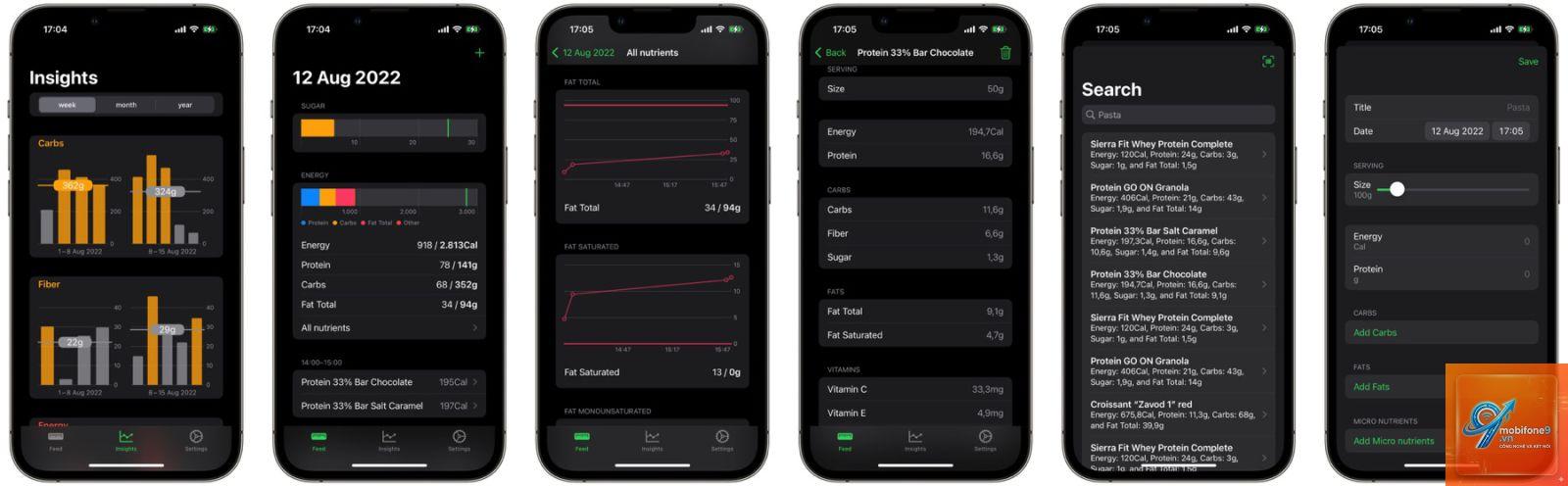
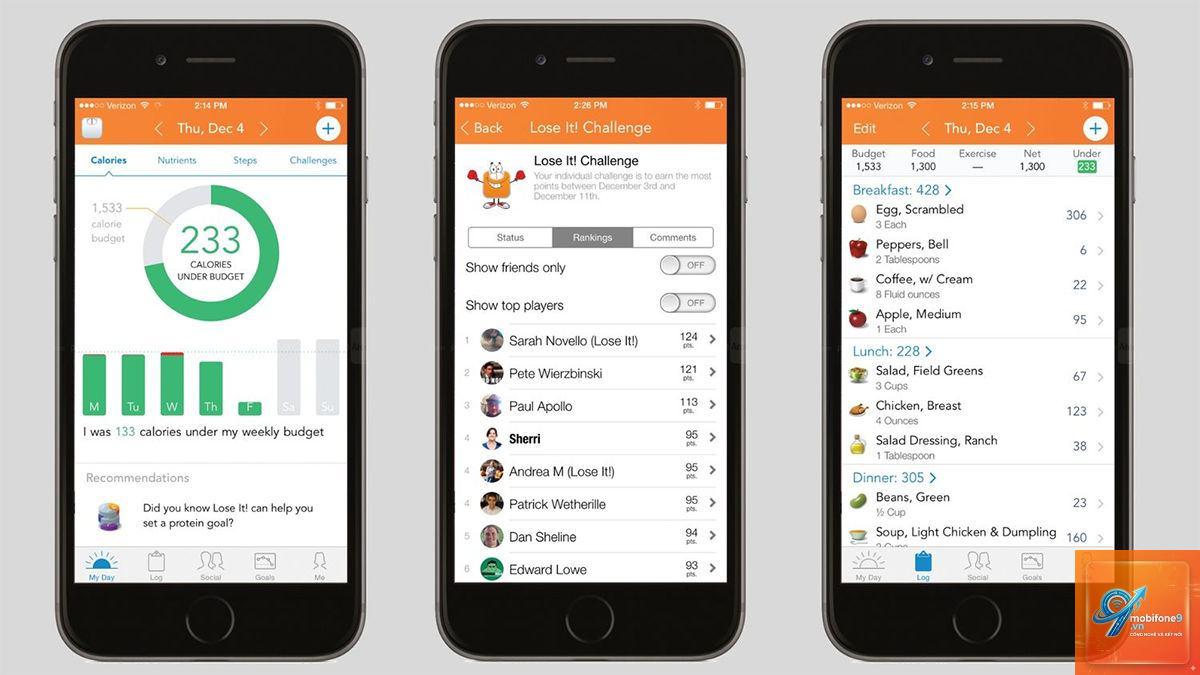
Lose It! là một lựa chọn tuyệt vời khác cho việc theo dõi calo trên iPhone. Ứng dụng này nổi tiếng với giao diện trực quan và dễ sử dụng, đặc biệt phù hợp cho người mới bắt đầu. Lose It! sử dụng trí tuệ nhân tạo để nhận diện thực phẩm từ ảnh chụp, giúp việc ghi chép trở nên nhanh chóng hơn.
Điểm mạnh của Lose It!:
Chụp ảnh món ăn để ứng dụng tự động nhận diện và tính calo
Lên kế hoạch bữa ăn theo mục tiêu cá nhân
Theo dõi xu hướng cân nặng qua biểu đồ trực quan
Tích hợp với Apple Watch để theo dõi calo đốt cháy
Ứng dụng Cronometer
Cronometer hướng đến những người dùng muốn theo dõi dinh dưỡng một cách chi tiết và chính xác. Khác với các ứng dụng khác, Cronometer tập trung vào chất lượng calo hơn là số lượng, cung cấp thông tin về vitamin, khoáng chất và các chỉ số sinh hóa khác.
Cronometer đặc biệt hữu ích cho những người theo chế độ ăn kiêng đặc thù như Keto, Paleo hoặc thuần chay. Ứng dụng này cho phép bạn tùy chỉnh mục tiêu dinh dưỡng theo từng loại chất và theo dõi sát sao sự thiếu hụt vi chất.
So sánh các ứng dụng theo dõi calo trên iPhone
Tính năng
MyFitnessPal
Lose It!
Cronometer
Health (mặc định)
Cơ sở dữ liệu thực phẩm
14 triệu+ món
10 triệu+ món
1 triệu+ món
Hạn chế
Quét mã vạch
Có
Có
Có
Không
Nhận diện ảnh thực phẩm
Không
Có (AI)
Không
Không
Đồng bộ Apple Watch
Có
Có
Có
Có
Phân tích vi chất
Cơ bản
Cơ bản
Chi tiết
Không
Giá thành
Miễn phí / Premium
Miễn phí / Premium
Miễn phí / Gold
Miễn phí
Hướng dẫn chi tiết cách theo dõi lượng calo tiêu thụ iPhone từng bước
Bước 1: Cài đặt và thiết lập ứng dụng
Tải ứng dụng bạn chọn từ App Store. Sau khi cài đặt, bạn cần nhập các thông tin cá nhân bao gồm giới tính, tuổi, chiều cao, cân nặng hiện tại và mức độ hoạt động thể chất. Các ứng dụng sẽ sử dụng công thức Harris-Benedict hoặc Mifflin-St Jeor để tính toán tỷ lệ trao đổi chất cơ bản (BMR) và lượng calo cần thiết hàng ngày.
Ví dụ, một người phụ nữ 30 tuổi, nặng 65kg, cao 165cm và tập thể dục 3-4 lần/tuần sẽ có BMR khoảng 1.400 calo và tổng năng lượng tiêu hao hàng ngày (TDEE) khoảng 2.100 calo. Nếu muốn giảm 0.5kg mỗi tuần, ứng dụng sẽ đề xuất mức tiêu thụ khoảng 1.600 calo/ngày.
Bước 2: Ghi chép thực phẩm hàng ngày
Mỗi khi ăn uống, bạn mở ứng dụng và thêm thực phẩm vào nhật ký. Có ba cách phổ biến để nhập dữ liệu:
Quét mã vạch trên bao bì sản phẩm
Tìm kiếm tên thực phẩm trong cơ sở dữ liệu
Chụp ảnh món ăn (với Lose It!)
Hãy ghi chép ngay sau khi ăn để tránh quên. Nếu bạn ăn tại nhà hàng, hầu hết các ứng dụng đều có sẵn thông tin dinh dưỡng của các chuỗi nhà hàng phổ biến. Đối với món ăn tự nấu,
MyFitnessPal là lựa chọn hàng đầu nhờ cơ sở dữ liệu lớn và tính năng quét mã vạch. Lose It! phù hợp cho người mới bắt đầu với giao diện thân thiện. Cronometer dành cho người cần phân tích dinh dưỡng chi tiết. Tùy vào nhu cầu cá nhân,
iPhone không tự động theo dõi calo từ thực phẩm. Tuy nhiên, khi kết hợp với Apple Watch, iPhone có thể ghi nhận lượng calo đốt cháy từ hoạt động thể chất thông qua ứng dụng Health. Để theo dõi calo nạp vào, bạn cần sử dụng ứng dụng bên thứ ba.
Làm sao để đồng bộ dữ liệu calo giữa các ứng dụng?
Hầu hết các ứng dụng theo dõi calo đều hỗ trợ đồng bộ với Apple Health. Vào ứng dụng Health, chọn “Nguồn dữ liệu” và kích hoạt quyền đọc/ghi cho các ứng dụng bạn muốn đồng bộ. Dữ liệu sẽ tự động cập nhật giữa các ứng dụng.
Có cần Apple Watch để theo dõi calo trên iPhone không?
Không bắt buộc. Bạn vẫn có thể theo dõi calo nạp vào qua thực phẩm mà không cần Apple Watch. Tuy nhiên, Apple Watch giúp đo lường chính xác lượng calo đốt cháy từ hoạt động thể chất, mang lại cái nhìn toàn diện hơn về cân bằng năng lượng.
Làm thế nào để nhập calo thủ công vào ứng dụng Health?
Mở ứng dụng Health, chọn tab “Duyệt”, vào mục “Dinh dưỡng”, chọn “Calo” và nhấn “Thêm mục” ở góc trên bên phải. Nhập số calo và thời gian tương ứng. Phương pháp này khá thủ công và không hiệu quả bằng việc sử dụng ứng dụng chuyên dụng.
Kết luận
Cách theo dõi lượng calo tiêu thụ iPhone không chỉ đơn giản là tải một ứng dụng và bắt đầu nhập liệu. Đó là cả một quá trình xây dựng thói quen, hiểu biết về dinh dưỡng và sử dụng công nghệ một cách thông minh để phục vụ mục tiêu sức khỏe. Với sự hỗ trợ của các ứng dụng như MyFitnessPal, Lose It! hay Cronometer, kết hợp với Apple Watch và ứng dụng Health, bạn có thể kiểm soát hoàn toàn lượng calo nạp vào và tiêu hao mỗi ngày.
Hãy bắt đầu bằng việc chọn một ứng dụng phù hợp, thiết lập thông tin cá nhân chính xác và duy trì thói quen ghi chép đều đặn. Sau 2-3 tuần, bạn sẽ nhận thấy sự thay đổi rõ rệt trong nhận thức về ăn uống và dần dần đạt được mục tiêu cân nặng mong muốn. Quan trọng nhất, hãy nhớ rằng theo dõi calo là công cụ hỗ trợ, không phải là áp lực. Sức khỏe bền vững đến từ sự cân bằng và kiên trì, không phải từ những con số hoàn hảo.
Tôi là Như Ý, người đam mê công nghệ và hiện đang hoạt động trong lĩnh vực biên tập nội dung số. Trải qua hơn 5 năm làm việc, tôi đã tích lũy nhiều kinh nghiệm trong việc xây dựng nội dung về smartphone, thiết bị Apple, phần mềm, ứng dụng và các thủ thuật công nghệ hữu ích. Tôi luôn cố gắng cập nhật những thông tin mới nhất để mang đến cho người đọc các bài viết chất lượng, dễ hiểu và phù hợp với nhu cầu thực tế.