iPad không chỉ là một thiết bị giải trí mà còn là công cụ làm việc, học tập và sáng tạo mạnh mẽ. Tuy nhiên, để khai thác hết tiềm năng của chiếc máy tính bảng này, bạn cần nắm vững những kiến thức từ cơ bản đến nâng cao. Cẩm nang sử dụng iPad từ A-Z này sẽ giúp bạn làm chủ thiết bị, từ lần đầu kích hoạt cho đến các thủ thuật tinh chỉnh hệ thống.
Khái niệm cốt lõi: iPad là gì và tại sao cần một cẩm nang sử dụng iPad từ A-Z?
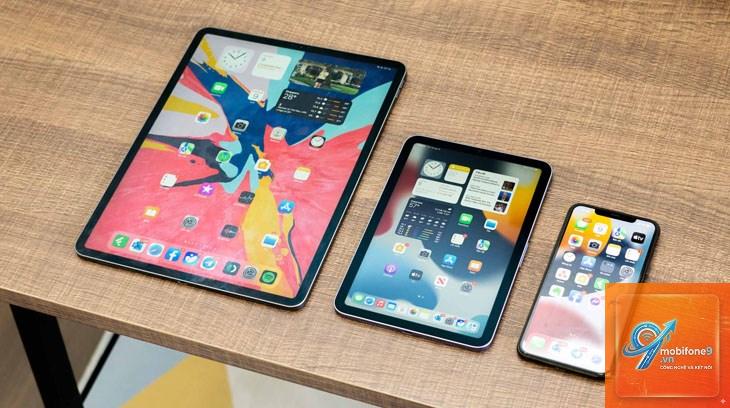
iPad là dòng máy tính bảng do Apple phát triển, chạy trên hệ điều hành iPadOS. Với sự đa dạng từ iPad tiêu chuẩn, iPad mini, iPad Air đến iPad Pro, mỗi dòng đều có thế mạnh riêng. Cẩm nang sử dụng iPad từ A-Z tổng hợp mọi thao tác, giúp bạn tránh mò mẫm và tối ưu hiệu suất làm việc ngay từ đầu.
Phân loại các dòng iPad hiện tại
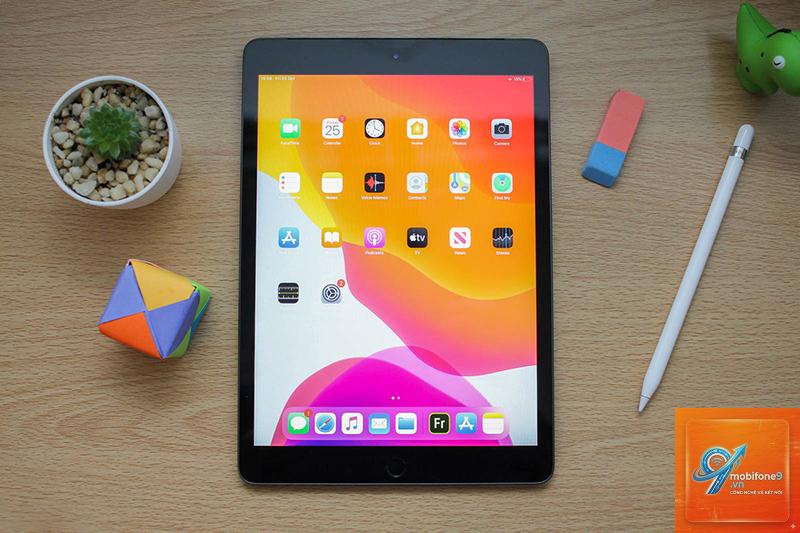
Trước khi đi sâu vào hướng dẫn, bạn cần hiểu đặc điểm của từng dòng máy. 9 inch Liquid Retina
A14 Bionic
Thế hệ 1 (USB-C)
Học sinh, giải trí cơ bản
iPad mini
8.3 inch Liquid Retina
A15 Bionic
Thế hệ 2
Người di động, đọc sách
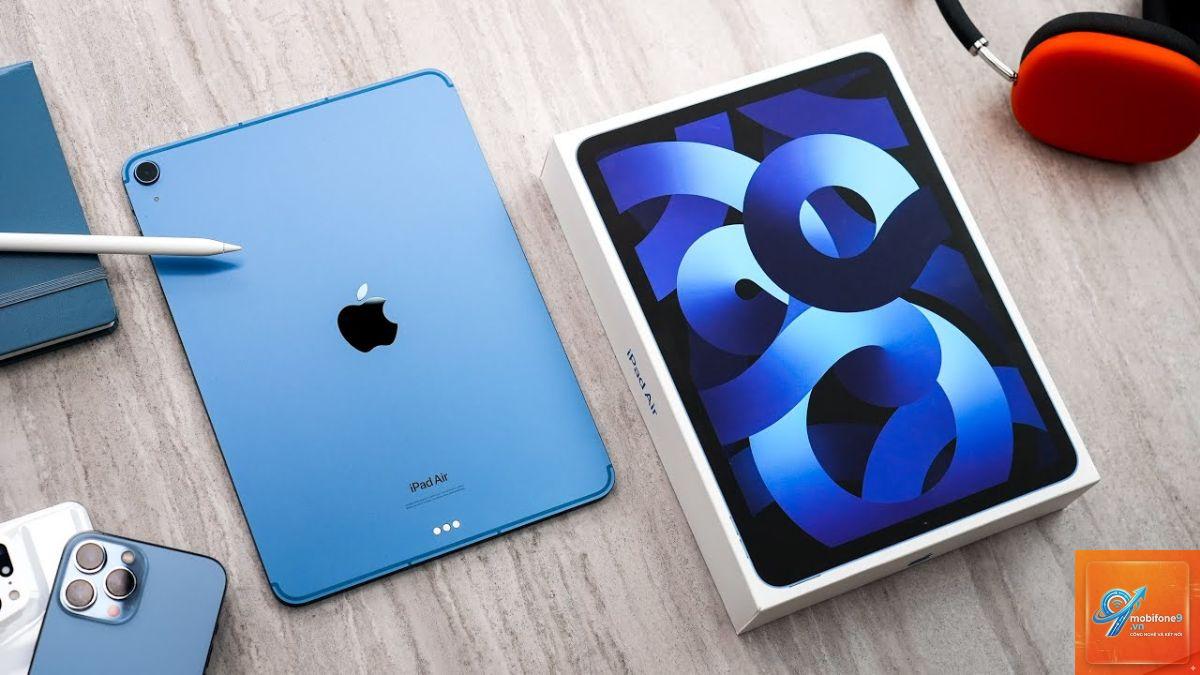
iPad Air
11/13 inch Liquid Retina
M1 hoặc M2
Pro (USB-C)
Thiết kế, công việc văn phòng
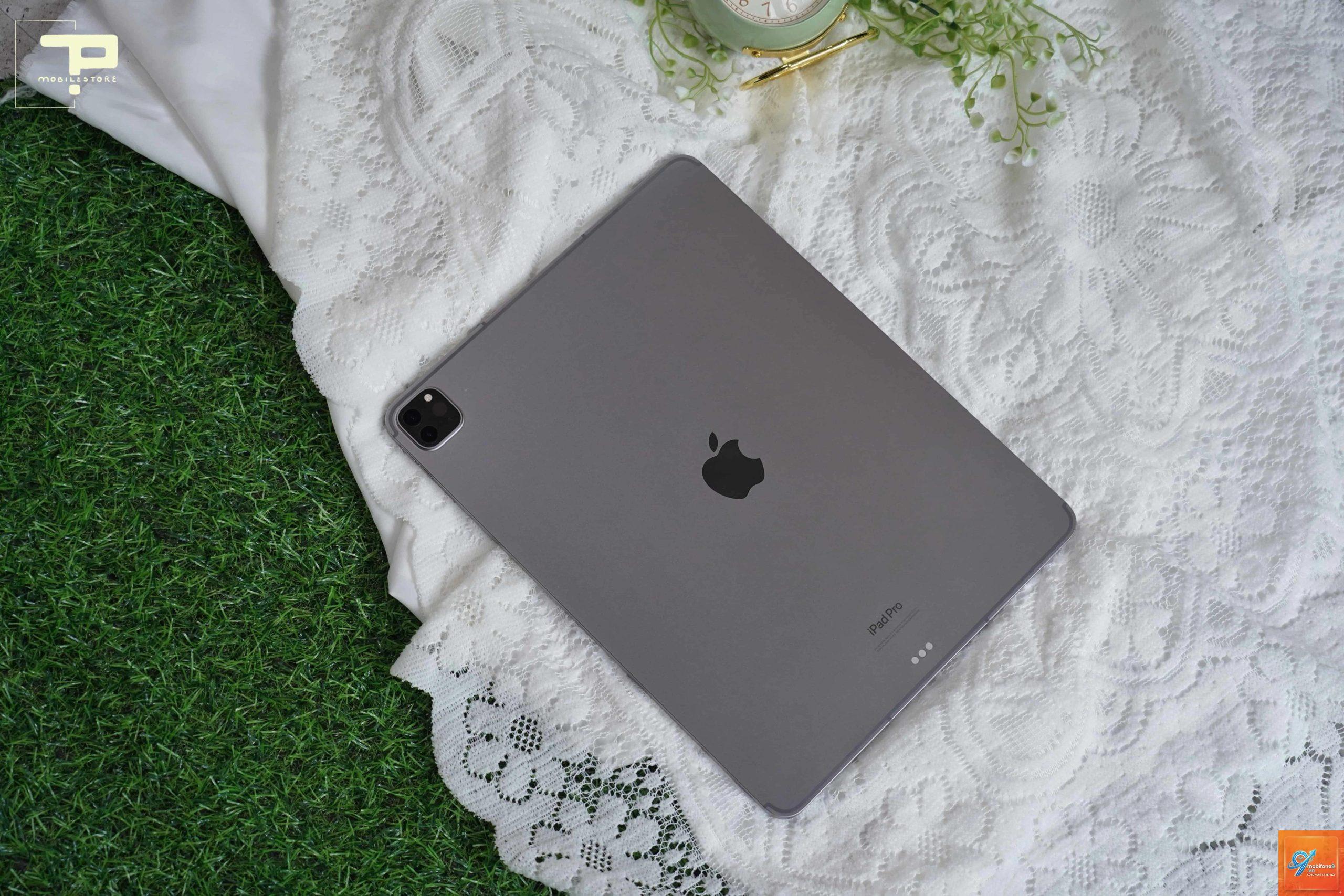
iPad Pro
11/13 inch XDR mini‑LED
M4
Pro (USB‑C)
Chuyên nghiệp, chỉnh sửa ảnh/video
Việc nhận biết dòng máy giúp bạn áp dụng đúng các thao tác trong cẩm nang sử dụng iPad từ A-Z, đặc biệt là các tính năng độc quyền như Stage Manager chỉ có trên iPad Pro và Air.
Hướng dẫn thiết lập ban đầu
Kích hoạt và chuyển dữ liệu
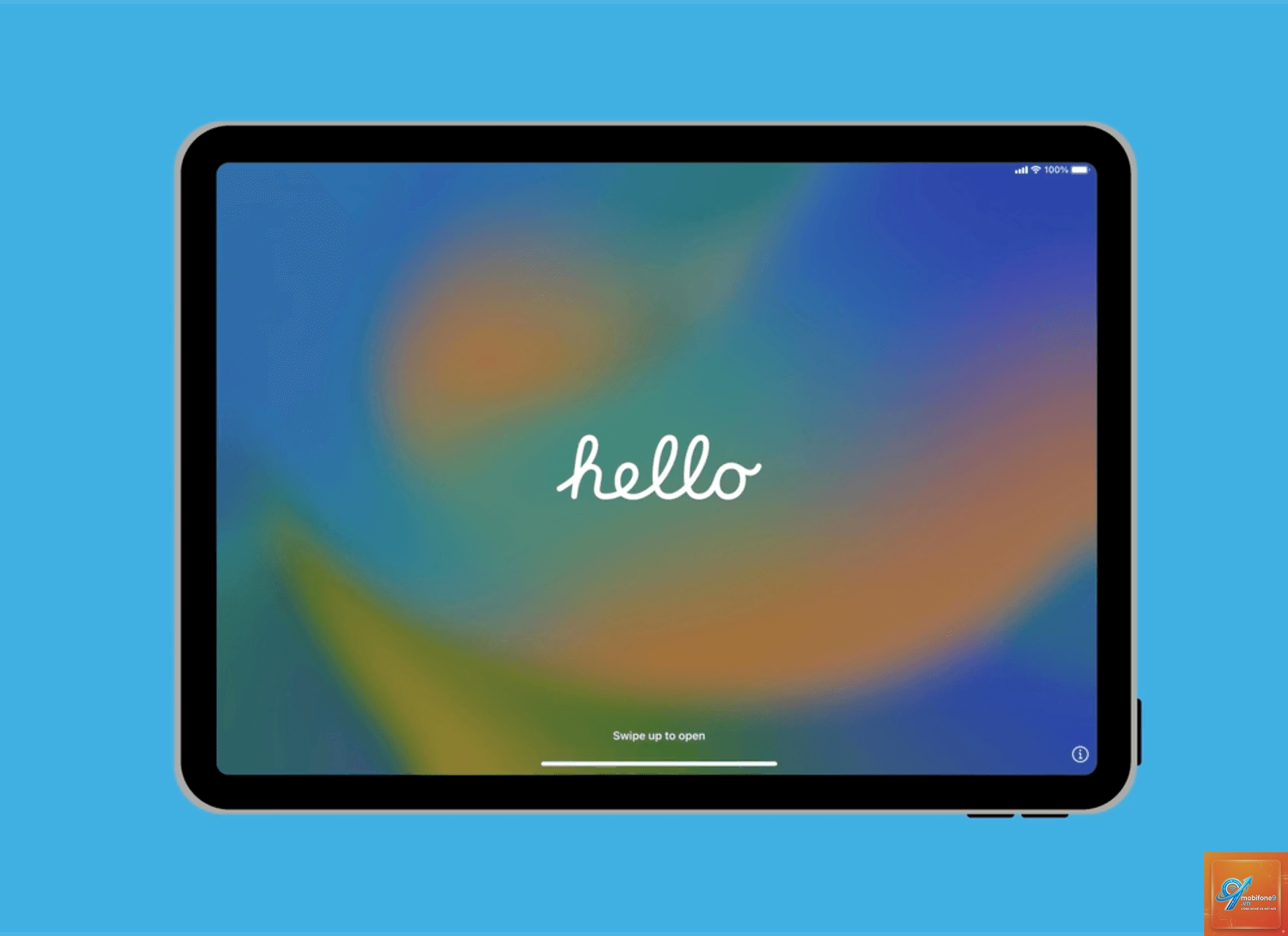
Khi lần đầu bật iPad, bạn sẽ thấy màn hình Hello. Hãy làm theo các bước: chọn ngôn ngữ, kết nối Wi-Fi, đăng nhập Apple ID. Nếu bạn chuyển từ máy cũ, chọn phương thức Quick Start hoặc khôi phục từ iCloud / iTunes.
Cài đặt sinh trắc học
Touch ID hoặc Face ID giúp bảo vệ thiết bị. Với iPad Pro và Air, Face ID hoạt động ngay cả khi xoay ngang. Đảm bảo đăng ký gương mặt ở nhiều góc để nhận diện tốt hơn.
Thao tác cảm ứng và cử chỉ cơ bản
iPad sử dụng cử chỉ đa điểm. Một số cử chỉ thiết yếu:
Chạm và giữ: Mở menu ngữ cảnh, xem trước nội dung.
Vuốt từ dưới lên: Về màn hình chính (có hoặc không có Dock).
Vuốt từ trái sang phải: Chuyển đổi ứng dụng gần đây.
Chụm bốn ngón tay: Mở App Switcher.
Kéo thả: Chọn văn bản, hình ảnh, di chuyển giữa ứng dụng.
Đa nhiệm (Multitasking) trên iPad
iPadOS tối ưu cho đa nhiệm hơn iPhone. Các chế độ:
Slide Over: Vuốt từ cạnh phải để mở ứng dụng dạng cửa sổ nhỏ.
Split View: Kéo ứng dụng từ Dock sang cạnh màn hình, chia đôi hoặc ⅓ – ⅔.
Stage Manager (iPad Pro + Air): Cho phép xếp nhiều cửa sổ chồng lên nhau, tùy chỉnh kích thước.
Mẹo: Sử dụng bàn phím Magic Keyboard để thao tác nhanh bằng phím tắt, như Cmd+Tab chuyển ứng dụng.
Quản lý tệp tin với ứng dụng Files
Ứng dụng Files (Tệp) giống Finder trên Mac.
iPad có thể thay thế laptop cho các tác vụ văn phòng, học tập, sáng tạo nội dung nhẹ. Tuy nhiên, nếu bạn cần lập trình nặng, chạy phần mềm Windows chuyên biệt, hoặc xử lý video chuyên nghiệp, laptop vẫn là lựa chọn tốt hơn.
Làm sao để chia sẻ màn hình iPad lên TV?
Sử dụng AirPlay. Trên iPad vuốt Control Center, chọn Screen Mirroring, chọn Apple TV hoặc TV hỗ trợ AirPlay. Nếu TV không hỗ trợ, dùng cáp HDMI và bộ chuyển đổi Lightning/USB-C.
Tôi có thể dùng bộ nhớ ngoài với iPad không?
Có. iPad hỗ trợ ổ USB, thẻ SD qua cổng USB-C hoặc Lightning (cần adapter). Vào ứng dụng Files để quản lý dữ liệu từ ổ ngoài.
Mua Apple Pencil nào cho iPad của tôi?
Apple Pencil thế hệ 1 dùng cho iPad tiêu chuẩn, iPad mini 5. Thế hệ 2 dùng cho iPad Air 4/5, iPad mini 6, iPad Pro. Apple Pencil Pro dùng cho iPad Pro M4 và iPad Air M2 mới. Kiểm tra tương thích trên trang Apple trước khi mua.
Cách chụp ảnh màn hình trên iPad không có nút Home?
Nhấn đồng thời nút nguồn (Top) và nút tăng âm lượng. Hoặc dùng AssistiveTouch (Cài đặt > Trợ năng > Cảm ứng > AssistiveTouch).
Kết luận
Cẩm nang sử dụng iPad từ A-Z tổng hợp mọi thông tin từ thiết lập ban đầu, thao tác cơ bản, đa nhiệm, bảo mật, cho đến các mẹo nâng cao với Apple Pencil và bàn phím. Việc nắm vững những kiến thức này giúp bạn tận dụng tối đa hiệu năng của iPad, biến nó thành công cụ đắc lực trong công việc và cuộc sống. Hãy bắt đầu thực hành ngay từ hôm nay để không bỏ lỡ bất kỳ tính năng hữu ích nào.
Tôi là Như Ý, người đam mê công nghệ và hiện đang hoạt động trong lĩnh vực biên tập nội dung số. Trải qua hơn 5 năm làm việc, tôi đã tích lũy nhiều kinh nghiệm trong việc xây dựng nội dung về smartphone, thiết bị Apple, phần mềm, ứng dụng và các thủ thuật công nghệ hữu ích. Tôi luôn cố gắng cập nhật những thông tin mới nhất để mang đến cho người đọc các bài viết chất lượng, dễ hiểu và phù hợp với nhu cầu thực tế.