Việc bỏ lỡ cuộc gọi quan trọng khi đang làm việc trên iPad là tình huống không ai mong muốn. Với tính năng liên tục gọi qua thiết bị Apple, bạn hoàn toàn có thể nhận cuộc gọi iPhone trên iPad một cách liền mạch. Bài viết này sẽ hướng dẫn chi tiết cách thiết lập và sử dụng tính năng này, giúp bạn không bao giờ bỏ lỡ cuộc gọi dù đang ở bất kỳ thiết bị Apple nào.
Tính năng nhận cuộc gọi iPhone trên iPad cho phép bạn trả lời và thực hiện cuộc gọi từ iPad thông qua kết nối với iPhone. Đây là một phần của hệ sinh thái Continuity mà Apple phát triển, giúp các thiết bị Apple hoạt động đồng bộ với nhau. Khi iPhone đổ chuông, iPad cũng sẽ nhận được thông báo cuộc gọi, và
Không bắt buộc, nhưng nên kết nối cùng mạng Wi-Fi để có chất lượng tốt nhất. Nếu không, Bluetooth vẫn hoạt động nhưng phạm vi giới hạn khoảng 10 mét.
Tính năng này có hoạt động với cuộc gọi video không?
Không, tính năng này chỉ hỗ trợ cuộc gọi thoại thông thường qua mạng di động. Cuộc gọi FaceTime vẫn hoạt động độc lập trên iPad.
Làm sao để tắt tính năng nhận cuộc gọi trên iPad?
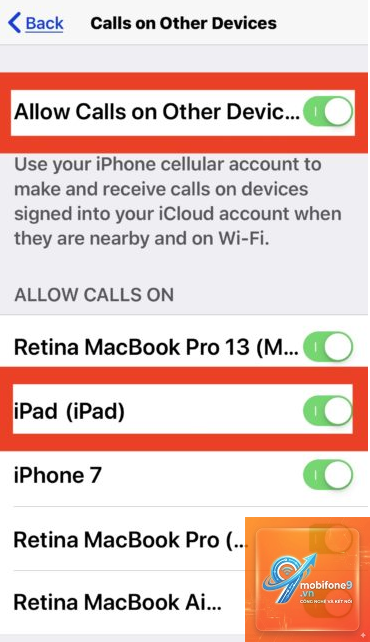
Vào Cài đặt trên iPad, chọn FaceTime, tắt mục Cuộc gọi từ iPhone. Hoặc trên iPhone, vào Cài đặt > Điện thoại > Cuộc gọi trên các thiết bị khác và tắt iPad.
Có thể nhận cuộc gọi trên nhiều iPad cùng lúc không?
Có, nếu tất cả iPad đều đăng nhập cùng Apple ID và được bật tính năng này, tất cả sẽ đổ chuông khi có cuộc gọi đến iPhone.
Tính năng này có tốn phí không?
Hoàn toàn miễn phí. Bạn chỉ trả phí cuộc gọi theo gói cước của nhà mạng trên iPhone, không phát sinh thêm chi phí nào khi nhận cuộc gọi trên iPad.
Kết luận
Cách nhận cuộc gọi iPhone trên iPad là một tính năng mạnh mẽ trong hệ sinh thái Apple, giúp tối ưu hóa trải nghiệm làm việc và giải trí. Chỉ với vài bước thiết lập đơn giản, bạn có thể biến iPad thành thiết bị liên lạc thứ hai mà không cần thêm SIM hay số điện thoại mới.
Hãy đảm bảo các thiết bị luôn được cập nhật phần mềm mới nhất và kết nối ổn định để tận hưởng trọn vẹn tính năng này. Nếu gặp bất kỳ vấn đề nào, các bước khắc phục trong bài viết sẽ giúp bạn giải quyết nhanh chóng. Việc làm chủ tính năng này không chỉ giúp bạn tiết kiệm thời gian mà còn nâng cao hiệu suất công việc đáng kể.
Tôi là Như Ý, người đam mê công nghệ và hiện đang hoạt động trong lĩnh vực biên tập nội dung số. Trải qua hơn 5 năm làm việc, tôi đã tích lũy nhiều kinh nghiệm trong việc xây dựng nội dung về smartphone, thiết bị Apple, phần mềm, ứng dụng và các thủ thuật công nghệ hữu ích. Tôi luôn cố gắng cập nhật những thông tin mới nhất để mang đến cho người đọc các bài viết chất lượng, dễ hiểu và phù hợp với nhu cầu thực tế.