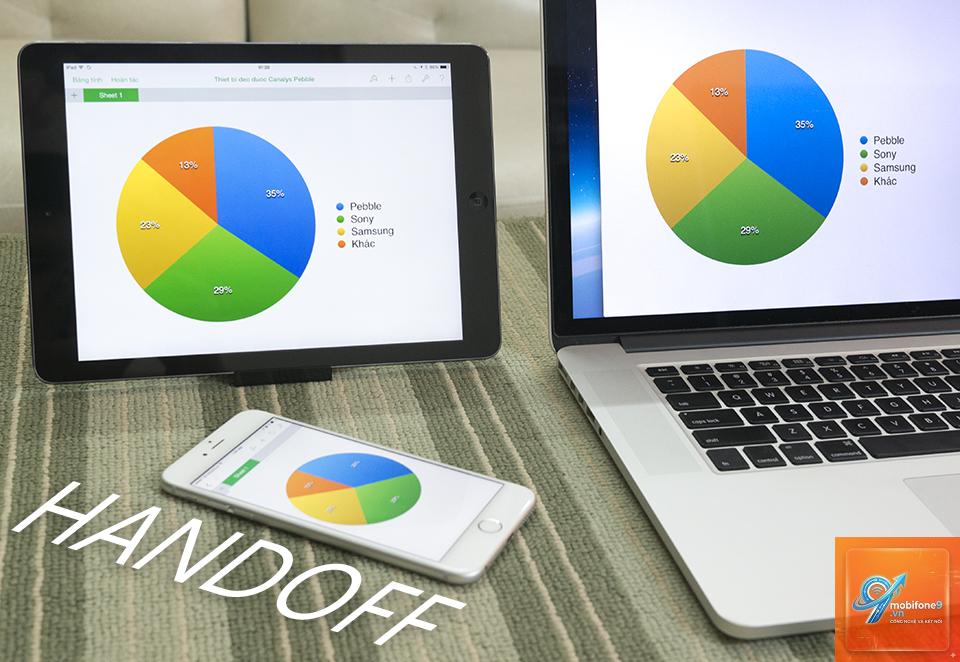
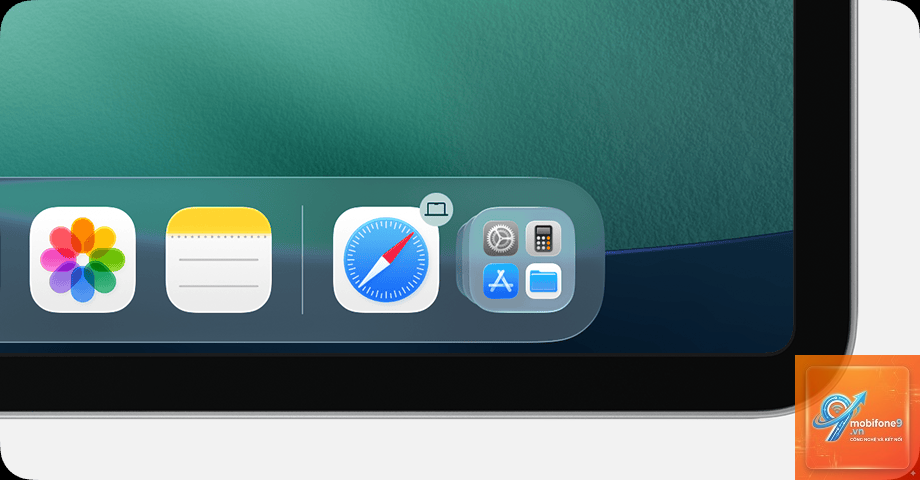
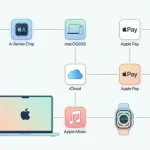
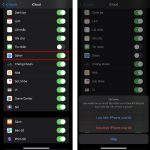
Handoff là một trong những tính năng mạnh mẽ nhất trong hệ sinh thái Apple, cho phép bạn bắt đầu một tác vụ trên iPhone và tiếp tục ngay lập tức trên iPad mà không bỏ lỡ bất kỳ chi tiết nào. Nếu bạn đang tìm hiểu cách dùng Handoff giữa iPhone và iPad một cách triệt để, bài viết này sẽ giải thích từ khái niệm cơ bản, điều kiện cần có, quy trình thiết lập cho đến các mẹo khắc phục lỗi thường gặp.
Handoff (còn gọi là Continuity) là công nghệ độc quyền của Apple, cho phép người dùng chuyển đổi liền mạch công việc đang thực hiện giữa các thiết bị Apple với nhau. Khi bạn đang soạn email trên iPhone,
Handoff sử dụng Bluetooth năng lượng thấp nên mức tiêu thụ pin rất nhỏ, không đáng kể so với lợi ích mang lại. Tuy nhiên, nếu bạn không có nhu cầu sử dụng, có thể tắt Handoff để tiết kiệm pin tối đa.
Có thể dùng Handoff giữa iPhone và iPad của người khác không?
Không. Handoff yêu cầu cả hai thiết bị phải đăng nhập cùng một Apple ID. Đây là tính năng bảo mật để ngăn người khác truy cập vào dữ liệu của bạn.
Handoff có hoạt động khi không có Wi-Fi không?
Có, Handoff vẫn hoạt động qua Bluetooth nếu cả hai thiết bị ở gần nhau. Tuy nhiên, tốc độ đồng bộ có thể chậm hơn và một số ứng dụng có thể không hoạt động ổn định nếu không có kết nối internet.
Làm sao để tắt Handoff tạm thời?
Có, nhiều ứng dụng bên thứ ba như Microsoft Office, Google Chrome, Spotify đã hỗ trợ Handoff. Tuy nhiên, bạn cần kiểm tra cụ thể từng ứng dụng vì không phải tất cả đều có.
Kết luận
Cách dùng Handoff giữa iPhone và iPad thực sự đơn giản nhưng mang lại hiệu quả vượt trội cho người dùng hệ sinh thái Apple. Chỉ với vài bước thiết lập ban đầu, bạn có thể tận hưởng sự liền mạch trong công việc và giải trí hàng ngày. Hãy đảm bảo cả hai thiết bị đều bật Handoff, đăng nhập cùng Apple ID và ở gần nhau để tính năng hoạt động tốt nhất. Nếu gặp bất kỳ trục trặc nào, các bước khắc phục trong bài viết này sẽ giúp bạn giải quyết nhanh chóng.
Tôi là Như Ý, người đam mê công nghệ và hiện đang hoạt động trong lĩnh vực biên tập nội dung số. Trải qua hơn 5 năm làm việc, tôi đã tích lũy nhiều kinh nghiệm trong việc xây dựng nội dung về smartphone, thiết bị Apple, phần mềm, ứng dụng và các thủ thuật công nghệ hữu ích. Tôi luôn cố gắng cập nhật những thông tin mới nhất để mang đến cho người đọc các bài viết chất lượng, dễ hiểu và phù hợp với nhu cầu thực tế.