Bạn đang tìm kiếm cách chụp màn hình iPad nhưng chưa biết thao tác chính xác? Mỗi dòng iPad từ đời cũ như iPad 8, iPad 9 cho đến iPad Pro M4, iPad Air M2, iPad mini 6 đều có phương thức riêng. Việc nắm vững cách chụp màn hình iPad giúp bạn lưu lại nội dung học tập, công việc hay chia sẻ khoảnh khắc trực tiếp từ thiết bị. Bài viết này sẽ hướng dẫn toàn bộ phương pháp, từ cơ bản đến nâng cao, kèm mẹo tối ưu hiệu quả.
Chụp màn hình iPad (screenshot) là thao tác tạo một bản sao tĩnh dưới dạng hình ảnh của toàn bộ nội dung đang hiển thị trên màn hình iPad. Tính năng này có trên tất cả iPad chạy iPadOS từ phiên bản 13 trở lên. Không chỉ đơn giản là lưu ảnh, cách chụp màn hình iPad còn cho phép bạn chú thích, cắt ghép hoặc chia sẻ ngay lập tức.
Việc thành thạo thao tác này giúp bạn tiết kiệm thời gian khi cần lưu lại thông tin quan trọng từ web, email, ghi chú hay bất kỳ ứng dụng nào. Đặc biệt, với người dùng iPad trong học tập và làm việc, chụp màn hình là kỹ năng cốt lõi để tạo tài liệu tham khảo nhanh.
Các cách chụp màn hình iPad phổ biến
1. Cách chụp màn hình iPad bằng nút cứng truyền thống
Đây là phương pháp đơn giản nhất, áp dụng cho hầu hết các dòng iPad. Tùy vào kiểu máy có nút Home hay không mà thao tác khác nhau.
iPad có nút Home vật lý (iPad 6, 7, 8, 9, iPad mini 4, iPad Air 3…): Nhấn đồng thời nút Top (nút nguồn) và nút Home, sau đó thả ngay. Màn hình sẽ nhấp nháy trắng và bạn nghe tiếng chụp. Ảnh chụp được lưu trong ứng dụng Ảnh.
iPad không có nút Home (iPad Pro 2018 trở lên, iPad Air 4/5, iPad mini 6, iPad 10): Nhấn đồng thời nút Top (nút nguồn) và nút Tăng âm lượng (Volume Up). Thả tay ngay sau khi cảm nhận rung nhẹ. Ảnh chụp xuất hiện dưới góc trái màn hình,
Mỗi lần chụp tiêu tốn rất ít năng lượng, tương đương chụp ảnh bằng camera. Không ảnh hưởng đáng kể đến pin.
Tại sao chụp màn hình iPad bị đen?
Xảy ra khi bạn cố chụp nội dung có bảo vệ bản quyền (Netflix, YouTube Premium, một số ứng dụng ngân hàng). Hãy tắt ứng dụng đó và thử lại với màn hình chính hoặc ứng dụng khác.
Có thể chụp màn hình iPad bằng cử chỉ chạm lưng không?
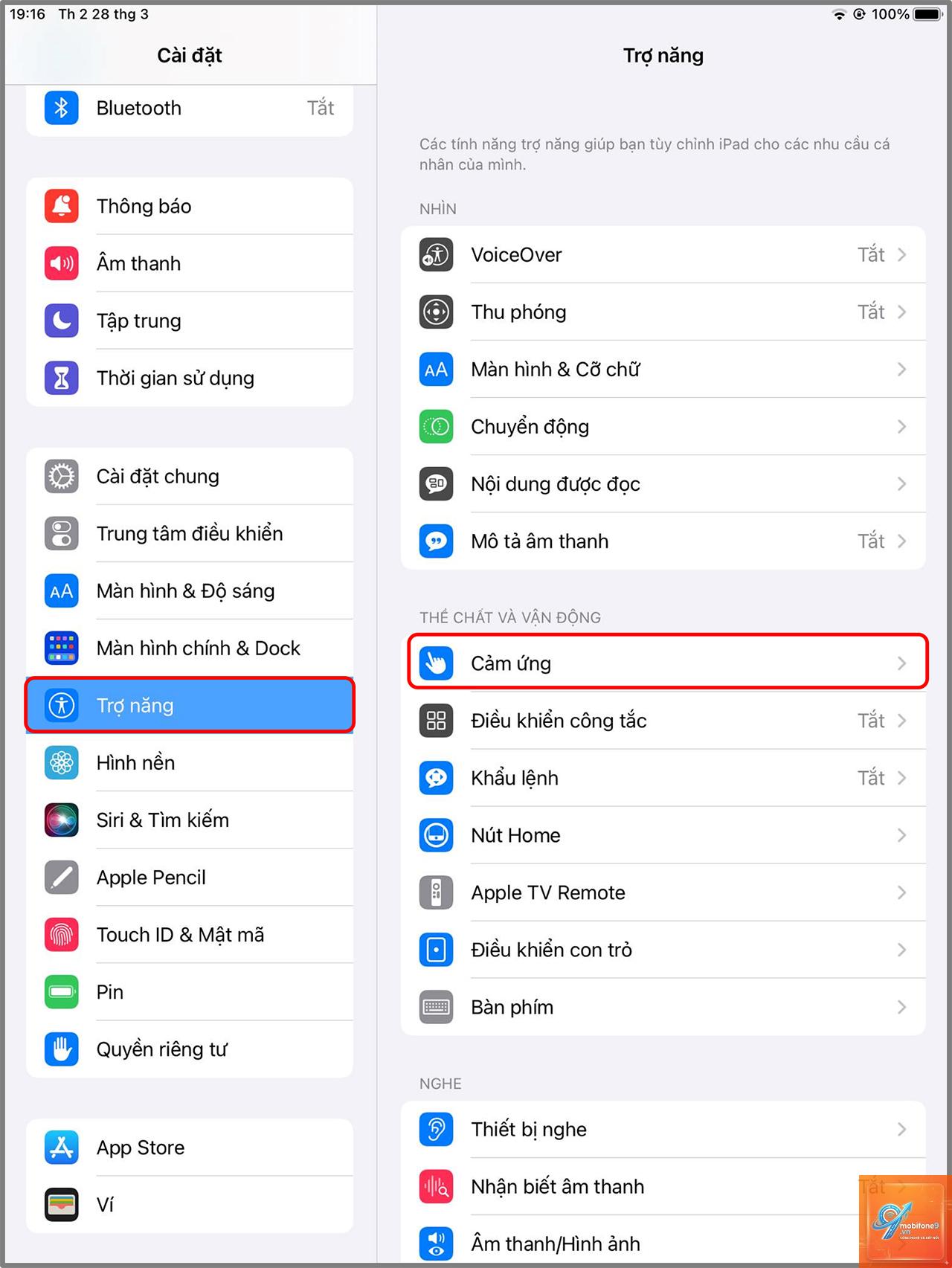
Có. Vào Cài đặt > Trợ năng > Cảm ứng > Chạm lưng. Chọn “Chụp ảnh màn hình” cho chạm hai lần hoặc ba lần. Tính năng này khả dụng trên nhiều dòng iPad hỗ trợ iOS 14 trở lên.
Lưu ảnh chụp màn hình iPad ở đâu?
Mặc định lưu trong ứng dụng Ảnh, album “Ảnh chụp màn hình”. Nếu bạn chụp toàn trang dạng PDF, file sẽ ở trong ứng dụng Tệp.
Kết luận
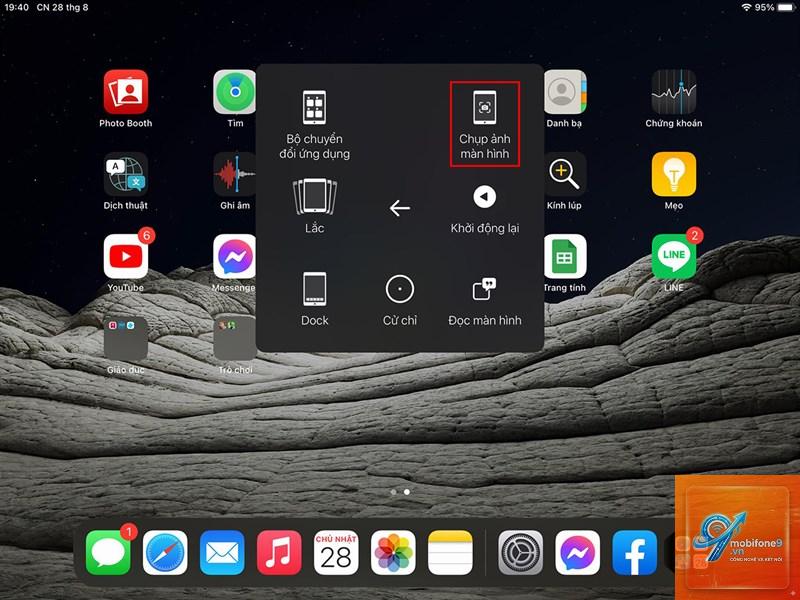
Cách chụp màn hình iPad không hề phức tạp, nhưng mỗi dòng máy có thao tác riêng. Từ phương pháp nhấn nút cứng truyền thống, dùng AssistiveTouch, Apple Pencil cho đến ra lệnh bằng Siri, bạn đều có thể thực hiện dễ dàng sau vài lần thử. Hãy chọn phương pháp phù hợp nhất với thói quen và thiết bị của bạn. Đừng quên tận dụng các công cụ chỉnh sửa ngay sau khi chụp để tối ưu hóa ảnh chụp cho công việc và học tập. Nắm vững kỹ năng này, bạn sẽ sử dụng iPad hiệu quả hơn rất nhiều.
Tôi là Như Ý, người đam mê công nghệ và hiện đang hoạt động trong lĩnh vực biên tập nội dung số. Trải qua hơn 5 năm làm việc, tôi đã tích lũy nhiều kinh nghiệm trong việc xây dựng nội dung về smartphone, thiết bị Apple, phần mềm, ứng dụng và các thủ thuật công nghệ hữu ích. Tôi luôn cố gắng cập nhật những thông tin mới nhất để mang đến cho người đọc các bài viết chất lượng, dễ hiểu và phù hợp với nhu cầu thực tế.