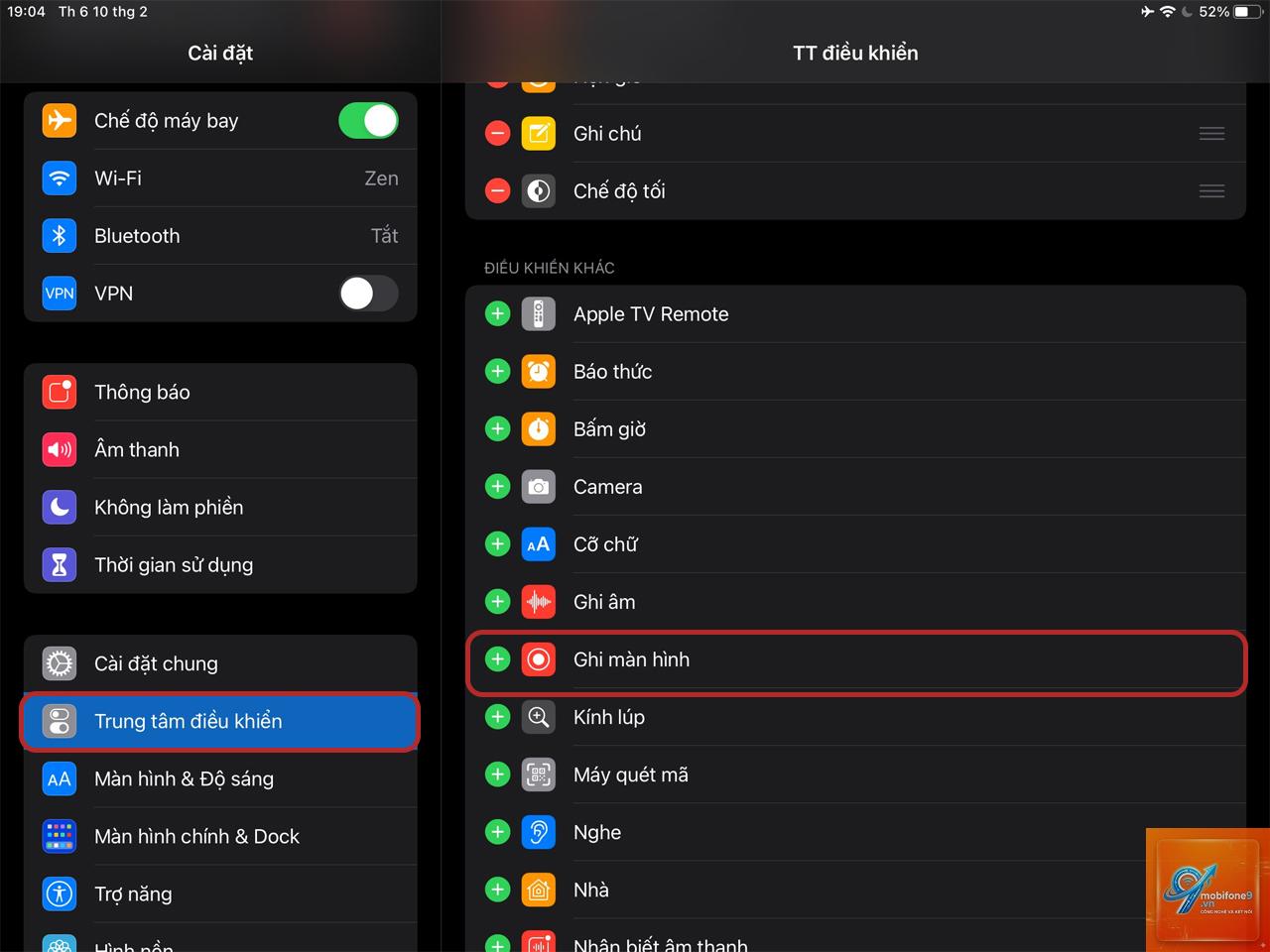
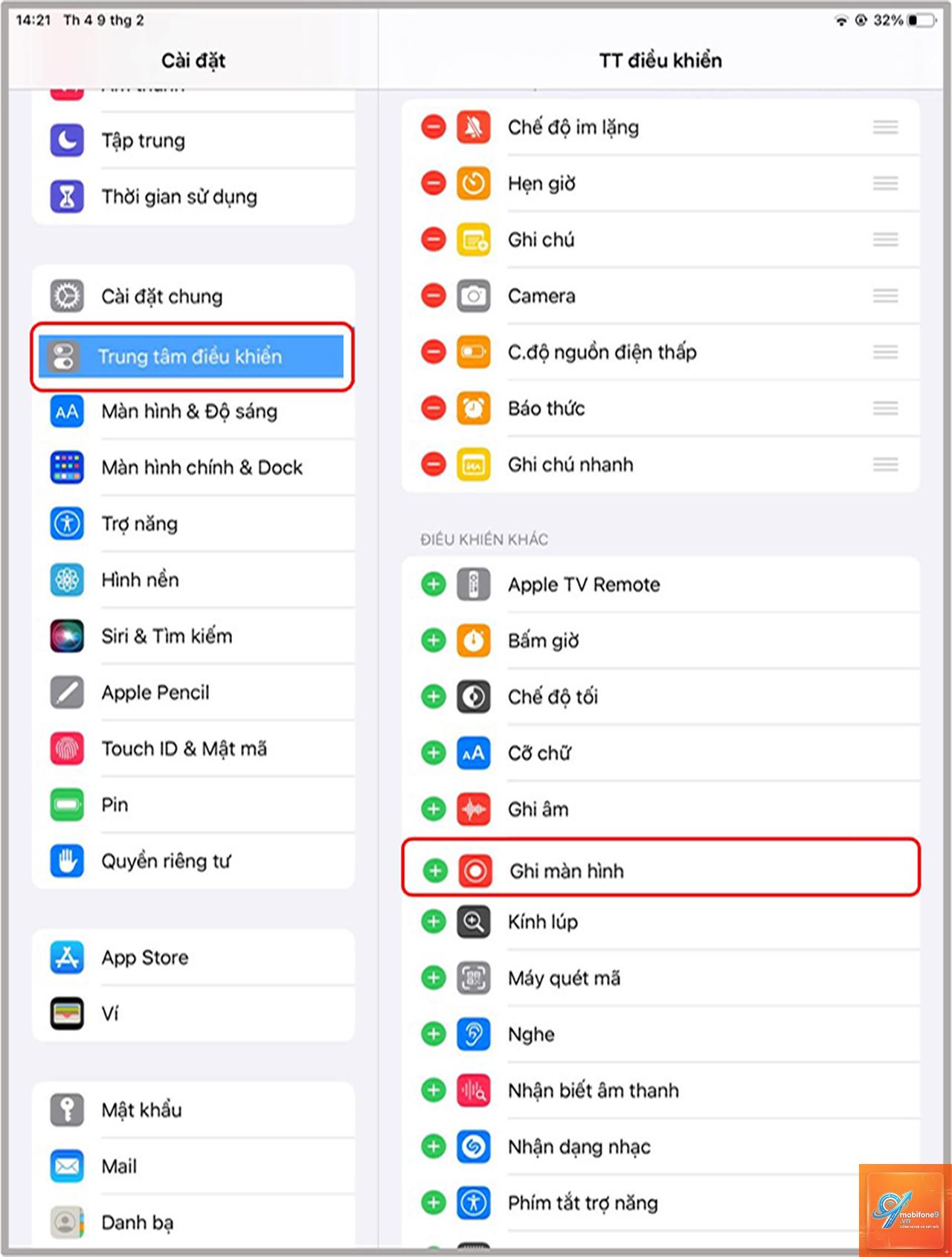
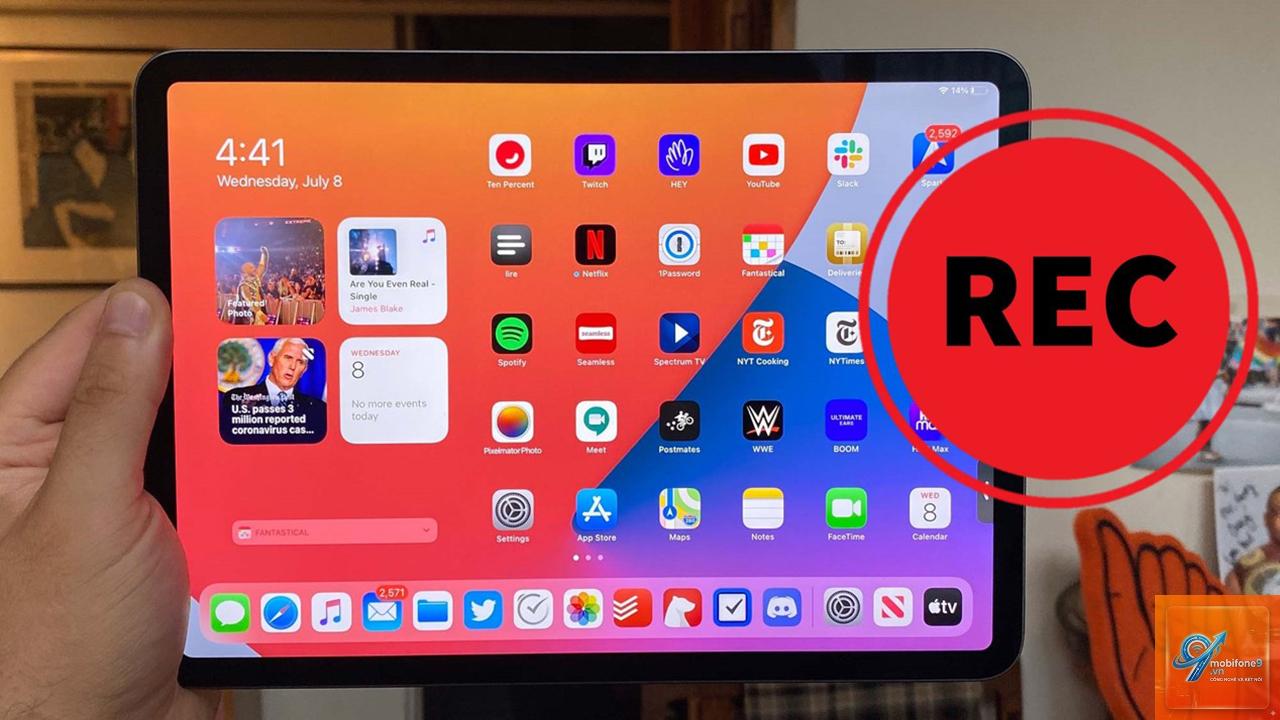
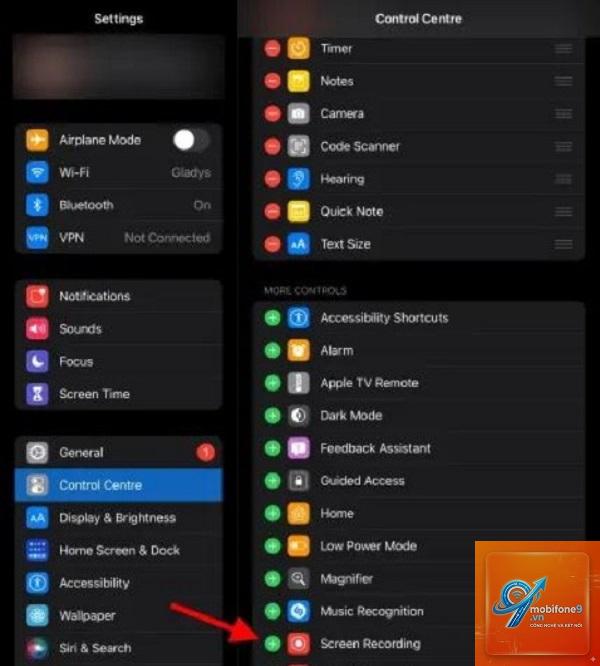
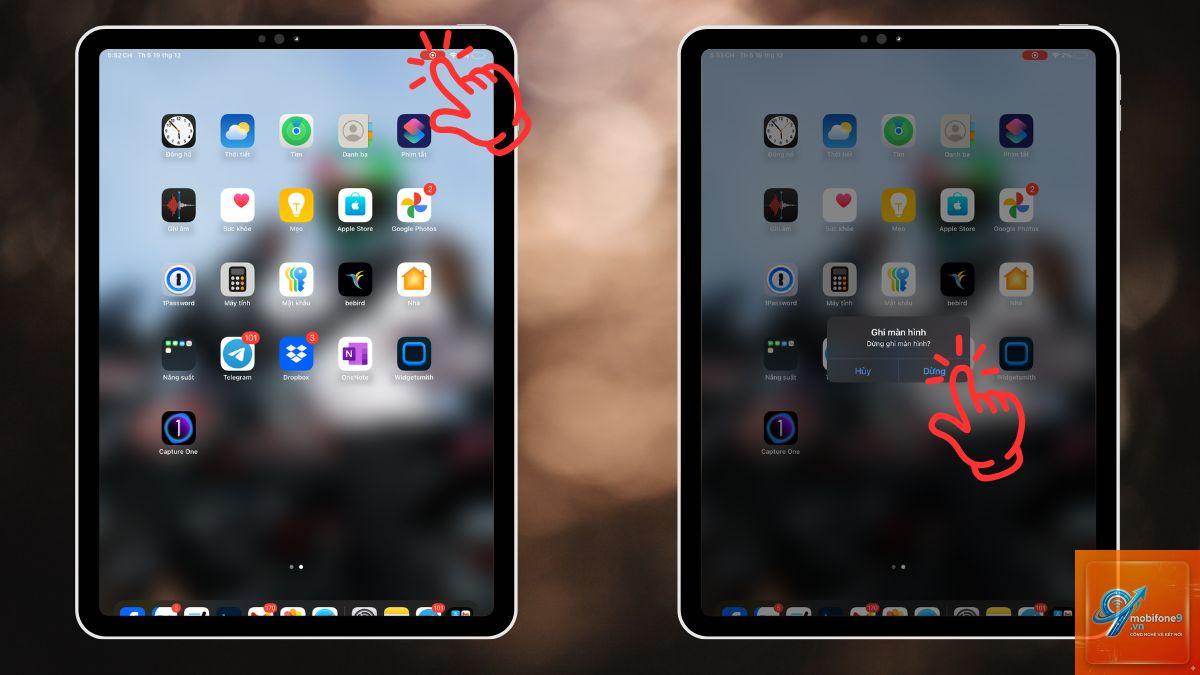
iPad đã trở thành công cụ đắc lực cho công việc, học tập và giải trí. Tính năng ghi màn hình iPad giúp bạn lưu lại mọi thao tác, từ hướng dẫn sử dụng ứng dụng, quay video gameplay, đến ghi lại cuộc họp trực tuyến. Bài viết này sẽ hướng dẫn chi tiết cách ghi màn hình iPad với âm thanh, các tùy chỉnh nâng cao và giải quyết mọi vấn đề thường gặp, giúp bạn làm chủ hoàn toàn tính năng này.
Tính năng ghi màn hình được tích hợp sẵn trên iPad từ iOS 11 trở lên. Thay vì phải cài ứng dụng bên thứ ba, người dùng có thể kích hoạt ngay từ Trung tâm điều khiển. Quá trình ghi cho phép lưu video dưới định dạng MP4 với chất lượng lên tới 60fps, hỗ trợ ghi cả âm thanh hệ thống lẫn âm thanh từ microphone ngoài. Đây là công cụ miễn phí và hoàn toàn không cần jailbreak.
Điều kiện cần có trước khi bắt đầu ghi màn hình iPad
Phiên bản iPadOS hỗ trợ
Tất cả iPad chạy iOS 11 trở lên đều có sẵn tính năng này. Kiểm tra bằng cách vào Cài đặt > Cài đặt chung > Giới thiệu. Nếu đang dùng iPadOS cũ hơn, hãy cập nhật lên phiên bản mới nhất qua Cài đặt > Cài đặt chung > Cập nhật phần mềm.
Dung lượng lưu trữ
Mỗi phút ghi màn hình Full HD tiêu tốn khoảng 60-80MB. Với iPad 64GB, (Giải pháp)
Một số người dùng gặp lỗi không ghi được âm thanh từ ứng dụng (game, video). Nguyên nhân thường đến từ giới hạn bảo mật của iPad – chỉ ghi được âm thanh hệ thống khi không bật micro. Nếu bạn cần cả âm thanh app và giọng nói, có thể:
Dùng iPadOS 14.5 trở lên: Tính năng ghi âm thanh hệ thống ngoài đã được cải thiện. Hãy bật cả micro như ở bước 3.
Sử dụng ứng dụng bên thứ ba có hỗ trợ ghi âm từ loa (ví dụ: ApowerREC).
Ghi âm thanh từ iPad qua cáp Lightning ra thiết bị ngoài rồi ghép video sau.
Hướng dẫn ghi màn hình iPad theo từng nhu cầu cụ thể
Quay video hướng dẫn sử dụng ứng dụng
Kích hoạt chế độ “phóng to” từ AssistiveTouch hoặc dùng Zoom để làm nổi bật thao tác. Bật micro để thuyết minh. Sau khi ghi, có thể dùng iMovie hoặc CapCut để chèn chú thích.
Ghi lại trận đấu game
Tắt micro để chỉ thu âm thanh game. Giảm độ sáng màn hình để tiết kiệm pin. Nên ghi ở chế độ 60fps (Cài đặt > Camera > Ghi video, chọn 1080p/60fps). Tránh bật thông báo để không bị gián đoạn.
Ghi lại cuộc họp Zoom/FaceTime
Lưu ý: Một số ứng dụng như Zoom có tích hợp sẵn nút “Ghi” trong ứng dụng. Nếu dùng tính năng ghi màn hình iPad, bạn cần bật micro để thu âm cuộc họp. Đảm bảo đã được sự đồng ý của các thành viên tham gia.
Lợi ích và hạn chế của việc ghi màn hình iPad
Lợi ích
Tiết kiệm thời gian: Không cần cài phần mềm phức tạp, thao tác 2-3 lần chạm.
Miễn phí hoàn toàn: Không mất phí bản quyền như các ứng dụng bên thứ ba.
Chất lượng cao: Hỗ trợ ghi 4K (60fps) trên iPad Pro, iPad Air 4 trở lên.
Lưu trữ đồng bộ: Video tự động đồng bộ qua iCloud, có thể xem trên iPhone, Mac ngay lập tức.
Hạn chế
Không có tính năng chỉnh sửa trực tiếp: Phải dùng app chỉnh sửa riêng như iMovie.
Giới hạn thời gian: Một số bản cũ của iOS bị giới hạn 30 phút (đã khắc phục ở iOS 13+).
Ngốn pin: Ghi màn hình ở độ phân giải cao làm nóng máy và hao pin nhanh hơn.
So sánh ghi màn hình iPad bằng tính năng gốc và ứng dụng bên thứ ba
Tiêu chí
Tính năng gốc
Ứng dụng bên thứ ba
Chi phí
Miễn phí
Có phí hoặc quảng cáo
Chất lượng video
Tối đa 4K/60fps
Có thể giới hạn bản miễn phí
Chỉnh sửa
Không
Có (cắt, ghép, thêm text)
Âm thanh hệ thống
Có
Có (tùy ứng dụng)
Độ bảo mật
Cao (không chia sẻ dữ liệu)
Phụ thuộc vào nhà phát triển
Các sai lầm thường gặp khi ghi màn hình iPad và cách tránh
Quên bật âm thanh
Nhiều người chỉ nhấn vào nút ghi mà không bật micro, kết quả video không có giọng nói. Luôn nhấn giữ nút ghi để kiểm tra biểu tượng micro trước khi bắt đầu.
Video bị tối sau khi ghi
Do iPad tự động giảm độ sáng khi ghi để tiết kiệm pin. Có thể tăng độ sáng thủ công trước khi ghi hoặc vô hiệu hóa chế độ tự động điều chỉnh sáng trong Cài đặt > Trợ năng > Hiển thị và cỡ chữ.
Ghi bị gián đoạn bởi thông báo
Bật chế độ Không làm phiền trước khi ghi bằng cách vuốt Trung tâm điều khiển, nhấn biểu tượng hình mặt trăng. Điều này ngăn tin nhắn, cuộc gọi xuất hiện trên video.
Không tìm thấy video đã ghi
Video mặc định lưu vào ứng dụng Ảnh. Nếu không thấy, kiểm tra trong album “Video gần đây”. Đôi khi do bộ nhớ đầy, video bị hủy ngang. Hãy giải phóng dung lượng trước khi ghi.
Lưu ý quan trọng khi ghi màn hình iPad
Tuân thủ bản quyền: Không ghi lại nội dung có bản quyền (phim, nhạc) để phát tán trái phép.
Quyền riêng tư: Trước khi ghi cuộc họp hoặc trò chuyện cá nhân, hãy thông báo cho những người liên quan.
Giới hạn dung lượng: Nếu ghi video dài hơn 30 phút, hãy kiểm tra nhiệt độ máy. iPad có thể tự dừng ghi nếu quá nóng.
Không ghi màn hình khi dùng VPN chặn tính năng: Một số VPN có thể vô hiệu hóa ghi màn hình vì lý do bảo mật. Hãy tắt VPN nếu cần ghi.
Ứng dụng thực tế của ghi màn hình iPad trong công việc và học tập
Giáo viên có thể quay lại bài giảng trên ứng dụng GoodNotes để gửi cho học sinh. Nhà thiết kế dùng tạo portfolio động. Game thủ share chiến thuật lên YouTube. Nhân viên văn phòng ghi lại lỗi phần mềm để gửi bộ phận IT. Tính năng này đã trở thành trợ thủ đắc lực, giúp tiết kiệm hàng giờ giải thích bằng văn bản.
Câu hỏi thường gặp về cách ghi màn hình iPad
Tôi có thể ghi màn hình iPad mà không cần bật micro không?
Có. Khi nhấn giữ nút ghi trong Trung tâm điều khiển, chỉ cần không bật biểu tượng micro. Lúc này iPad chỉ thu âm thanh từ loa hệ thống (âm thanh game, nhạc, video).
Làm sao để ghi màn hình iPad với âm thanh ngoài nhưng không bị tiếng vọng?
Đặt iPad cách xa loa ngoài 50cm hoặc dùng tai nghe có mic rời. Giảm âm lượng loa xuống 70% cũng giúp giảm hiện tượng feedback.
Ghi màn hình iPad có bị giới hạn thời gian không?
Không có giới hạn thời gian cố định. Tuy nhiên iPad sẽ tự dừng khi hết pin, hết dung lượng hoặc quá nóng. Thông thường có thể ghi liên tục trên 3 giờ với pin đầy.
Video ghi màn hình iPad lưu ở đâu?
Mặc định lưu trong ứng dụng Ảnh, mục “Video”. Nếu bạn đăng nhập iCloud, video sẽ đồng bộ lên iCloud và có thể xem trên các thiết bị Apple khác.
Có thể ghi màn hình iPad khi đang sử dụng ứng dụng bị chặn ghi không?
Một số ứng dụng ngân hàng, Netflix, Disney+ chặn ghi màn hình vì lý do bản quyền. Khi đó màn hình sẽ chuyển đen hoặc thông báo lỗi. Không có cách nào vượt qua trên iPad chưa jailbreak. Hãy tôn trọng quy định của ứng dụng.
Kết luận
Cách ghi màn hình iPad vô cùng đơn giản với vài thao tác cơ bản. Từ việc thêm nút ghi vào Trung tâm điều khiển, bật micro để thu âm, đến tùy chỉnh chất lượng video, bạn hoàn toàn có thể tự tạo ra những video chuyên nghiệp. Nắm vững những kỹ thuật này giúp bạn tận dụng tối đa sức mạnh của iPad trong học tập, làm việc và sáng tạo. Hãy thử ngay hôm nay và khám phá thêm nhiều tính năng hữu ích khác trên tablet của bạn.
Tôi là Như Ý, người đam mê công nghệ và hiện đang hoạt động trong lĩnh vực biên tập nội dung số. Trải qua hơn 5 năm làm việc, tôi đã tích lũy nhiều kinh nghiệm trong việc xây dựng nội dung về smartphone, thiết bị Apple, phần mềm, ứng dụng và các thủ thuật công nghệ hữu ích. Tôi luôn cố gắng cập nhật những thông tin mới nhất để mang đến cho người đọc các bài viết chất lượng, dễ hiểu và phù hợp với nhu cầu thực tế.