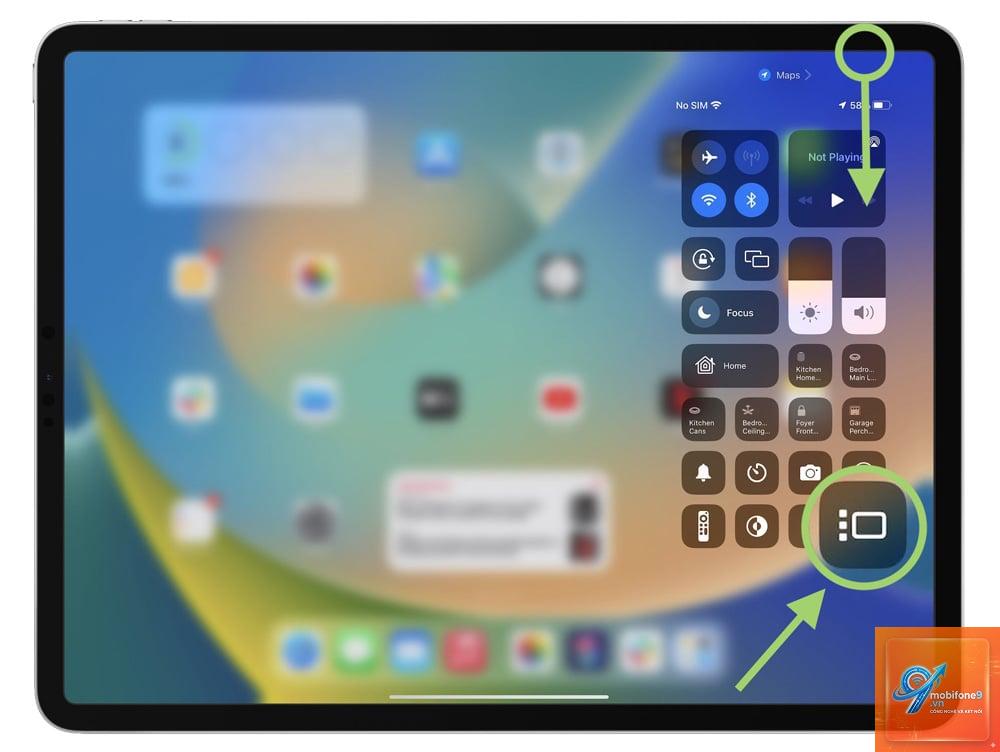
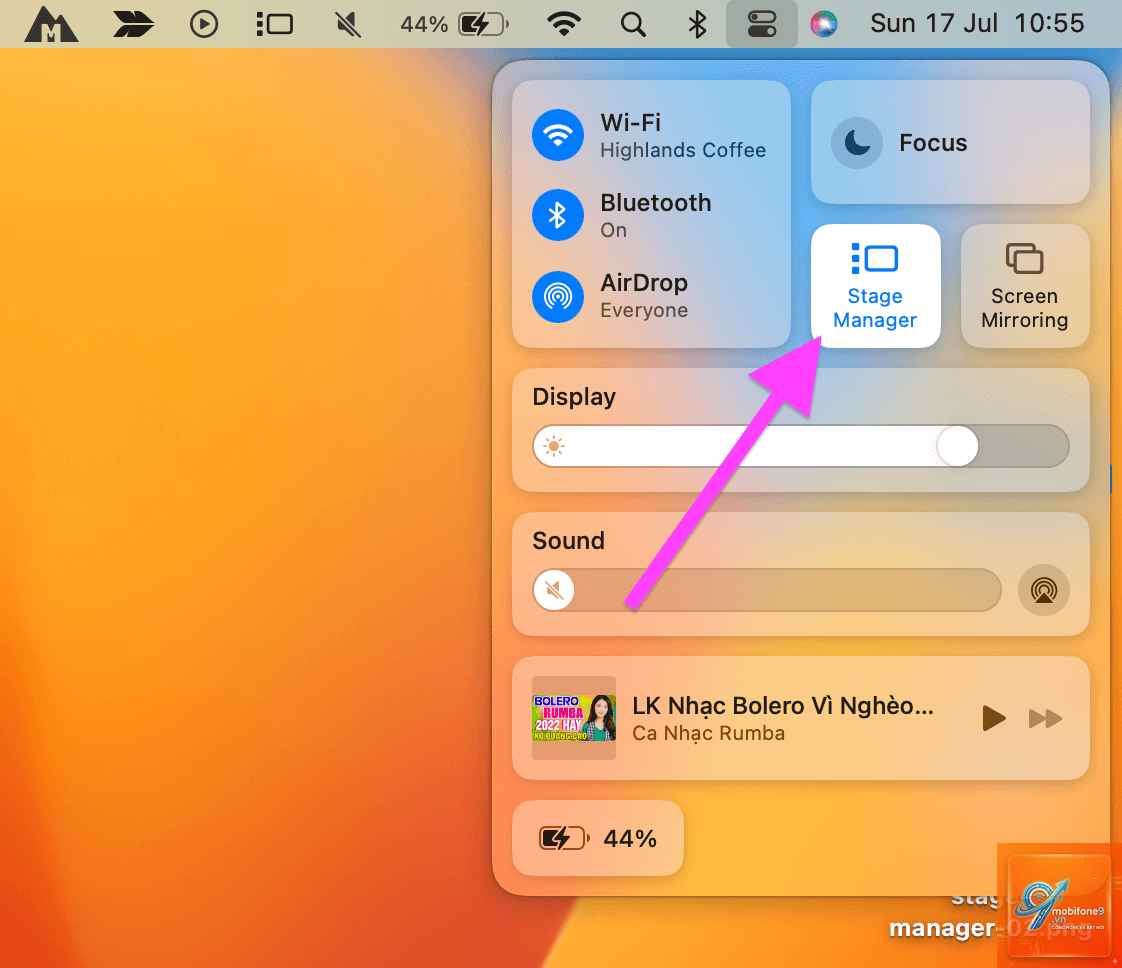
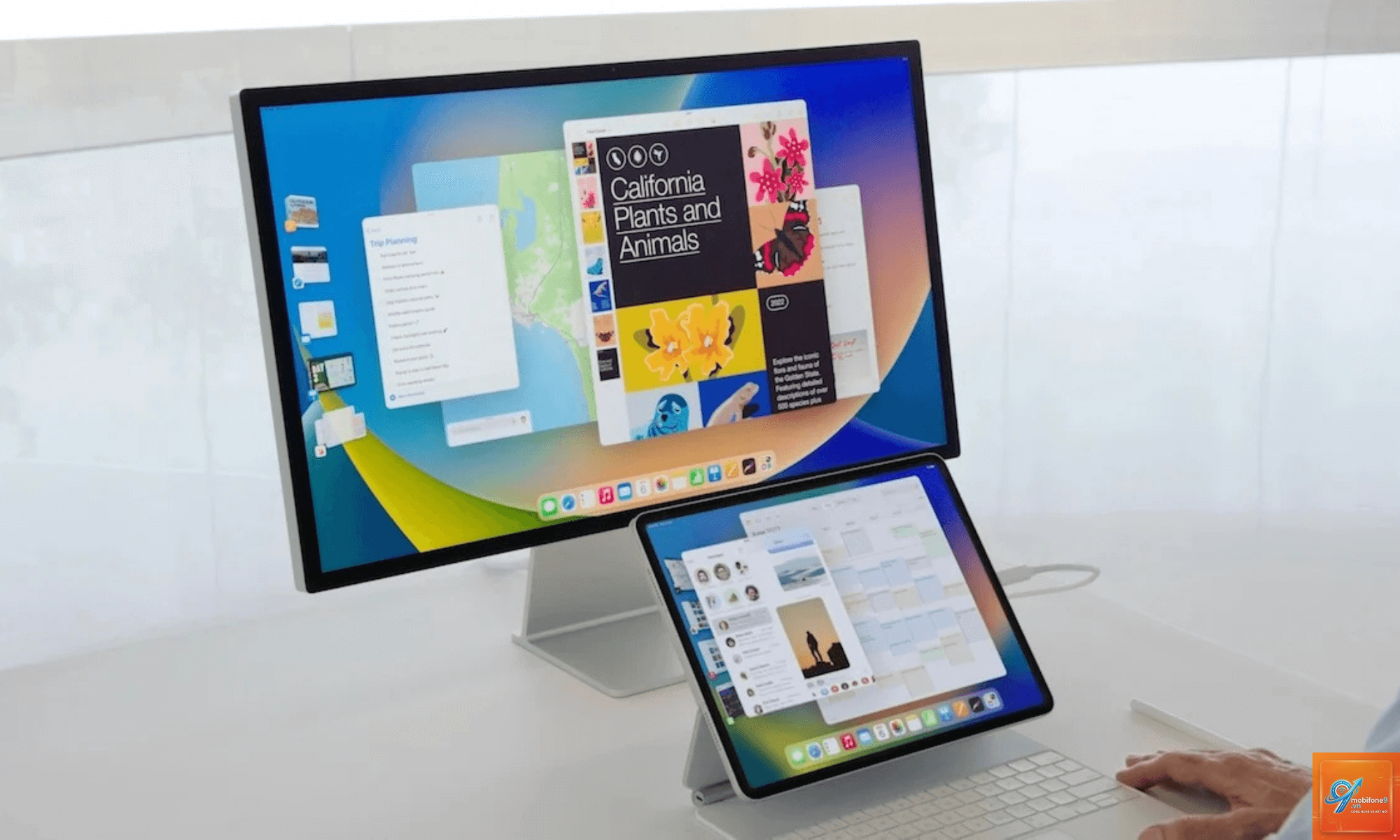
Stage Manager là tính năng quản lý cửa sổ đa nhiệm được Apple giới thiệu lần đầu trên iPadOS 16 và macOS Ventura. Tính năng này thay đổi hoàn toàn cách người dùng tương tác với nhiều ứng dụng cùng lúc. Cách dùng Stage Manager giúp sắp xếp không gian làm việc thành các nhóm cửa sổ, cho phép tập trung vào ứng dụng chính ở trung tâm trong khi các ứng dụng khác nằm gọn ở thanh bên trái.
Với Stage Manager, người dùng không còn phải loay hoay với Mission Control hay các thao tác kéo thả phức tạp. Mọi thứ được tổ chức trực quan, giúp tăng năng suất làm việc đáng kể. Tính năng này đặc biệt hữu ích cho những ai làm việc đa nhiệm trên iPad với bàn phím và chuột, hoặc trên Mac với màn hình rộng.
Stage Manager là gì và nguyên lý hoạt động
Stage Manager là một lớp quản lý không gian làm việc, cho phép người dùng nhóm các ứng dụng lại với nhau. Mỗi nhóm được gọi là một “Stage”. Trong mỗi Stage,
Kéo ứng dụng từ Dock hoặc thanh bên vào vùng trung tâm màn hình. Trên iPad,
Kiểm tra xem iPad của bạn có chip Apple M1, M2, M3 hay không. Stage Manager chỉ hỗ trợ trên iPad Pro 12.9 inch (thế hệ 5 trở lên), iPad Pro 11 inch (thế hệ 3 trở lên), và iPad Air (thế hệ 5 trở lên). Ngoài ra, hãy đảm bảo iPadOS 16 hoặc mới hơn.
Làm cách nào để xóa một Stage?
Kéo tất cả ứng dụng ra khỏi Stage đó hoặc đóng từng ứng dụng một. Nếu Stage trống, nó sẽ tự động biến mất. Trên Mac,
Không, Stage Manager là một chế độ đa nhiệm khác thay thế cho Split View và Slide Over. Khi Stage Manager bật, các chế độ đa nhiệm cũ bị vô hiệu hóa. Tuy nhiên, bên trong Stage Manager bạn vẫn có thể sắp xếp cửa sổ theo kiểu chia đôi màn hình.
Stage Manager có hoạt động với ứng dụng toàn màn hình không?
Có, nhưng ứng dụng toàn màn hình sẽ chiếm toàn bộ Stage. Khi đó bạn không thể đặt ứng dụng khác cùng Stage.
Nếu bạn mở quá nhiều Stage hoặc chạy các ứng dụng nặng, hệ thống sẽ tiêu tốn nhiều RAM và CPU. Hãy đóng các Stage không sử dụng và giới hạn số ứng dụng trong mỗi Stage. Kiểm tra Activity Monitor để xem ứng dụng nào đang ngốn tài nguyên.
Kết luận
Cách dùng Stage Manager thực chất là một phương pháp quản lý không gian làm việc hiện đại, giúp người dùng iPad và Mac làm việc đa nhiệm một cách trực quan và hiệu quả. Thay vì trộn lẫn tất cả cửa sổ với nhau, Stage Manager chia chúng thành các nhóm có tổ chức, mỗi nhóm phục vụ một mục tiêu cụ thể.
Để tận dụng tối đa tính năng này, hãy bắt đầu với một số Stage cơ bản cho những tác vụ thường ngày. Dần dần, bạn sẽ nhận thấy sự khác biệt rõ rệt về năng suất và sự tập trung. Mặc dù có một số hạn chế về phần cứng và thời gian làm quen, nhưng với những ai thường xuyên làm việc với nhiều ứng dụng cùng lúc, Stage Manager thực sự là một công cụ đáng giá.
Hãy thử nghiệm các thiết lập khác nhau, điều chỉnh kích thước cửa sổ và tận dụng kéo thả để tối ưu hóa quy trình làm việc. Khi đã quen, bạn sẽ không còn muốn quay lại cách đa nhiệm truyền thống nữa.
Tôi là Như Ý, người đam mê công nghệ và hiện đang hoạt động trong lĩnh vực biên tập nội dung số. Trải qua hơn 5 năm làm việc, tôi đã tích lũy nhiều kinh nghiệm trong việc xây dựng nội dung về smartphone, thiết bị Apple, phần mềm, ứng dụng và các thủ thuật công nghệ hữu ích. Tôi luôn cố gắng cập nhật những thông tin mới nhất để mang đến cho người đọc các bài viết chất lượng, dễ hiểu và phù hợp với nhu cầu thực tế.