Việc sử dụng iPad để thay thế laptop không còn là xu hướng xa lạ, đặc biệt khi dòng iPad Pro và iPad Air ngày càng mạnh mẽ với chip M-series. Tuy nhiên, để thực sự làm việc hiệu quả trên iPad mà không cảm thấy bất tiện, bạn cần nắm vững những mẹo dùng iPad thay laptop đúng cách. Bài viết này sẽ hướng dẫn bạn từ chọn thiết bị, phụ kiện đến tối ưu quy trình làm việc, giúp iPad trở thành công cụ sản xuất thực thụ.
iPad thay laptop không đơn giản là cắm bàn phím và gõ văn bản. Đó là quá trình thay đổi tư duy làm việc, tận dụng tối đa hệ sinh thái iPadOS cùng các ứng dụng chuyên nghiệp để hoàn thành công việc từ nhẹ đến nặng. Với chip Apple Silicon, iPad có sức mạnh xử lý ngang nhiều ultrabook, nhưng giao diện và cách tương tác lại khác biệt.
Bản chất của việc thay thế này nằm ở khả năng quản lý đa nhiệm, tối ưu luồng thao tác và lựa chọn đúng phụ kiện. Nếu bạn chỉ xem iPad như một chiếc điện thoại to, hiệu suất sẽ rất thấp. Ngược lại, nếu biết cách thiết lập môi trường làm việc, iPad có thể đảm đương nhiều tác vụ văn phòng, thiết kế, lập trình nhẹ hay chỉnh sửa video.
Phân loại các dòng iPad phù hợp để thay thế laptop
Không phải iPad nào cũng đáp ứng tốt nhu cầu thay thế laptop. Phù hợp cho render video, chạy ứng dụng CAD, thiết kế đồ họa nặng.
iPad Air (M1/M2): Cân bằng giữa hiệu năng và giá, chip M-series đủ xử lý multitasking văn phòng, lập trình code nhẹ. Phù hợp với dân văn phòng, sinh viên.
iPad thường hoặc iPad mini: Chỉ thay thế được laptop cho nhu cầu ghi chú, duyệt web, xem tài liệu. Không khuyến khích cho công việc nặng.
Lợi ích và hạn chế khi dùng iPad thay laptop
Lợi ích
Tính di động cao: iPad mỏng nhẹ, pin 8–10 giờ, không quạt ồn.
Tương tác cảm ứng + Apple Pencil: Lý tưởng cho ký họp, ký tài liệu, note tay.
Hệ sinh thái đồng bộ: AirDrop, Universal Clipboard, Sidecar với Mac.
Không gian lưu trữ iCloud mở rộng, ứng dụng tối ưu cho touch.
Hạn chế
Hạn chế về đa nhiệm: iPadOS chưa cho phép cửa sổ tự do như Windows/macOS, dù Stage Manager đã cải thiện.
Quản lý file phức tạp: Files.app vẫn kém Finder và File Explorer.
Chưa hỗ trợ đầy đủ phần mềm desktop như Adobe Premiere Pro hay Autodesk full.
Phụ kiện rời (bàn phím, chuột) tăng chi phí và cồng kềnh.
So sánh iPad và laptop trong các tác vụ cụ thể
Tác vụ
iPad (Pro M2/M3 + Magic Keyboard)
Laptop (Windows/MacBook)
Soạn thảo văn bản dài
Khá tốt, nhưng thao tác sửa văn bản chuột chưa linh hoạt bằng laptop
Tốt nhất với bàn phím full-size và trackpad chuẩn
Chỉnh sửa ảnh (Lightroom)
Rất tốt, tận dụng được Apple Pencil
Tốt, phần mềm đầy đủ hơn
Chỉnh sửa video 4K
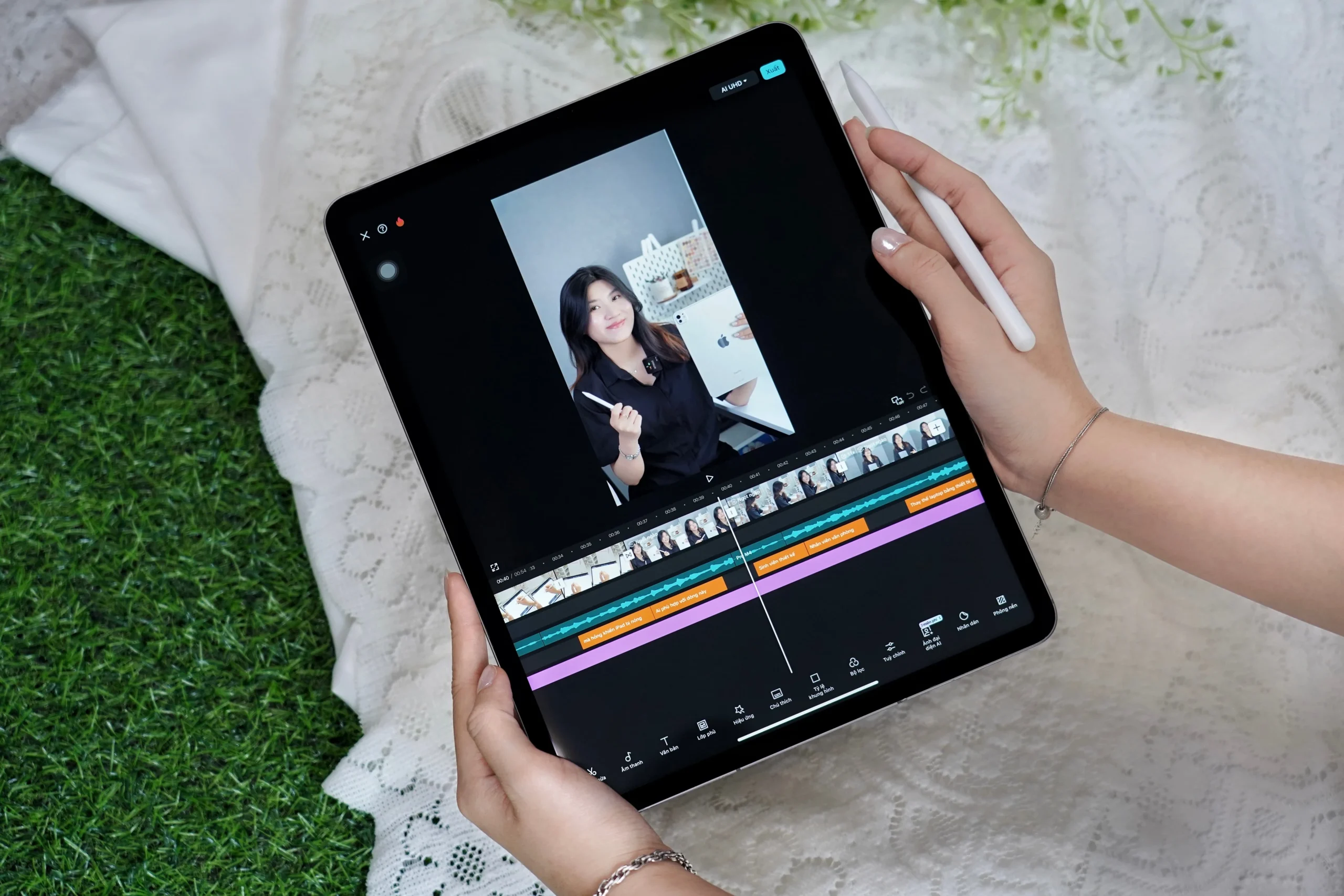
Được, dùng LumaFusion hoặc DaVinci Resolve, nhưng xuất file chậm hơn MacBook cùng chip
Nhanh hơn nhờ phần cứng chuyên dụng và phần mềm gốc
Lập trình (code)
Hạn chế, chỉ code nhẹ qua SSH hoặc ứng dụng như Code Server
Đầy đủ IDE, container, terminal mạnh
Đa nhiệm nhiều cửa sổ
Stage Manager tối đa 4 cửa sổ, nhưng vẫn chật chội trên màn 11 inch
Thoải mái với nhiều cửa sổ, virtual desktop
Kết nối màn hình ngoài
Hỗ trợ tỉ lệ gốc, nhưng không phản chiếu linh hoạt (trừ Stage Manager)
Hỗ trợ đa màn hình dễ dàng
Các mẹo dùng iPad thay laptop hiệu quả nhất
1. Chọn đúng dòng iPad và cấu hình
Nếu bạn muốn thay thế laptop thực sự, hãy đầu tư iPad Pro hoặc iPad Air M2 trở lên với ít nhất 256GB dung lượng lưu trữ. Bộ nhớ trong cao giúp bạn giữ lại nhiều file ngoại tuyến, đồng thời tránh phụ thuộc hoàn toàn vào đám mây.
2. Đầu tư phụ kiện thiết yếu
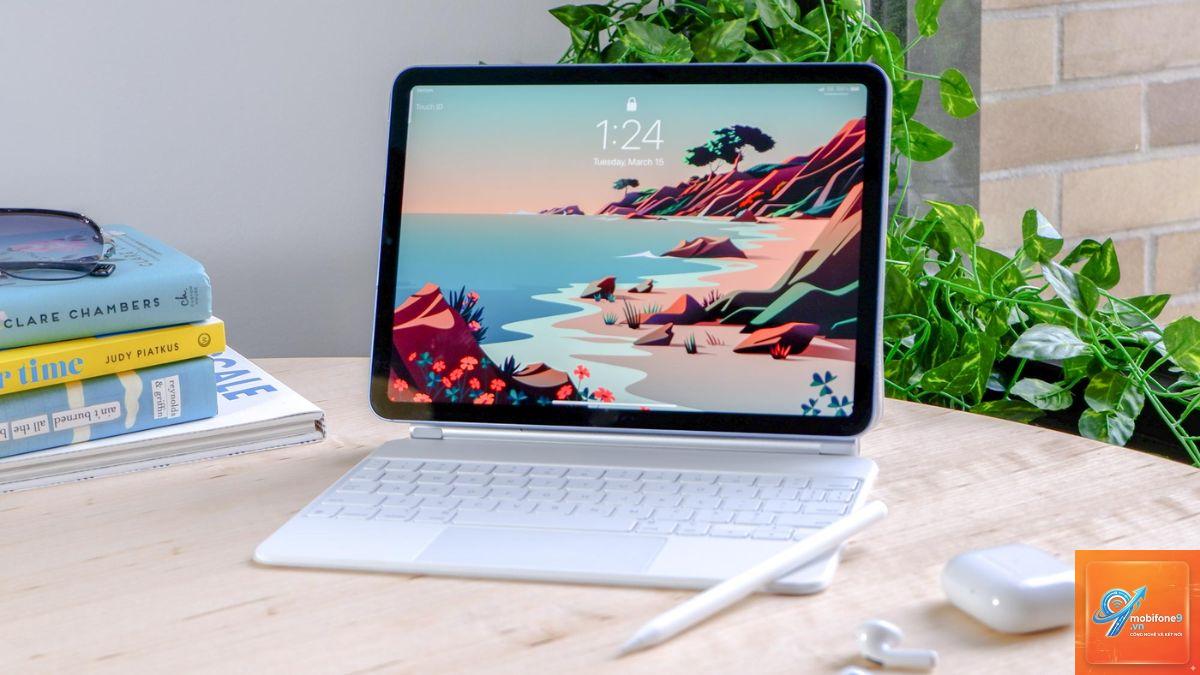
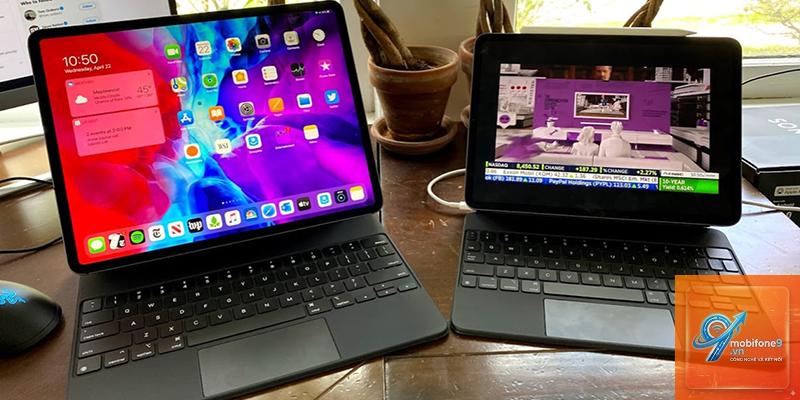
Bàn phím Magic Keyboard: Bàn phím có trackpad, backlit, kết nối thông minh, biến iPad thành máy tính xách tay thực thụ.
Apple Pencil (thế hệ 2 hoặc USB-C): Dành cho ghi chú, thiết kế, ký duyệt.
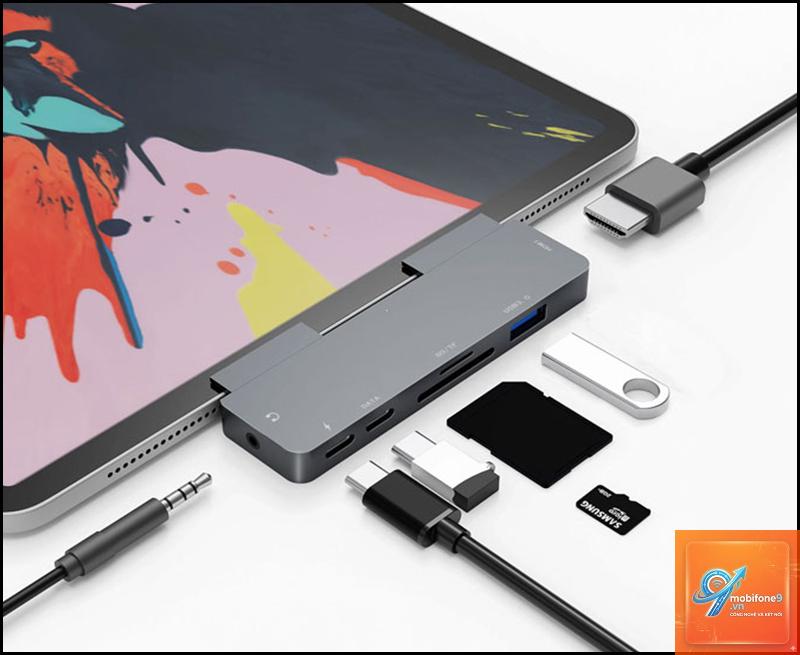
Hub USB-C đa năng: Cổng HDMI, USB-A, đọc thẻ SD – cần thiết khi kết nối với máy chiếu, ổ cứng ngoài.
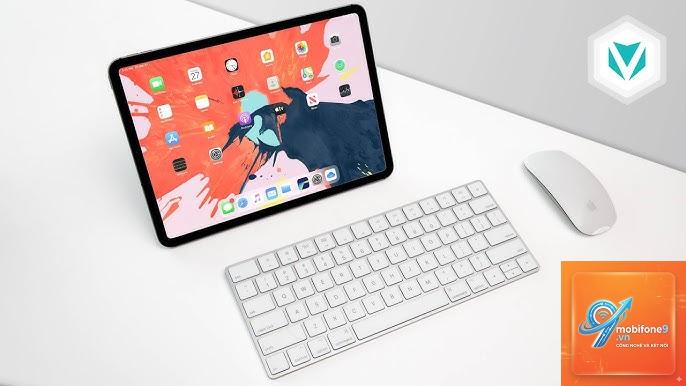
Chuột ngoài: Nếu bạn quen thao tác chuột, dùng Magic Mouse hoặc Logitech MX Anywhere 3.
3. Làm chủ đa nhiệm với Stage Manager và Split View
Stage Manager (từ iPadOS 16) cho phép tạo các nhóm cửa sổ chồng lên nhau và sắp xếp tùy ý. Kích hoạt bằng cách vuốt từ góc trên bên phải màn hình vào Trung tâm điều khiển và bật Stage Manager.
Không hoàn toàn, đặc biệt với các ngành đòi hỏi phần mềm chuyên dụng như AutoCAD full, SAP, hay lập trình.NET. Tuy nhiên, với hơn 80% tác vụ văn phòng và sáng tạo thông thường, iPad Pro là đối thủ xứng tầm.
Có cần dùng ốp lưng bàn phím dạng laptop không?
Magic Keyboard của Apple là lựa chọn hàng đầu vì trackpad tích hợp và thiết kế chắc chắn. Logitech Combo Touch là giải pháp thay thế rẻ hơn nhưng vẫn tốt.
Làm sao để kết nối iPad với máy in?
Hầu hết máy in hiện đại hỗ trợ AirPrint. Nếu không,
iPad có Photoshop chính thức, nhưng phiên bản rút gọn so với desktop.
Nếu bạn mua iPad Pro kèm Magic Keyboard và Apple Pencil, tổng chi phí ngang với một laptop tầm trung (30–45 triệu). Tiết kiệm hơn nếu bạn có sẵn phụ kiện từ hệ sinh thái Apple.
Kết luận
Việc áp dụng đúng mẹo dùng iPad thay laptop mở ra một phong cách làm việc linh hoạt, di động và sáng tạo hơn. Từ chọn thiết bị phù hợp, trang bị phụ kiện đến tối ưu đa nhiệm và quản lý file, tất cả đều góp phần biến iPad thành công cụ sản xuất thực sự. Tuy không thể thay thế laptop trong mọi tình huống, nhưng nếu bạn biết rõ giới hạn và tận dụng điểm mạnh, iPad sẽ là người bạn đồng hành đắc lực trong công việc hàng ngày.
Tôi là Như Ý, người đam mê công nghệ và hiện đang hoạt động trong lĩnh vực biên tập nội dung số. Trải qua hơn 5 năm làm việc, tôi đã tích lũy nhiều kinh nghiệm trong việc xây dựng nội dung về smartphone, thiết bị Apple, phần mềm, ứng dụng và các thủ thuật công nghệ hữu ích. Tôi luôn cố gắng cập nhật những thông tin mới nhất để mang đến cho người đọc các bài viết chất lượng, dễ hiểu và phù hợp với nhu cầu thực tế.