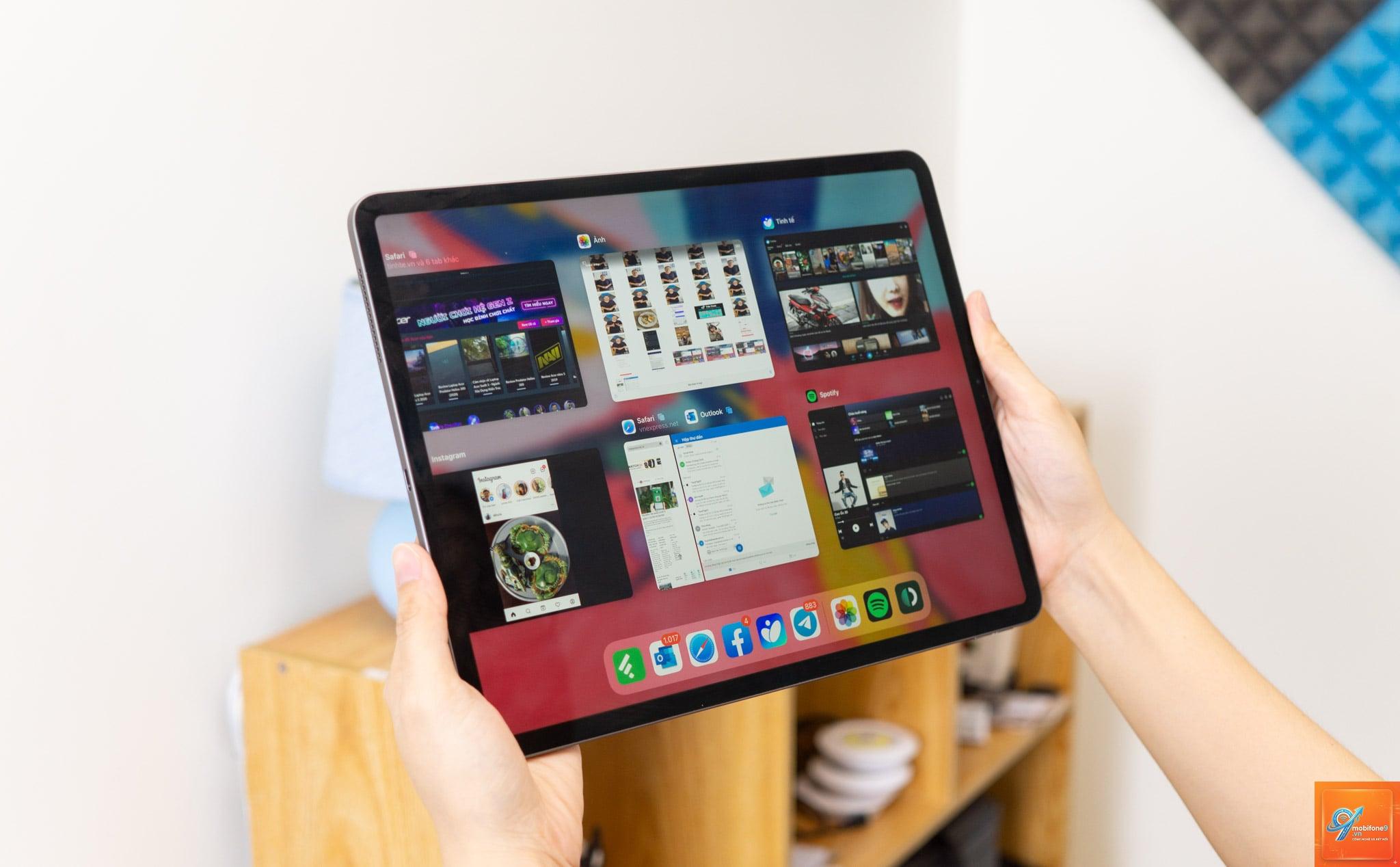
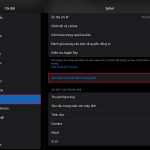
iPad từ lâu đã không còn là một thiết bị giải trí đơn thuần. Với sự ra đời của iPadOS, khả năng đa nhiệm trên iPad đã được nâng lên một tầm cao mới, biến chiếc máy tính bảng này thành công cụ làm việc thực thụ. Người dùng có thể mở nhiều ứng dụng cùng lúc, kéo thả nội dung giữa các cửa sổ và chuyển đổi tác vụ mượt mà chưa từng có. Những mẹo đa nhiệm trên iPad không chỉ giúp tiết kiệm thời gian mà còn tối ưu hóa luồng công việc, đặc biệt hữu ích cho dân văn phòng, nhà sáng tạo nội dung và sinh viên.
Đa nhiệm trên iPad là gì và tại sao cần biết?
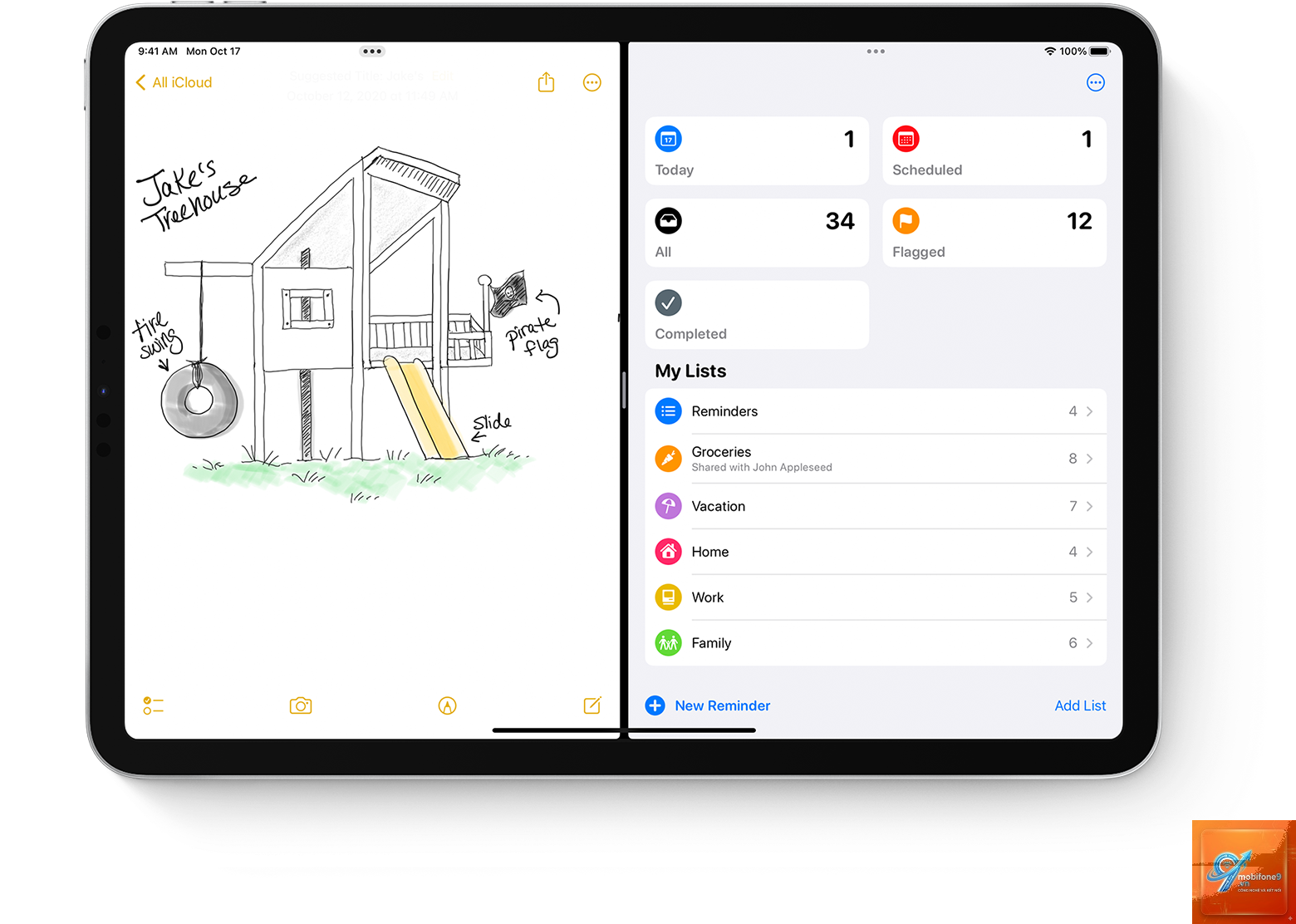
Đa nhiệm trên iPad là khả năng chạy đồng thời nhiều ứng dụng trên cùng một màn hình. Khác với điện thoại, iPad có màn hình lớn hơn, cho phép hiển thị hai hoặc ba cửa sổ ứng dụng cùng lúc. Hệ thống này bao gồm ba chế độ chính: Split View (chia đôi màn hình), Slide Over (cửa sổ nổi) và Picture in Picture (hình trong hình). Nắm vững các thao tác này giúp bạn chuyển đổi giữa việc soạn thảo văn bản, duyệt web và họp trực tuyến mà không cần phải đóng mở ứng dụng liên tục.
Theo khảo sát từ các chuyên gia năng suất, người dùng có thể tiết kiệm đến 40% thời gian thực hiện các tác vụ lặp đi lặp lại khi sử dụng thành thạo các tính năng đa nhiệm trên iPad. Đây là lý do tại sao bất kỳ ai sở hữu iPad Pro, iPad Air hay iPad thế hệ mới đều nên đầu tư thời gian tìm hiểu những thủ thuật này.
Chi tiết ba chế độ đa nhiệm cốt lõi
Split View – Chia đôi màn hình làm việc
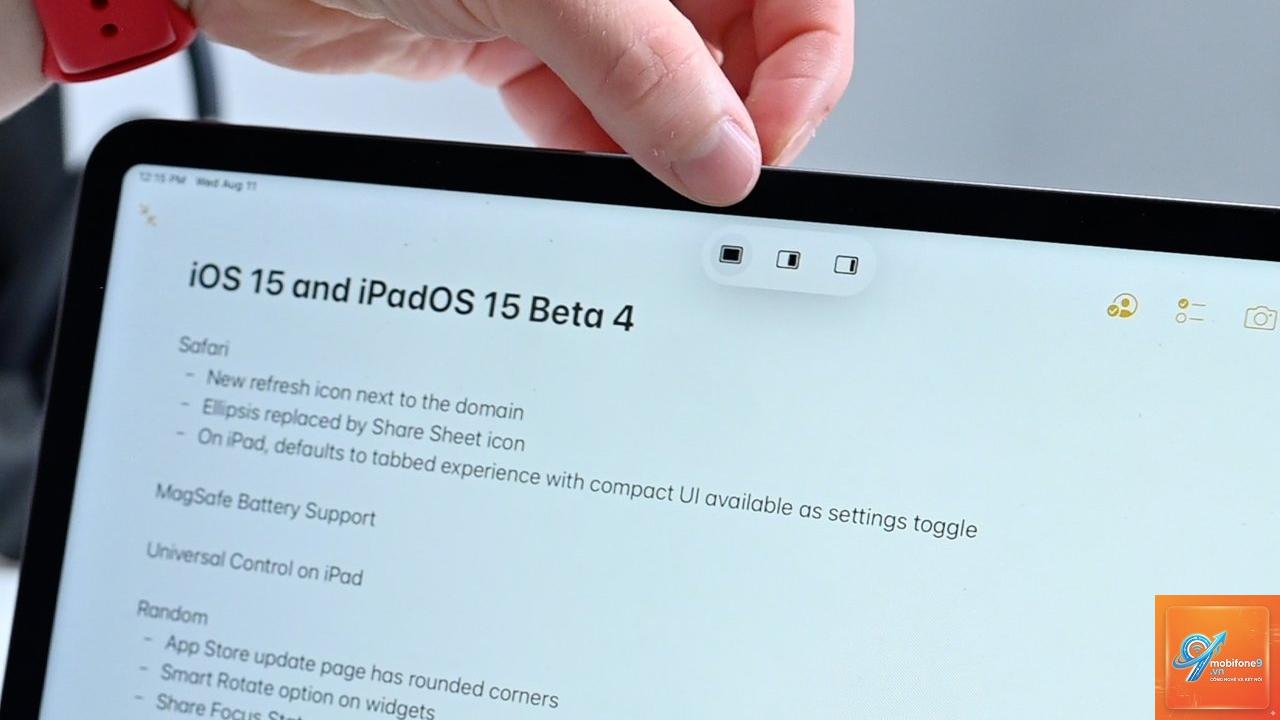
Split View cho phép bạn chạy hai ứng dụng song song trên cùng một màn hình, mỗi ứng dụng chiếm một nửa không gian. Để kích hoạt, bạn mở một ứng dụng, sau đó vuốt từ cạnh dưới lên để mở Dock. Nhấn giữ biểu tượng ứng dụng thứ hai và kéo lên cạnh trái hoặc phải màn hình. Thao tác này tạo ra một vạch chia linh hoạt giúp bạn điều chỉnh tỉ lệ cửa sổ.
Split View đặc biệt hữu ích khi bạn cần so sánh tài liệu, kéo thả hình ảnh từ Safari vào Keynote, hoặc xem ghi chú trong khi viết email. Phiên bản iPadOS gần đây còn hỗ trợ kéo thả file đa điểm, giúp tương tác giữa các cửa sổ trở nên trực quan hơn bao giờ hết.
Slide Over – Cửa sổ nổi tiện lợi
Khác với Split View, Slide Over cho phép một ứng dụng nhỏ nổi phía trên ứng dụng chính.
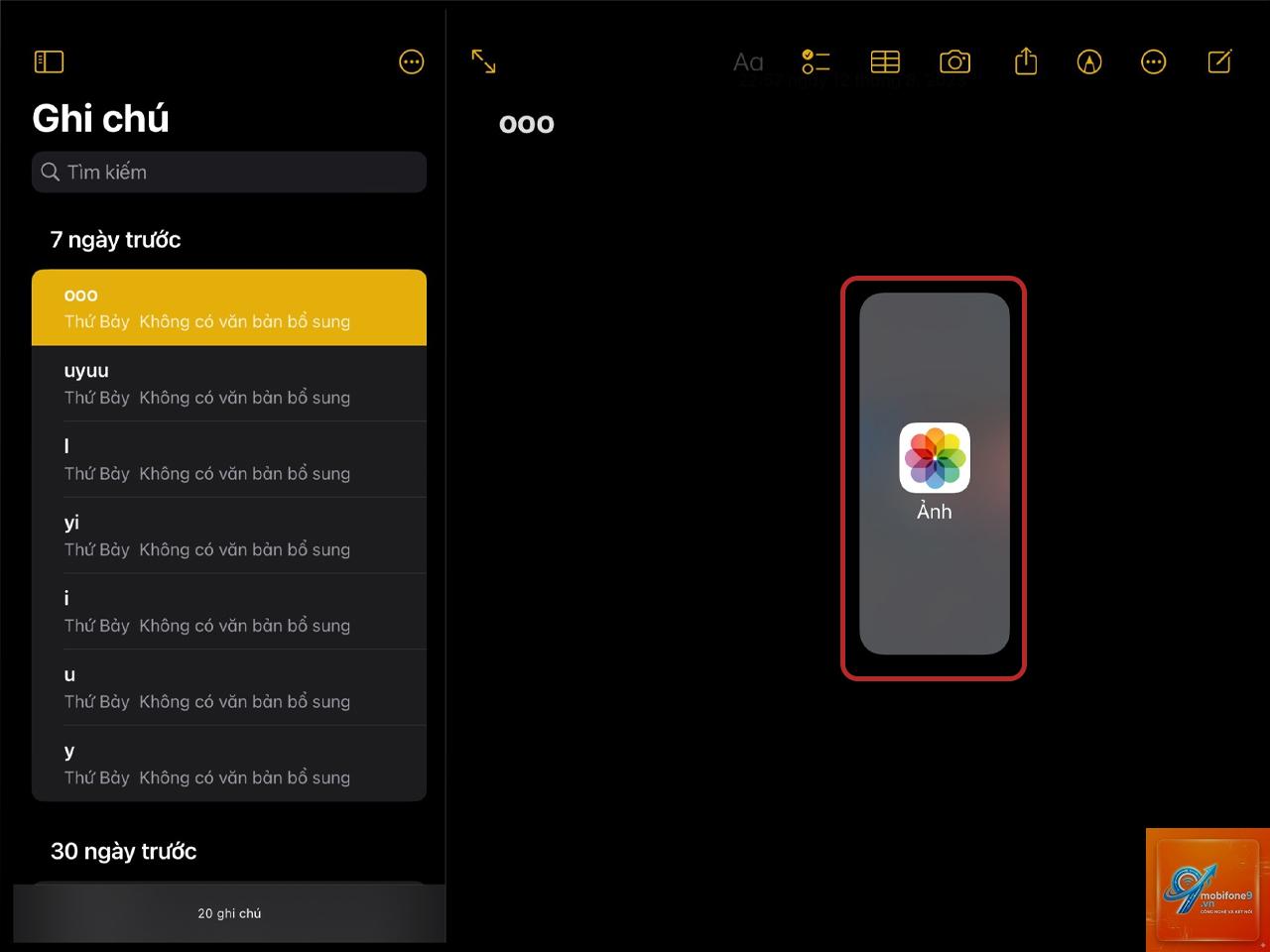
Kéo vạch chia giữa hai ứng dụng sang một bên đến khi ứng dụng đó biến mất. Hoặc vuốt lên > trượt ra ngoài trong App Switcher. Bạn cũng có thể nhấn nút Home (nếu có) hoặc vuốt lên từ cạnh dưới để quay về màn hình chính.
Tại sao tôi không thể kéo thả giữa các ứng dụng?
Kiểm tra xem ứng dụng bạn đang dùng có hỗ trợ kéo thả không. Hầu hết ứng dụng của Apple đều hỗ trợ, nhưng một số ứng dụng bên thứ ba chưa cập nhật tính năng này. Đảm bảo bạn dùng đúng thao tác: chạm và giữ nhẹ, đợi phản hồi rung nhẹ rồi mới kéo.
Có bao nhiêu ứng dụng có thể mở cùng lúc?
Không có giới hạn cứng, nhưng hiệu năng sẽ giảm nếu mở quá nhiều. Thông thường,
iPad mini (thế hệ 5 trở lên) hỗ trợ đầy đủ Split View, Slide Over và PiP. Tuy nhiên, màn hình nhỏ hơn nên Split View có thể hiển thị nội dung khá chật. Nên sử dụng Slide Over và PiP nhiều hơn trên dòng máy này.
Làm sao để sử dụng đa nhiệm với bàn phím ngoài?
Kết nối Magic Keyboard hoặc Smart Keyboard. Sử dụng phím Globe + ←/→ để chuyển đổi ứng dụng. Nhấn Globe + Q để thoát ứng dụng. Nhấn Cmd + Tab để hiển thị App Switcher. Các tổ hợp phím này giúp thao tác nhanh hơn cảm ứng.
Kết luận
Nắm vững các mẹo đa nhiệm trên iPad không chỉ giúp bạn làm việc nhanh hơn mà còn thay đổi cách bạn tương tác với thiết bị. Từ Split View, Slide Over đến Picture in Picture, mỗi chế độ đều có điểm mạnh riêng phù hợp với từng tình huống. Hãy dành thời gian thực hành các thao tác kéo thả, quản lý cửa sổ và sử dụng Dock linh hoạt. Khi đã thành thạo, iPad thực sự trở thành một máy trạm di động mạnh mẽ, giúp bạn cân bằng giữa công việc và giải trí một cách hiệu quả nhất.
Tôi là Như Ý, người đam mê công nghệ và hiện đang hoạt động trong lĩnh vực biên tập nội dung số. Trải qua hơn 5 năm làm việc, tôi đã tích lũy nhiều kinh nghiệm trong việc xây dựng nội dung về smartphone, thiết bị Apple, phần mềm, ứng dụng và các thủ thuật công nghệ hữu ích. Tôi luôn cố gắng cập nhật những thông tin mới nhất để mang đến cho người đọc các bài viết chất lượng, dễ hiểu và phù hợp với nhu cầu thực tế.