Mỗi chiếc iPad đều có dung lượng lưu trữ hữu hạn, từ 64GB đến 2TB tùy phiên bản. Cách quản lý bộ nhớ iPad đúng cách giúp thiết bị hoạt động mượt mà, tránh tình trạng đầy bộ nhớ gây lag, treo máy hoặc không thể cài ứng dụng mới. Việc hiểu rõ các thành phần chiếm dụng dung lượng và áp dụng phương pháp dọn dẹp hợp lý sẽ kéo dài tuổi thọ iPad và mang lại trải nghiệm tốt nhất.
Nguyên nhân chính khiến bộ nhớ iPad nhanh đầy
Hệ điều hành iPadOS và các tệp hệ thống
iPadOS chiếm khoảng 5-10GB tùy phiên bản. Ngoài ra, các bản cập nhật OTA tải về thiết bị và không tự động xóa bản cũ, khiến dung lượng hệ thống tăng dần theo thời gian.
Ứng dụng và dữ liệu của ứng dụng
Mỗi ứng dụng không chỉ chiếm dung lượng cài đặt mà còn tích lũy dữ liệu bộ nhớ đệm (cache), tệp tải xuống, lịch sử duyệt web. Các ứng dụng nhắn tin như Zalo, Messenger, WhatsApp lưu trữ hàng nghìn ảnh và video gửi đến.
Ảnh và video độ phân giải cao
iPad sở hữu camera chất lượng cao, đặc biệt dòng Pro cho phép quay video ProRes 4K. Mỗi phút video 4K chiếm khoảng 400MB. Nếu không quản lý, thư viện ảnh có thể chiếm hàng chục GB.
Tệp tải xuống và tài liệu làm việc
File PDF, bản trình chiếu Keynote, tài liệu Word, file thiết kế Procreate… tích lũy qua thời gian chiếm nhiều dung lượng mà người dùng ít khi kiểm tra.
Cách kiểm tra dung lượng bộ nhớ iPad chi tiết
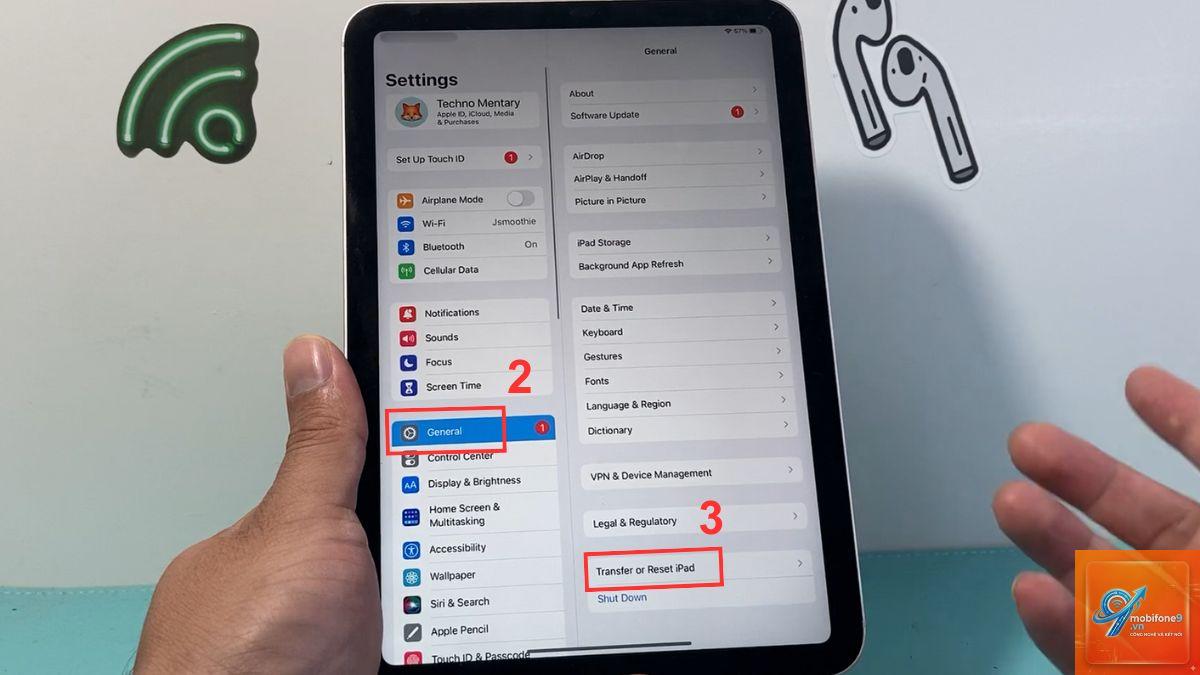
Vào Cài đặt > Cài đặt chung > Bộ nhớ iPad. Giao diện hiển thị biểu đồ dung lượng đã dùng, dung lượng còn trống, và danh sách ứng dụng sắp xếp theo mức chiếm dụng từ cao đến thấp.
Dung lượng hệ thống bao gồm iPadOS, các bản cập nhật đã tải, bộ nhớ đệm và tệp tạm. Nếu thấy bất thường, hãy khởi động lại iPad hoặc cập nhật lên phiên bản iPadOS mới nhất qua máy tính.
Làm thế nào để xóa cache trên iPad một cách an toàn?
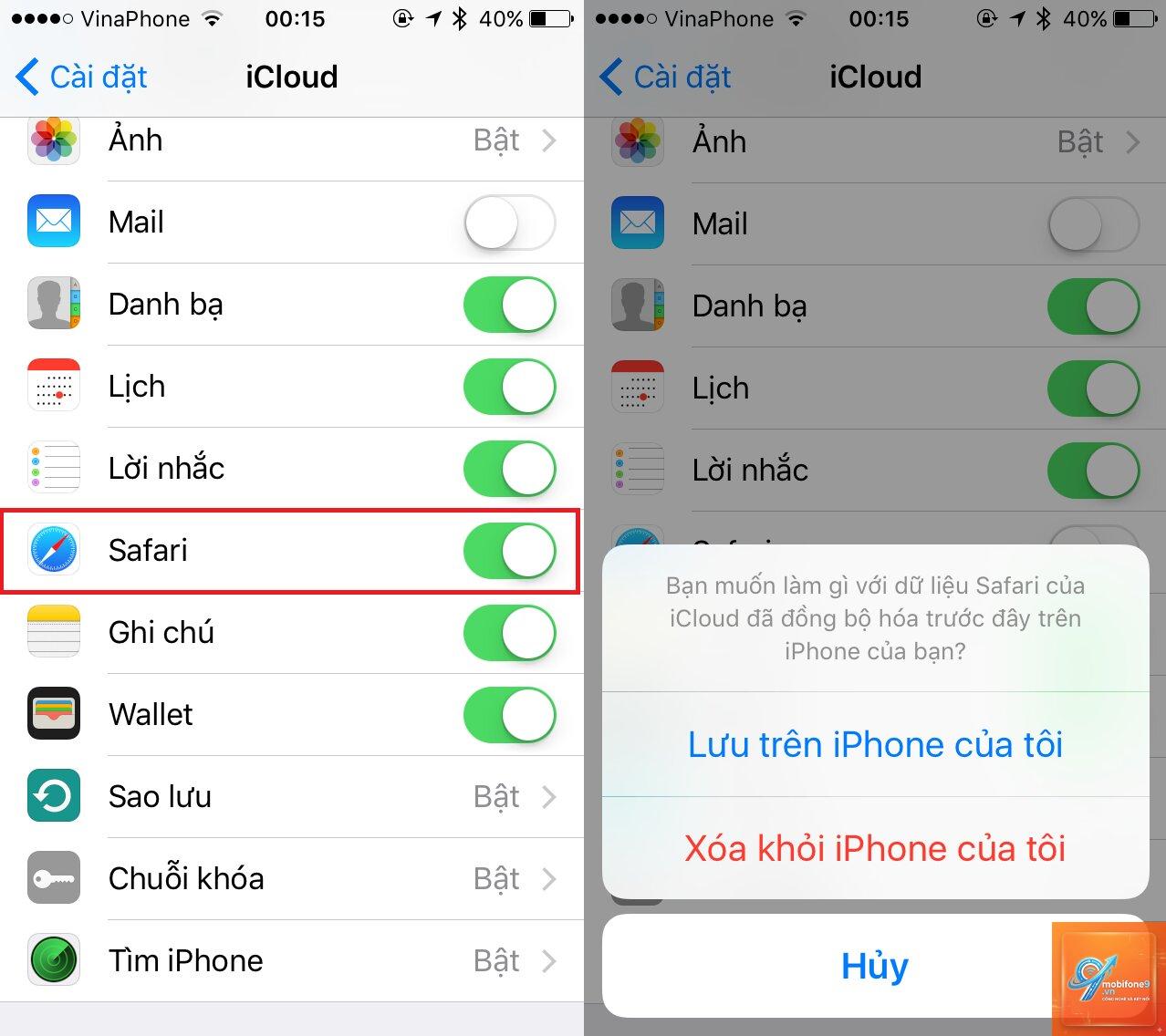
Mỗi ứng dụng có cách xóa cache riêng. Vào Cài đặt > Cài đặt chung > Bộ nhớ iPad, chọn ứng dụng và xóa dữ liệu nếu có. Với Safari, vào Cài đặt > Safari > Xóa lịch sử và dữ liệu trang web.
Có nên dùng ứng dụng dọn rác bên thứ ba không?
Không nên. iPadOS cho phép quản lý bộ nhớ hiệu quả mà không cần ứng dụng ngoài. Các ứng dụng dọn rác thường không có quyền xóa cache hệ thống và có thể gây rủi ro bảo mật.
Tôi có thể mở rộng bộ nhớ iPad bằng thẻ nhớ SD được không?
iPad không có khe cắm thẻ SD. Tuy nhiên,
Nếu chọn Xóa ứng dụng, toàn bộ dữ liệu của ứng dụng cũng bị xóa. Nếu chọn Giảm tải ứng dụng, dữ liệu người dùng được giữ lại để khi cài lại vẫn có.
Kết luận
Cách quản lý bộ nhớ iPad không khó nhưng đòi hỏi sự kiên nhẫn và thực hiện đúng trình tự. Bắt đầu bằng việc kiểm tra dung lượng, xóa ảnh và video không cần thiết, sử dụng iCloud, offload ứng dụng ít dùng và làm sạch cache định kỳ. Áp dụng các phương pháp trên, bạn sẽ giữ cho iPad luôn có đủ không gian lưu trữ và hoạt động mượt mà trong nhiều năm. Hãy dành ra 15 phút mỗi tháng để thực hiện các bước này, iPad của bạn sẽ luôn trong tình trạng tốt nhất.
Tôi là Như Ý, người đam mê công nghệ và hiện đang hoạt động trong lĩnh vực biên tập nội dung số. Trải qua hơn 5 năm làm việc, tôi đã tích lũy nhiều kinh nghiệm trong việc xây dựng nội dung về smartphone, thiết bị Apple, phần mềm, ứng dụng và các thủ thuật công nghệ hữu ích. Tôi luôn cố gắng cập nhật những thông tin mới nhất để mang đến cho người đọc các bài viết chất lượng, dễ hiểu và phù hợp với nhu cầu thực tế.