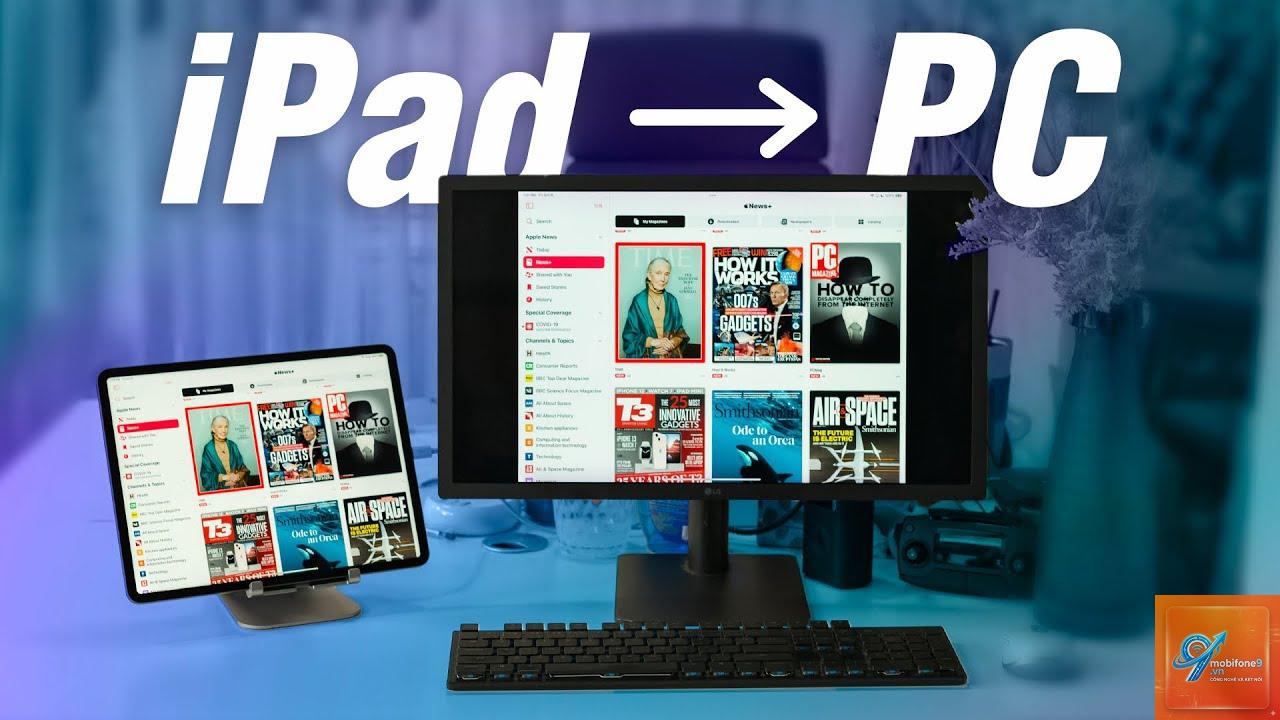
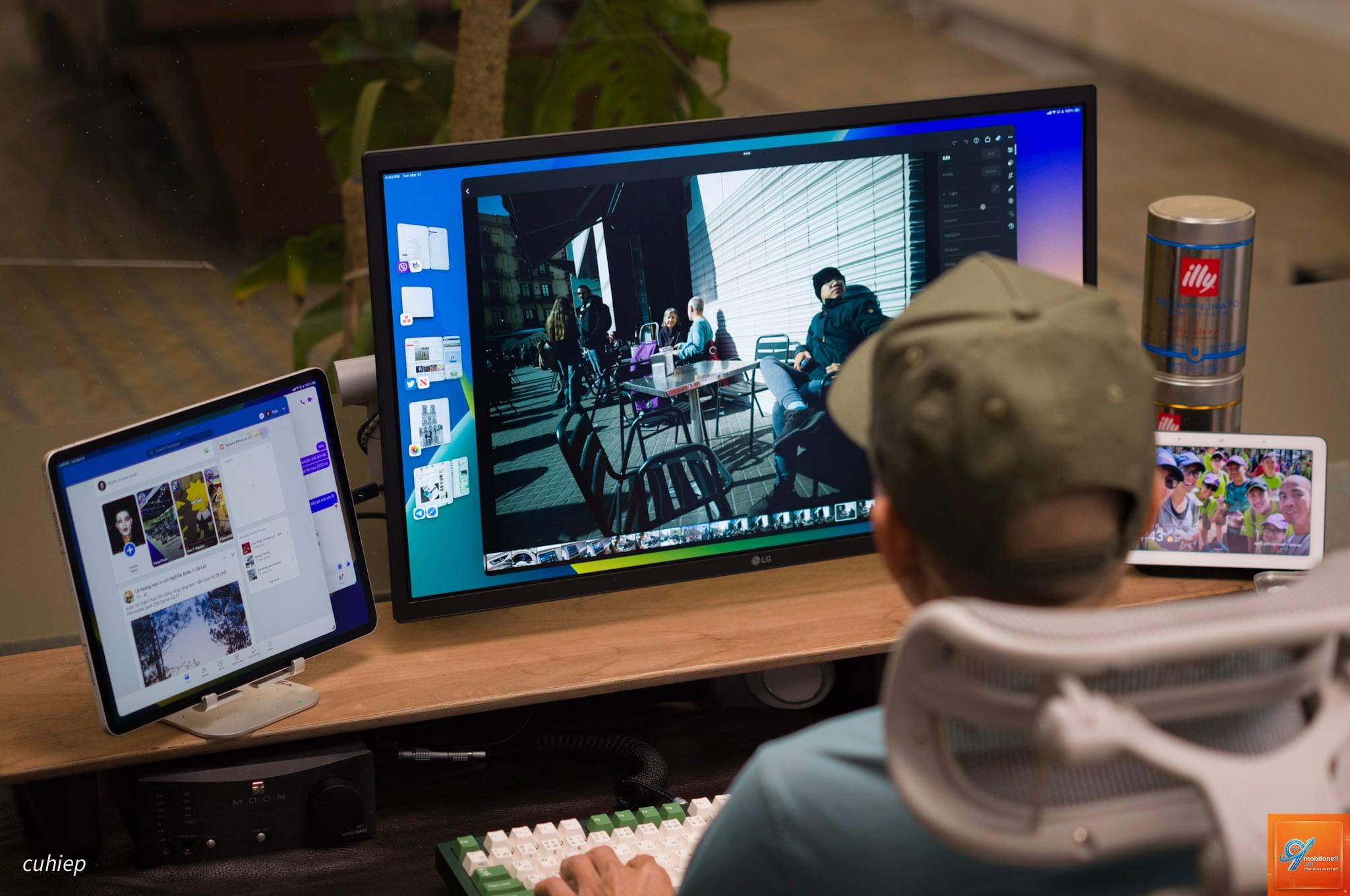
Việc mở rộng không gian làm việc từ iPad lên màn hình ngoài đang trở thành nhu cầu thiết yếu của nhiều người dùng, từ dân văn phòng, nhà sáng tạo nội dung đến game thủ. Cách kết nối iPad với màn hình ngoài không chỉ đơn giản là cắm dây, mà còn phụ thuộc vào dòng máy, cổng kết nối và phiên bản iPadOS bạn đang sử dụng. Bài viết này sẽ hướng dẫn bạn từng phương thức kết nối, từ có dây đến không dây, giúp bạn tận dụng tối đa sức mạnh của chiếc iPad như một trạm làm việc di động thực thụ.
Tổng quan về khả năng kết nối màn hình ngoài của iPad
Trước đây, iPad chỉ cho phép phản chiếu (mirror) màn hình, tức là hiển thị chính xác những gì trên màn hình iPad lên màn hình lớn. Từ iPadOS 13, Apple đã thay đổi hoàn toàn trải nghiệm này. Với iPadOS 17 trở lên, người dùng iPad Pro M1, M2, M4 và iPad Air M1, M2 có thể tận dụng tính năng “mở rộng màn hình” (extended display) thực sự, giống như trên máy Mac. Những dòng iPad đời cũ hơn chỉ hỗ trợ phản chiếu màn hình với tỷ lệ khung hình cố định.
Bản chất của việc kết nối iPad với màn hình ngoài là thiết lập một kênh truyền tín hiệu video từ cổng USB-C hoặc Lightning của iPad đến màn hình thông qua cáp hoặc giao thức không dây. iPadOS sẽ nhận diện màn hình và điều chỉnh độ phân giải, tỷ lệ khung hình phù hợp.
Các dòng iPad hỗ trợ mở rộng màn hình thực sự
Dòng iPad
Chip xử lý
Hỗ trợ mở rộng màn hình
Độ phân giải tối đa
iPad Pro 12.9 inch (2018-2022)
A12X, A12Z, M1, M2
Có (từ iPadOS 17)
6K (60Hz)
iPad Pro 11 inch (2018-2022)
A12X, A12Z, M1, M2
Có (từ iPadOS 17)
6K (60Hz)
iPad Pro M4 (2024)
M4
Có
6K (60Hz) hoặc 4K (144Hz)
iPad Air M1 (2022)
M1
Có (từ iPadOS 17)
6K (60Hz)
iPad Air M2 (2024)
M2
Có
6K (60Hz)
iPad thế hệ 10 (2022)
A14
Không (chỉ mirror)
1080p
iPad mini 6 (2021)
A15
Không (chỉ mirror)
1080p
Phương pháp 1: Kết nối iPad với màn hình ngoài qua cổng USB-C
Đây là cách kết nối iPad với màn hình ngoài phổ biến và ổn định nhất, đặc biệt với các dòng iPad Pro và iPad Air sử dụng cổng USB-C (Thunderbolt / USB 4).
Những gì bạn cần chuẩn bị
iPad có cổng USB-C (iPad Pro 2018 trở lên, iPad Air thế hệ 4 trở lên, iPad mini 6, iPad thế hệ 10)
Cáp USB-C to HDMI hoặc USB-C to DisplayPort
Màn hình ngoài có cổng HDMI hoặc DisplayPort
Bộ chuyển đổi (adapter) nếu cần: USB-C Hub có cổng HDMI
Các bước thực hiện
Cắm một đầu cáp USB-C vào iPad, đầu còn lại vào màn hình ngoài (qua adapter nếu cần).
Đảm bảo màn hình ngoài đã được bật nguồn và chọn đúng cổng tín hiệu.
iPad sẽ tự động nhận diện màn hình. Với iPad hỗ trợ mở rộng màn hình, bạn sẽ thấy thanh công cụ Dock xuất hiện ở cạnh dưới màn hình iPad và màn hình ngoài hiển thị không gian làm việc riêng.
Vào Settings > Display & Brightness để điều chỉnh độ phân giải, tỷ lệ scaling và sắp xếp vị trí màn hình.
Mẹo tối ưu trải nghiệm khi kết nối có dây
Dùng cáp chất lượng cao: Cáp USB-C 10Gbps trở lên hoặc cáp Thunderbolt 4 sẽ đảm bảo truyền tín hiệu 4K 60Hz mượt mà.
Sạc đồng thời: Nếu dùng USB-C Hub có hỗ trợ Power Delivery,
iPad Pro 2018 trở lên và iPad Air M1 trở lên hỗ trợ xuất 4K 60Hz qua cổng USB-C. iPad dòng thường chỉ hỗ trợ 1080p hoặc 4K 30Hz nếu dùng adapter Lightning to AV.
Tại sao iPad của tôi không nhận màn hình ngoài?
Nguyên nhân có thể là do cáp không hỗ trợ Alt Mode, màn hình chưa được bật hoặc chọn đúng nguồn tín hiệu, hoặc iPadOS chưa được cập nhật. Hãy thử khởi động lại cả hai thiết bị và kiểm tra kết nối.
Có thể kết nối iPad với hai màn hình ngoài cùng lúc không?
iPad chỉ hỗ trợ kết nối một màn hình ngoài duy nhất qua cổng USB-C. Không có cách nào để xuất tín hiệu ra hai màn hình riêng biệt mà không qua phần mềm hỗ trợ đặc biệt.
Kết nối iPad với màn hình ngoài có làm hao pin nhanh không?
Có, đặc biệt khi xuất tín hiệu 4K qua USB-C. Bạn nên sạc iPad trong quá trình sử dụng. AirPlay không dây cũng tiêu hao pin đáng kể.
Cần phần mềm đặc biệt để kết nối không?
Không, iPadOS hỗ trợ sẵn giao thức kết nối màn hình ngoài. Bạn chỉ cần cáp hoặc adapter phù hợp. Một số phần mềm bên thứ ba như Splashtop Wired XDisplay có thể hỗ trợ thêm tính năng mở rộng màn hình trên iPad cũ.
Kết luận
Cách kết nối iPad với màn hình ngoài đã trở nên đơn giản và linh hoạt hơn rất nhiều so với trước đây. Tùy vào dòng iPad bạn sở hữu, bạn có thể chọn phương thức kết nối có dây qua USB-C hoặc Lightning, hoặc không dây qua AirPlay. Điều quan trọng là xác định nhu cầu sử dụng: nếu cần mở rộng không gian làm việc thực sự, bạn nên đầu tư vào iPad Pro hoặc iPad Air dòng M và chạy iPadOS 17 trở lên. Nếu chỉ cần trình chiếu đơn giản, dòng iPad thường hoàn toàn đáp ứng được. Với các bước hướng dẫn chi tiết và lưu ý quan trọng trong bài viết, bạn hoàn toàn có thể thiết lập một trạm làm việc di động mạnh mẽ từ iPad và màn hình ngoài.
Tôi là Như Ý, người đam mê công nghệ và hiện đang hoạt động trong lĩnh vực biên tập nội dung số. Trải qua hơn 5 năm làm việc, tôi đã tích lũy nhiều kinh nghiệm trong việc xây dựng nội dung về smartphone, thiết bị Apple, phần mềm, ứng dụng và các thủ thuật công nghệ hữu ích. Tôi luôn cố gắng cập nhật những thông tin mới nhất để mang đến cho người đọc các bài viết chất lượng, dễ hiểu và phù hợp với nhu cầu thực tế.