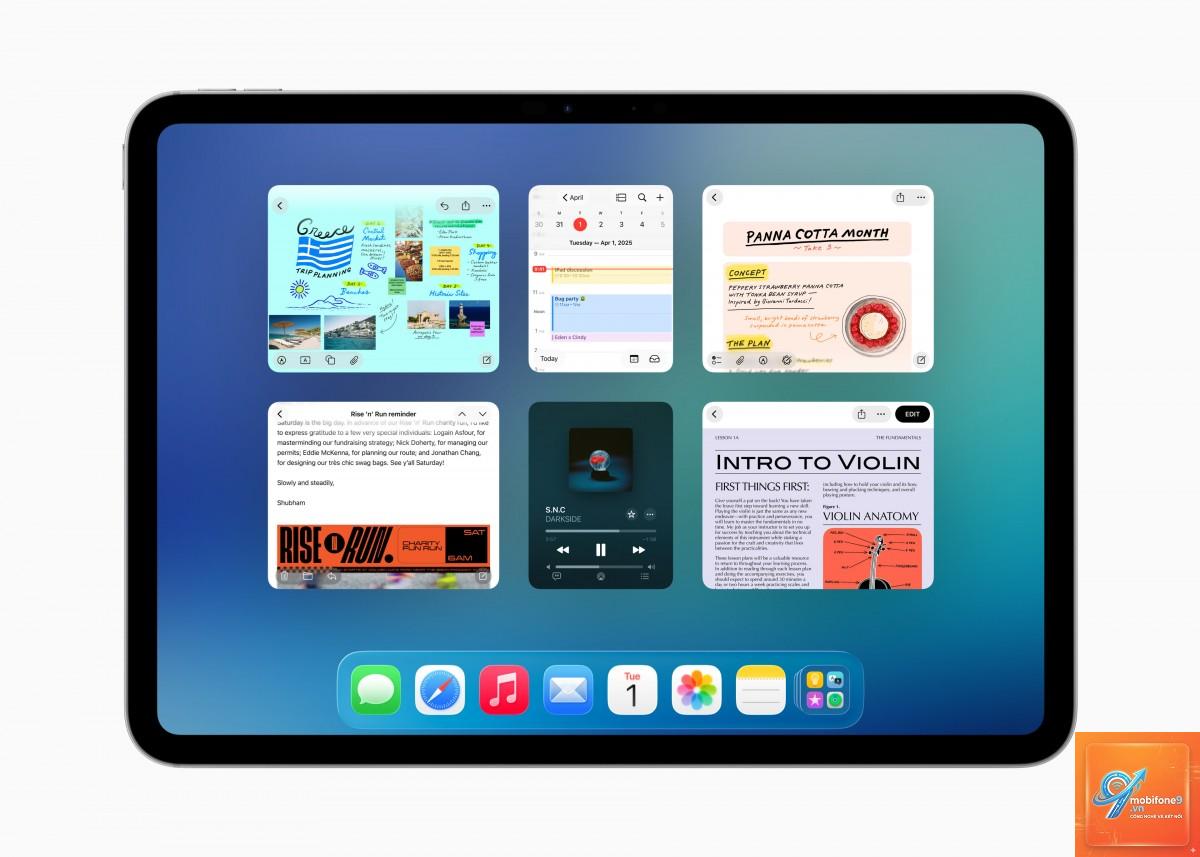
iPadOS đã thay đổi cách người dùng tương tác với máy tính bảng kể từ phiên bản đầu tiên. Tính năng đa nhiệm trên iPadOS cho phép bạn làm việc với nhiều ứng dụng cùng lúc, biến iPad thành một công cụ làm việc thực thụ. Từ các thao tác kéo thả ứng dụng đến quản lý cửa sổ linh hoạt, hệ điều hành này mang đến trải nghiệm gần giống với máy tính để bàn. Bài viết này sẽ phân tích chi tiết mọi khía cạnh của đa nhiệm iPadOS, từ những khái niệm cơ bản đến các thủ thuật nâng cao, giúp bạn khai thác tối đa sức mạnh của chiếc iPad.
Bản chất và sự phát triển của tính năng đa nhiệm trên iPadOS
Trước khi iPadOS ra đời, iOS trên iPad chỉ cho phép chạy một ứng dụng duy nhất ở chế độ toàn màn hình. Điều này hạn chế khả năng làm việc đa nhiệm. Apple đã thay đổi hoàn toàn điều đó khi tách riêng hệ điều hành cho iPad vào năm 2019. Kể từ đó, tính năng đa nhiệm trên iPadOS không ngừng được cải tiến qua từng phiên bản.
iPadOS 13 giới thiệu Split View và Slide Over. iPadOS 14 cải thiện thanh công cụ và thêm tính năng tìm kiếm Spotlight trong đa nhiệm. iPadOS 15 mang đến thanh đa nhiệm mới và thư viện ứng dụng. Đỉnh cao là iPadOS 16 với Stage Manager – một bước nhảy vọt về quản lý cửa sổ. Mỗi phiên bản đều giải quyết những điểm yếu của phiên bản trước, hướng tới mục tiêu thay thế máy tính truyền thống.
Các chế độ đa nhiệm chính trên iPadOS
Split View – Chia đôi màn hình làm việc
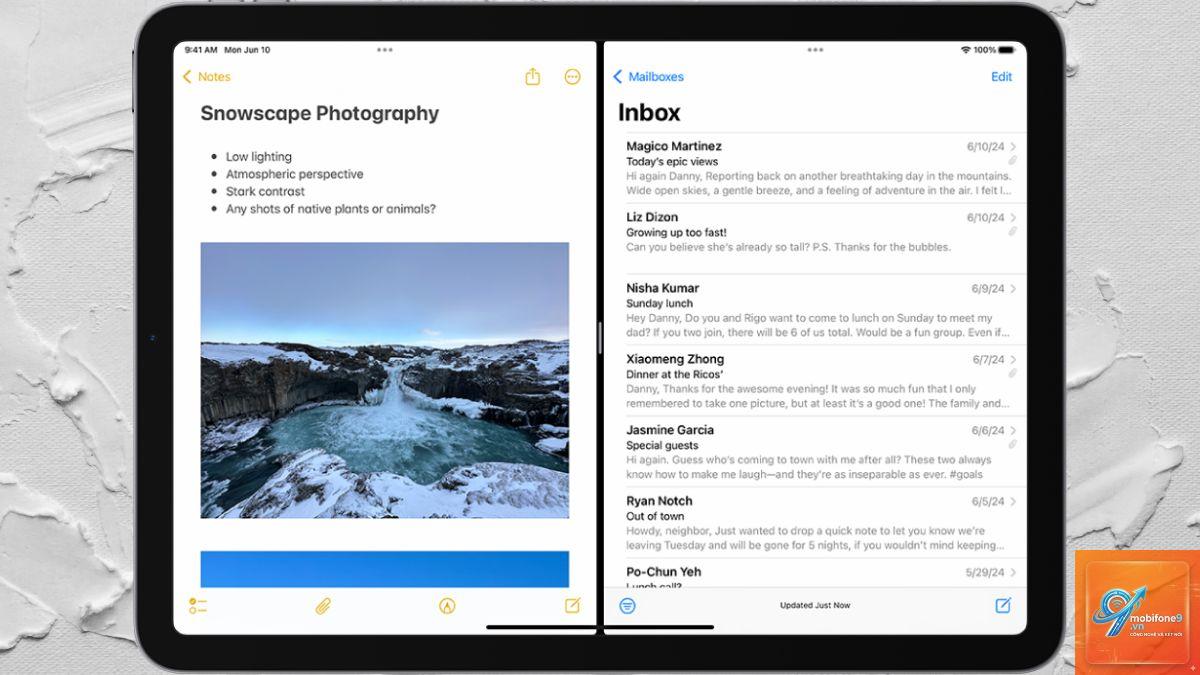
Split View cho phép bạn chạy hai ứng dụng song song trên cùng một màn hình. Mỗi ứng dụng chiếm một nửa không gian, có thể điều chỉnh tỷ lệ. Để kích hoạt, bạn mở một ứng dụng, vuốt từ cạnh dưới lên để mở Dock, sau đó kéo biểu tượng ứng dụng thứ hai vào cạnh trái hoặc phải màn hình.
Trên iPadOS tiêu chuẩn, Split View chỉ hỗ trợ hai ứng dụng. Tuy nhiên,
Ứng dụng cần được nhà phát triển hỗ trợ chế độ đa nhiệm. Nếu ứng dụng chỉ hoạt động ở chế độ toàn màn hình (như game nặng hoặc camera), bạn sẽ không thể đưa vào Split View.
Do phải quản lý nhiều cửa sổ đồng thời và cập nhật đồ họa liên tục, Stage Manager tiêu thụ nhiều năng lượng hơn so với Split View thông thường. Trên iPad Pro M1, thời lượng pin khi dùng Stage Manager giảm khoảng 15-20% so với chỉ dùng một ứng dụng. Tuy nhiên, với thiết bị chip M2, mức hao pin thấp hơn nhờ hiệu suất năng lượng tốt hơn.
Làm sao để tắt đa nhiệm trên iPadOS?
Có. Khi kết nối bàn phím ngoài (Magic Keyboard, Logitech hoặc bàn phím Bluetooth), bạn có thể sử dụng các phím tắt: Command+Tab chuyển đổi ứng dụng, Option+Command+D để bật/tắt Dock, Control+Command+F để vào chế độ toàn màn hình. Bàn phím cũng cho phép bạn nhập liệu nhanh hơn trong các cửa sổ đa nhiệm.
Kết luận
Tính năng đa nhiệm trên iPadOS đã phát triển vượt bậc so với những ngày đầu, mang đến trải nghiệm làm việc linh hoạt và mạnh mẽ. Với Split View, Slide Over, Stage Manager và Picture in Picture, Apple đã trang bị cho iPad những công cụ đa nhiệm không thua kém các hệ điều hành máy tính truyền thống. Tùy thuộc vào nhu cầu và phần cứng bạn sở hữu, bạn có thể lựa chọn chế độ phù hợp để tối ưu hiệu suất làm việc.
Những lợi ích về tăng năng suất, tiết kiệm thời gian và khả năng sáng tạo là không thể phủ nhận. Tuy nhiên, bạn cần hiểu rõ giới hạn của từng chế độ, cũng như các lưu ý về phần cứng và hiệu năng. Bằng cách nắm vững các thao tác và tránh những sai lầm thường gặp, bạn có thể biến chiếc iPad thành một trạm làm việc di động thực thụ, sẵn sàng đáp ứng mọi thử thách từ công việc đến giải trí.
Tôi là Như Ý, người đam mê công nghệ và hiện đang hoạt động trong lĩnh vực biên tập nội dung số. Trải qua hơn 5 năm làm việc, tôi đã tích lũy nhiều kinh nghiệm trong việc xây dựng nội dung về smartphone, thiết bị Apple, phần mềm, ứng dụng và các thủ thuật công nghệ hữu ích. Tôi luôn cố gắng cập nhật những thông tin mới nhất để mang đến cho người đọc các bài viết chất lượng, dễ hiểu và phù hợp với nhu cầu thực tế.