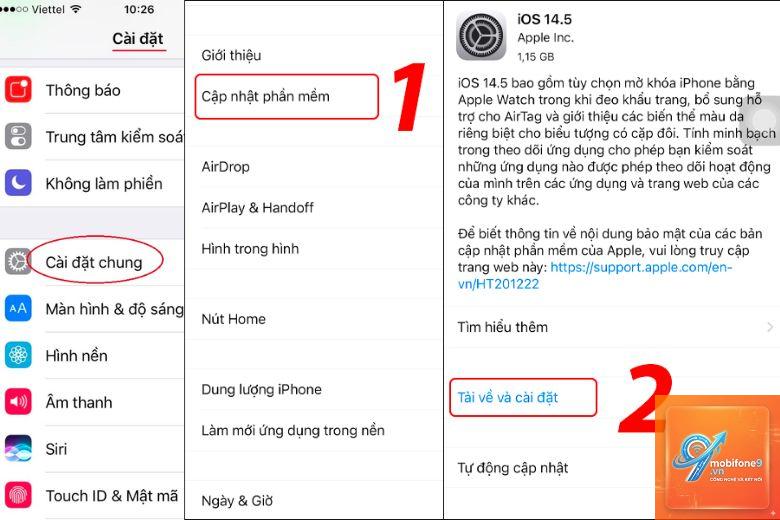
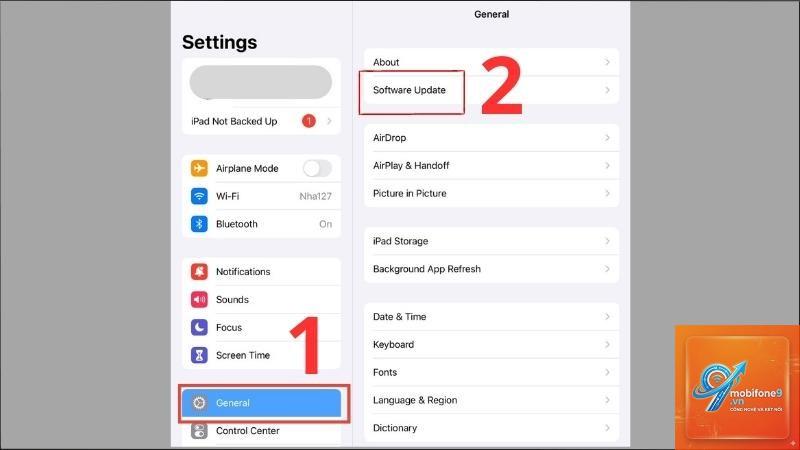
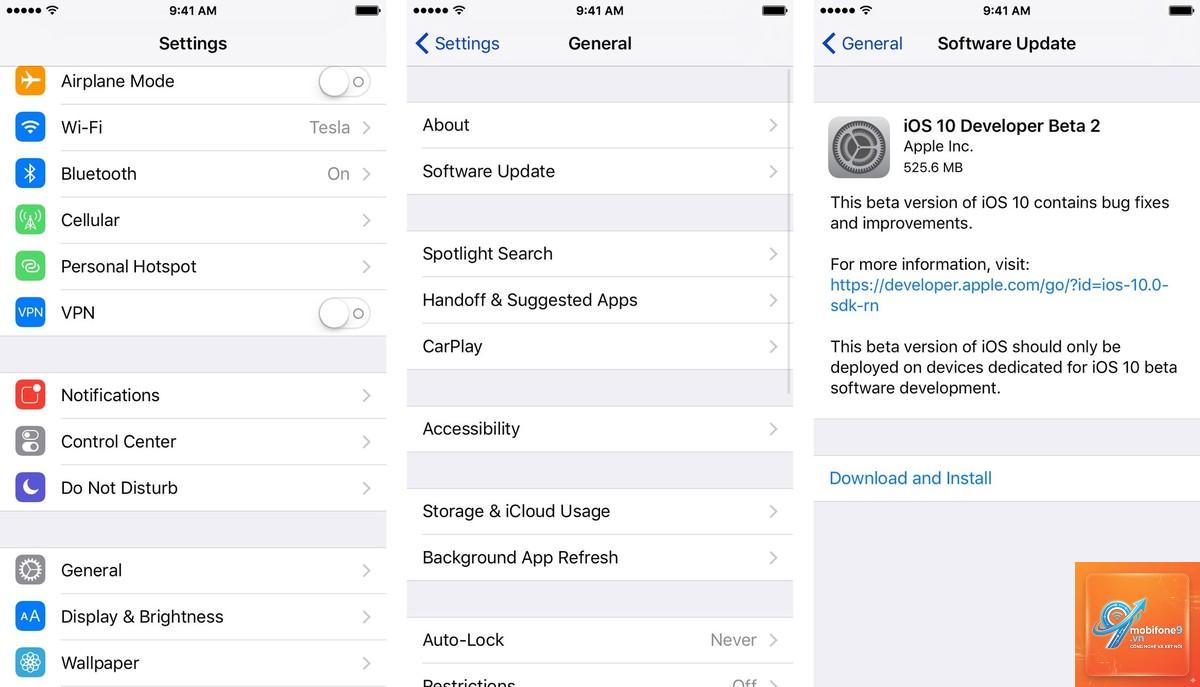
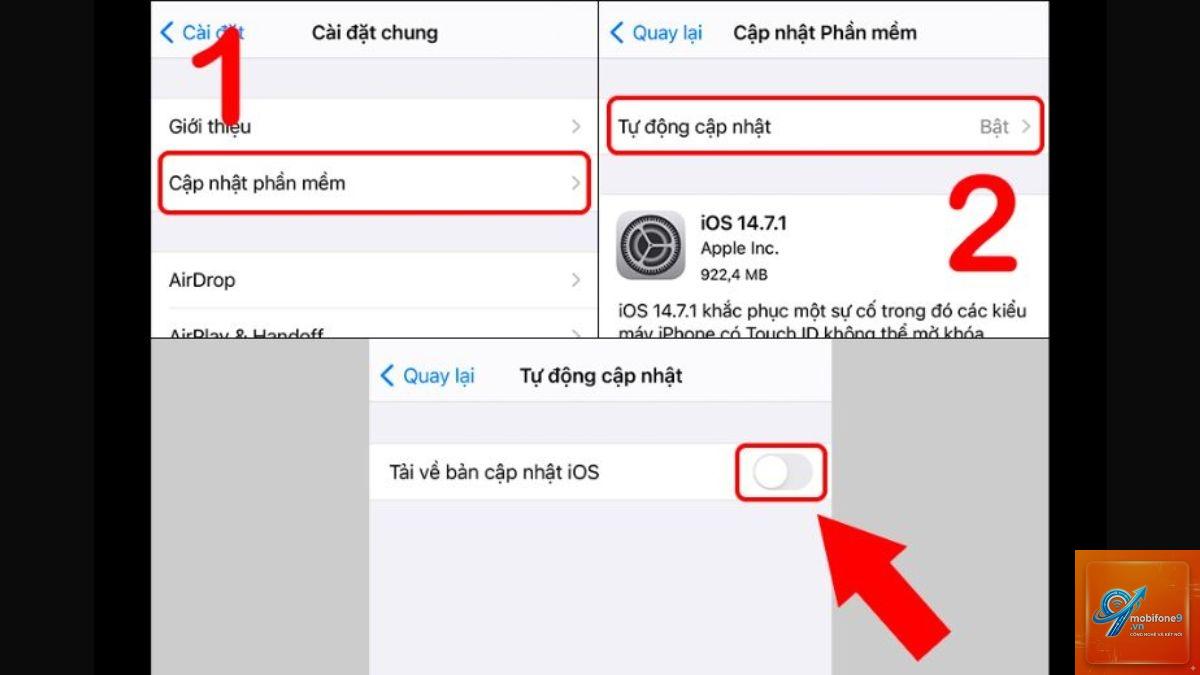
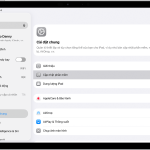
Việc nắm rõ cách nâng cấp iPadOS không chỉ giúp bạn trải nghiệm những tính năng mới nhất mà còn đảm bảo thiết bị vận hành mượt mà, an toàn trước các lỗ hổng bảo mật. Hệ điều hành iPadOS được Apple phát triển riêng cho dòng máy tính bảng, mang đến giao diện đa nhiệm linh hoạt, hỗ trợ Apple Pencil và bàn phím Magic Keyboard. Tuy nhiên, không phải ai cũng biết quy trình cập nhật đúng chuẩn, tránh mất dữ liệu hoặc gặp lỗi trong quá trình cài đặt. Bài viết này sẽ hướng dẫn bạn từ bước kiểm tra tương thích cho đến khi hoàn tất nâng cấp, cùng với những mẹo khắc phục sự cố thường gặp.
iPadOS là hệ điều hành dành riêng cho iPad, tách biệt khỏi iOS kể từ phiên bản 13. Nó được tối ưu hóa để khai thác tối đa màn hình lớn, hỗ trợ cửa sổ đa nhiệm Stage Manager, quản lý file Finder và các tính năng chuyên sâu cho sáng tạo nội dung. Việc nâng cấp lên phiên bản mới hơn mang lại nhiều lợi ích thiết thực:
Bảo mật được cải thiện: Apple thường xuyên vá các lỗ hổng zero-day, bảo vệ thông tin cá nhân khỏi mã độc và tấn công mạng.
Tính năng mới: Mỗi bản cập nhật lớn đều bổ sung widget, cử chỉ mới, hỗ trợ định dạng file, tối ưu Apple Pencil.
Sửa lỗi hiệu suất: Các bản vá khắc phục tình trạng treo máy, hao pin nhanh, ứng dụng bị crash.
Tương thích ứng dụng: Nhiều ứng dụng trên App Store yêu cầu phiên bản iPadOS tối thiểu để hoạt động.
Kiểm tra thiết bị tương thích trước khi nâng cấp iPadOS
Không phải mọi iPad đều hỗ trợ iPadOS mới nhất. Trước khi thực hiện cách nâng cấp iPadOS, bạn cần kiểm tra dòng máy của mình có nằm trong danh sách tương thích hay không. Apple thường cung cấp danh sách thiết bị hỗ trợ cho từng phiên bản trên trang chủ hoặc trong phần Cài đặt.
Danh sách iPad tương thích iPadOS 18 (tham khảo)
Nếu không thấy mục “Cập nhật phần mềm” xuất hiện, có thể thiết bị của
Nâng cấp không chỉ để thấy giao diện mới. Ví dụ, với iPad Pro M1, iPadOS 17/18 cải thiện khả năng kết nối màn hình ngoài 6K, cho phép dùng iPad như máy trạm di động. Sinh viên có thể dùng Stage Manager để mở đồng thời 4 ứng dụng, tương tự máy tính. Người làm sáng tạo tận dụng tính năng xoay trang web động và hỗ trợ font chữ mới. Nếu bạn làm việc nhóm, update cho phép chia sẻ file qua AirDrop ngay cả khi máy ở xa.
Sai lầm thường gặp khi nâng cấp iPadOS và cách tránh
Rất nhiều người mắc phải những sai lầm dẫn đến treo máy, mất dữ liệu.
Không sao lưu trước khi nâng cấp: Nếu quá trình bị gián đoạn,
Nếu bạn thực hiện đúng quy trình cập nhật (không phải restore) thì dữ liệu sẽ được giữ nguyên. Tuy nhiên, rủi ro vẫn tồn tại nếu máy tắt đột ngột. Vì vậy, sao lưu là bước bắt buộc.
Tại sao iPad của tôi không nhận được bản cập nhật iPadOS mới?
Nguyên nhân thường do thiết bị đã quá cũ (không nằm trong danh sách hỗ trợ), hoặc bạn đang dùng bản beta và chưa xóa hồ sơ beta. Kiểm tra lại trong phần “Cập nhật phần mềm”, nếu vẫn không thấy, thử khởi động lại máy hoặc kết nối với máy tính để kiểm tra.
Có nên cập nhật lên iPadOS mới ngay khi ra mắt không?
Thông thường, nên chờ 1–2 tuần sau khi phát hành để Apple vá các lỗi nghiêm trọng. Nếu bạn muốn trải nghiệm sớm, hãy sao lưu kỹ lưỡng và chấp nhận rủi ro.
Làm thế nào để khôi phục iPadOS về phiên bản cũ?
Apple không hỗ trợ hạ cấp sau khi nâng cấp, trừ khi phiên bản cũ còn được ký (signed).
Cả hai đều an toàn nếu bạn làm đúng. Tuy nhiên, qua máy tính có �ưu thế hơn vì giảm nguy cơ mất kết nối Wi-Fi và cho phép sao lưu ngay trước khi cập nhật. Nếu bạn có kết nối mạng không ổn định, dùng máy tính là lựa chọn an toàn hơn.
iPadOS bản beta có ổn định không? Có nên cài không?
Beta thường có lỗi, crash ứng dụng, hao pin. Chỉ nên cài trên máy phụ hoặc nếu bạn là nhà phát triển muốn thử nghiệm tính năng mới. Không nên cài trên máy chính dùng cho công việc.
Kết luận
Cách nâng cấp iPadOS không phức tạp nhưng đòi hỏi sự chuẩn bị kỹ lưỡng để tránh rủi ro không đáng có. Bằng cách kiểm tra tương thích, sao lưu dữ liệu, chọn phương pháp phù hợp (OTA, Finder/iTunes, hoặc IPSW) và tuân thủ các lưu ý quan trọng, bạn có thể cập nhật thành công ngay lần đầu tiên. Hãy luôn cập nhật iPadOS lên phiên bản mới nhất để tận hưởng trải nghiệm mượt mà, bảo mật và đầy đủ tính năng nhất. Nếu gặp sự cố, đừng quên các bước khắc phục trong bài viết này hoặc liên hệ hỗ trợ của Apple để được giúp đỡ.
Tôi là Như Ý, người đam mê công nghệ và hiện đang hoạt động trong lĩnh vực biên tập nội dung số. Trải qua hơn 5 năm làm việc, tôi đã tích lũy nhiều kinh nghiệm trong việc xây dựng nội dung về smartphone, thiết bị Apple, phần mềm, ứng dụng và các thủ thuật công nghệ hữu ích. Tôi luôn cố gắng cập nhật những thông tin mới nhất để mang đến cho người đọc các bài viết chất lượng, dễ hiểu và phù hợp với nhu cầu thực tế.