iPad đã vượt xa khỏi danh nghĩa một thiết bị giải trí. Với sức mạnh từ chip Apple Silicon và hệ điều hành iPadOS ngày càng hoàn thiện, chiếc máy tính bảng này đang trở thành công cụ làm việc chủ lực cho hàng triệu người dùng trên toàn thế giới. Từ sinh viên, nhà thiết kế, lập trình viên cho đến doanh nhân, ai cũng muốn tìm kiếm những mẹo làm việc với iPad thực sự hiệu quả để tiết kiệm thời gian và nâng cao chất lượng công việc. Bài viết này tổng hợp các thủ thuật tối ưu năng suất dành cho mọi dòng iPad, từ iPad cơ bản đến iPad Pro, giúp bạn khai thác triệt để tiềm năng của thiết bị này.
Mẹo làm việc với iPad – Bản chất và tầm quan trọng trong kỷ nguyên số
Nhiều người vẫn nghĩ iPad chỉ dùng để xem phim, lướt web. Nhưng thực tế, với những cải tiến về phần cứng (bàn phím Magic Keyboard, Apple Pencil) và phần mềm (Stage Manager, đa nhiệm nâng cao), iPad có thể thay thế laptop trong nhiều tác vụ. Bí quyết nằm ở việc biết cách sắp xếp không gian làm việc, tận dụng cử chỉ đa nhiệm và chọn đúng ứng dụng hỗ trợ. Áp dụng đúng mẹo làm việc với iPad giúp bạn không phải mở máy tính cho mỗi nhiệm vụ nhỏ, từ đó duy trì sự tập trung và luồng công việc liền mạch.
Phân loại các mẹo làm việc với iPad theo nhóm chức năng
Để dễ áp dụng, các thủ thuật được chia thành năm nhóm chính: đa nhiệm & cử chỉ, ghi chú & bút, quản lý tệp & lưu trữ, tiện ích hệ thống & bảo mật, và phụ kiện & kết nối. Mỗi nhóm đều có thể giúp bạn làm việc nhanh hơn ít nhất 30% so với cách dùng thông thường.
1. Mẹo đa nhiệm và cử chỉ cảm ứng làm việc với iPad
iPadOS sở hữu hệ thống cử chỉ mạnh mẽ nhất trong làng máy tính bảng. Nếu chưa biết các thao tác này, bạn đang lãng phí rất nhiều thời gian.
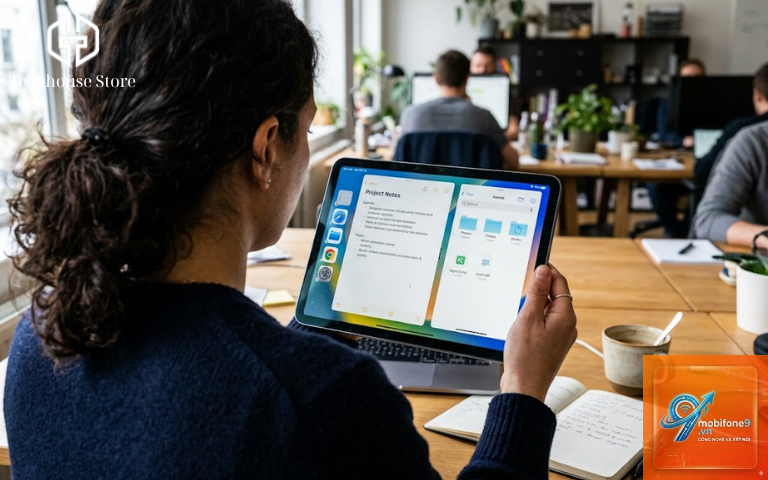
Split View và Slide Over: Kéo thả biểu tượng ứng dụng từ Dock vào mép trái hoặc phải màn hình để kích hoạt Split View (chia đôi màn hình). Kéo vào giữa màn hình để tạo Slide Over (cửa sổ nổi). Điều này cho phép bạn vừa duyệt web vừa ghi chú, vừa xem tài liệu vừa soạn email.
Stage Manager (iPad Pro M1/M2/M4, iPad Air M1 trở lên): Tính năng quản lý cửa sổ giống laptop, cho phép xếp chồng nhiều ứng dụng với kích thước tuỳ chỉnh. Vào Control Center (góc phải trên cùng) > chọn biểu tượng Stage Manager để bật. Đây là mẹo làm việc với iPad nâng cao dành cho người dùng chuyên nghiệp.
Cử chỉ 4 ngón tay: Vuốt lên để vào App Switcher, vuốt ngang để chuyển qua lại giữa các ứng dụng gần đây, chụm 4 ngón để về màn hình chính.
Kéo thả nội dung chuẩn đa nhiệm: Nhấn giữ văn bản, hình ảnh hoặc file và kéo trực tiếp sang ứng dụng khác trong Split View. Ví dụ: kéo ảnh từ Safari vào Note, kéo địa chỉ từ Maps vào Mail.
Cử chỉ / Tính năng
Thao tác thực hiện
Hiệu quả mang lại
Split View
Kéo app từ Dock ra cạnh màn hình
Làm việc song song 2 app
Slide Over
Kéo app từ Dock vào giữa màn hình
Có app nổi phía trên app khác
Stage Manager
Bật trong Control Center
Quản lý nhiều cửa sổ giống laptop
Vuốt 4 ngón ngang
Vuốt sang trái/phải với 4 ngón
Chuyển app nhanh không rời tay
2. Mẹo làm việc với iPad bằng Apple Pencil và ghi chú
Apple Pencil (thế hệ 1, 2 hoặc USB-C) là một trong những lý do chính khiến iPad trở thành công cụ sáng tạo. Không chỉ vẽ,
iPadOS có chế độ màn hình mở rộng khi kết nối với màn hình ngoài qua cổng USB-C/Thunderbolt. Vào Cài đặt > Màn hình & Độ sáng > chọn màn hình ngoài > đổi thành “Mở rộng màn hình” (Extended). Kết hợp bàn phím và chuột, iPad sẽ hoạt động giống máy tính bàn. Stage Manager sẽ xuất hiện trên cả hai màn hình.
Tôi có thể chỉnh sửa video 4K trên iPad không?
Có. Ứng dụng LumaFusion và DaVinci Resolve (bản iPad) cho phép chỉnh sửa 4K, thậm chí 8K trên iPad Pro M2/M4. Dùng ổ SSD ngoài để lưu trữ media và Apple Pencil để cắt chính xác. Đây là một trong những mẹo làm việc với iPad nâng cao cho dân dựng phim.
Có nên dùng iPad làm máy tính chính không?
Tùy vào nhu cầu. Nếu công việc của bạn chủ yếu là duyệt web, email, soạn thảo văn bản, họp online, ghi chú và thiết kế nhẹ, iPad hoàn toàn có thể thay thế laptop. Nếu cần dùng phần mềm Windows chuyên dụng, nhiều cửa sổ phức tạp hoặc lập trình server, bạn nên dùng MacBook hoặc PC làm chính và iPad làm phụ.
Làm sao để chia sẻ file giữa iPad và máy tính Windows nhanh nhất?
Dùng ứng dụng File Provider như OneDrive, Google Drive hoặc Dropbox. Hoặc cài đặt SMB server trên Windows và kết nối từ Files trên iPad. Nếu có cùng mạng LAN, dùng tính năng “Kết nối với máy chủ” trong Files với địa chỉ SMB. Mẹo làm việc với iPad này không cần cáp hay internet.
Pin iPad hao nhanh khi dùng đa nhiệm, có cách nào khắc phục?
Giảm độ sáng (thủ công hoặc bật Auto-Brightness), tắt Bluetooth khi không dùng, tắt “Background App Refresh” cho các app chạy nền không cần thiết. Nếu dùng nhiều Apple Pencil, hãy ngắt kết nối Pencil khi không sử dụng (bỏ khỏi từ tính và tắt Bluetooth).
Kết luận
iPad không chỉ là máy tính bảng giải trí mà còn là một workstation di động mạnh mẽ nếu bạn biết cách khai thác. Từ đa nhiệm Split View, Stage Manager, Apple Pencil Scribble đến quản lý file và kết nối phụ kiện, mỗi mẹo làm việc với iPad đều mở ra một cách mới để hoàn thành công việc nhanh hơn, sáng tạo hơn. Hãy bắt đầu bằng việc thử một vài cử chỉ trong danh sách trên, sắp xếp lại Dock và cài đặt iCloud Drive. Sau một tuần, bạn sẽ thấy sự khác biệt rõ rệt trong hiệu suất làm việc. Đừng ngại thử nghiệm và điều chỉnh theo phong cách riêng – vì không có mẹo nào hoàn hảo, chỉ có mẹo phù hợp với bạn.
Tôi là Như Ý, người đam mê công nghệ và hiện đang hoạt động trong lĩnh vực biên tập nội dung số. Trải qua hơn 5 năm làm việc, tôi đã tích lũy nhiều kinh nghiệm trong việc xây dựng nội dung về smartphone, thiết bị Apple, phần mềm, ứng dụng và các thủ thuật công nghệ hữu ích. Tôi luôn cố gắng cập nhật những thông tin mới nhất để mang đến cho người đọc các bài viết chất lượng, dễ hiểu và phù hợp với nhu cầu thực tế.