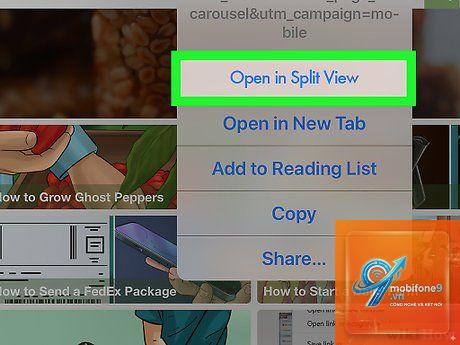
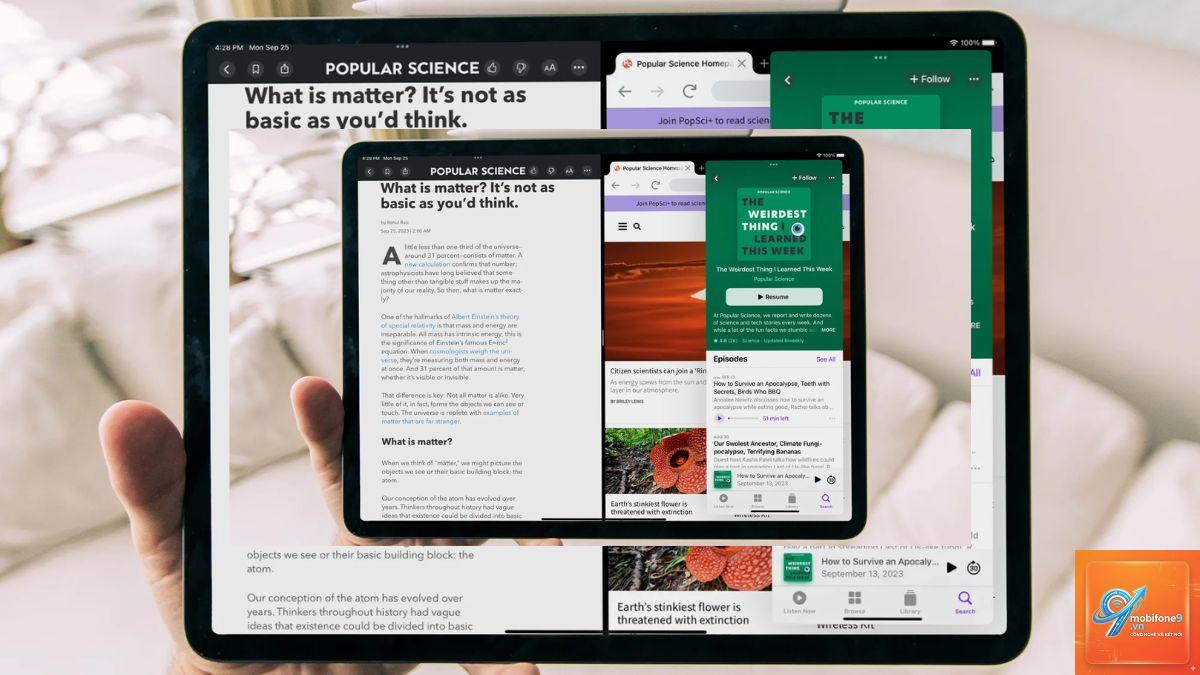
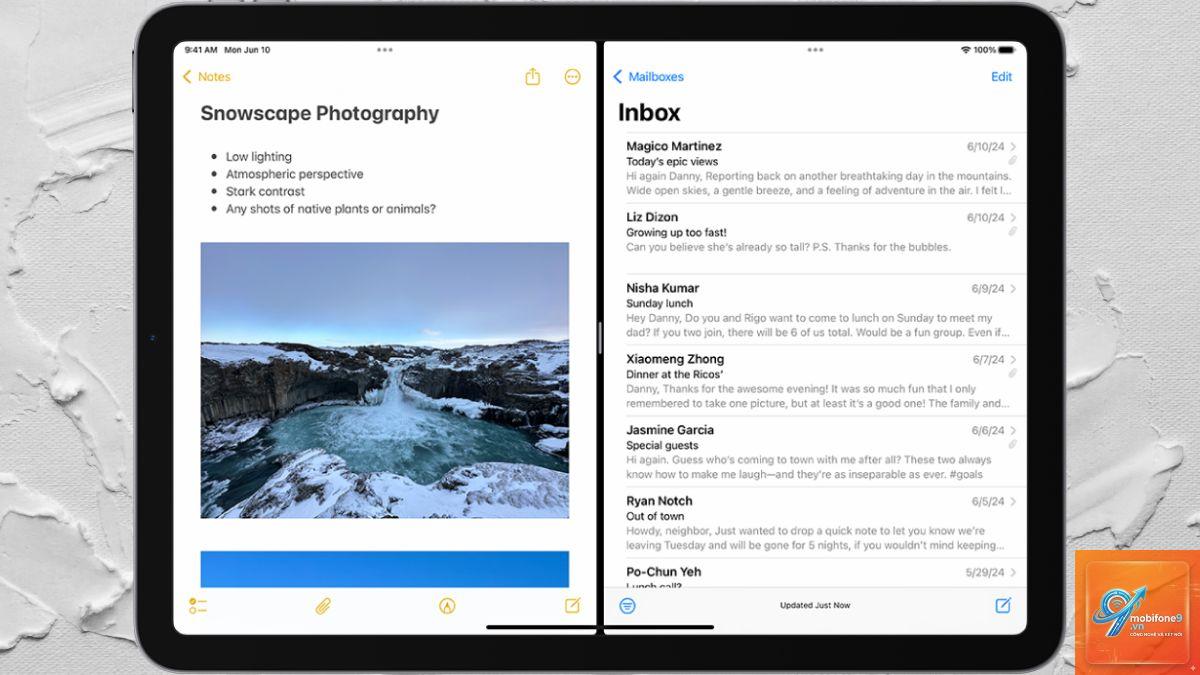
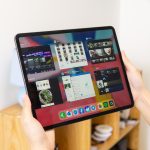
Split View trên iPad là tính năng đa nhiệm mạnh mẽ cho phép bạn làm việc với hai ứng dụng cùng lúc trên cùng một màn hình. Tính năng này đặc biệt hữu ích khi bạn cần so sánh tài liệu, kéo thả nội dung giữa các ứng dụng, hoặc đơn giản là muốn tận dụng tối đa không gian hiển thị rộng lớn của iPad. Với sự phát triển của iPadOS, cách dùng Split View trên iPad ngày càng trở nên trực quan và linh hoạt hơn, giúp nâng cao đáng kể năng suất làm việc di động.
Tổng quan về Split View và các chế độ đa nhiệm trên iPad
iPadOS cung cấp ba chế độ đa nhiệm chính, trong đó Split View là một trong những tính năng cốt lõi. Hiểu rõ sự khác biệt giữa các chế độ này giúp bạn chọn đúng công cụ cho từng tác vụ cụ thể.
Chế độ
Mô tả
Số ứng dụng tối đa
Split View
Hai ứng dụng chạy song song, chia sẻ màn hình theo tỉ lệ có thể điều chỉnh
2
Slide Over
Một ứng dụng nổi phía trên ứng dụng chính, có thể vuốt qua lại
Nhiều ứng dụng xếp chồng
Picture in Picture
Video hoặc cuộc gọi FaceTime thu nhỏ, nổi trên các ứng dụng khác
1 cửa sổ video
Split View đặc biệt phù hợp cho các tác vụ đòi hỏi tương tác đồng thời với hai ứng dụng, như soạn thảo văn bản trong Pages và tra cứu thông tin trên Safari, hoặc xem email và ghi chú trong Notability cùng lúc.
Điều kiện để sử dụng Split View trên iPad
Không phải tất cả các dòng iPad đều hỗ trợ Split View. Tính năng này yêu cầu phần cứng và phần mềm tương thích:
Thiết bị: iPad Pro (tất cả các phiên bản), iPad (thế hệ 5 trở lên), iPad Air (thế hệ 2 trở lên), iPad mini (thế hệ 4 trở lên)
Hệ điều hành: iPadOS 13 trở lên (một số tính năng nâng cao yêu cầu iPadOS 15 hoặc 16)
Ứng dụng: Chỉ các ứng dụng đã được nhà phát triển hỗ trợ Split View mới hoạt động trong chế độ này. Hầu hết ứng dụng Apple và nhiều ứng dụng bên thứ ba phổ biến đều hỗ trợ
Để kiểm tra một ứng dụng có hỗ trợ Split View hay không, bạn chỉ cần thử kích hoạt tính năng. Nếu ứng dụng không hỗ trợ, nó sẽ không xuất hiện trong Dock hoặc không thể kéo vào không gian Split View.
Hướng dẫn chi tiết cách dùng Split View trên iPad
Cách 1: Kích hoạt Split View thông qua thanh Dock
Đây là cách phổ biến nhất và được nhiều người dùng ưa chuộng. Các bước thực hiện như sau:
Mở ứng dụng đầu tiên mà bạn muốn sử dụng trong Split View.
Vuốt lên từ cạnh dưới màn hình một chút để hiển thị thanh Dock. Không vuốt quá xa vì sẽ kích hoạt App Switcher.
Chạm và giữ biểu tượng ứng dụng thứ hai trên Dock, sau đó kéo nó lên phía trên màn hình.
Khi bạn thấy một vùng tối hình chữ nhật xuất hiện ở bên trái hoặc bên phải màn hình, thả ứng dụng ra. Ứng dụng thứ hai sẽ chiếm một nửa không gian.
Mặc định Split View sẽ chia màn hình theo tỉ lệ 50:50.
Không. Chỉ các ứng dụng đã được nhà phát triển hỗ trợ tính năng đa nhiệm của iPadOS mới hoạt động trong Split View. Các ứng dụng Apple mặc định như Safari, Mail, Ghi chú, Lịch, Nhạc đều hỗ trợ. Đối với ứng dụng bên thứ ba, bạn cần kiểm tra thông tin từ nhà phát triển hoặc thử nghiệm trực tiếp.
Làm thế nào để thoát khỏi chế độ Split View?
Kéo thanh ngăn cách giữa hai ứng dụng về một phía cho đến khi một ứng dụng biến mất. Ứng dụng còn lại sẽ trở về chế độ toàn màn hình. Hoặc
Có.
Có thể bạn đang vuốt quá nhanh hoặc quá chậm. Hãy vuốt chậm và dừng lại một chút ở giữa màn hình. Nếu vuốt lên và giữ, bạn sẽ vào App Switcher thay vì Dock. Luyện tập thao tác vuốt nhẹ nhàng sẽ giúp bạn làm chủ dễ dàng.
Split View có tốn pin hơn không?
Có, nhưng mức chênh lệch không đáng kể. Khi chạy hai ứng dụng đồng thời, iPad tiêu thụ nhiều năng lượng hơn một chút so với khi chạy một ứng dụng. Tuy nhiên, mức tiêu thụ phụ thuộc vào loại ứng dụng (video, đồ họa nặng tốn pin hơn so với văn bản). Trên thực tế, lợi ích về năng suất thường vượt xa mức pin tiêu hao thêm.
Kết luận
Nắm vững cách dùng Split View trên iPad là một kỹ năng quan trọng giúp bạn khai thác tối đa sức mạnh đa nhiệm của thiết bị. Từ việc kích hoạt cơ bản qua Dock đến kết hợp với Slide Over, Picture in Picture và Stage Manager, bạn có thể xây dựng một môi trường làm việc linh hoạt, hiệu quả trên màn hình iPad. Dù là sinh viên, nhân viên văn phòng hay nhà sáng tạo nội dung, Split View đều mang lại giá trị thiết thực, giúp bạn hoàn thành nhiều tác vụ hơn trong cùng một khoảng thời gian. Hãy thực hành thường xuyên để các thao tác trở nên tự nhiên và tận dụng tối đa những cải tiến không ngừng từ Apple.
Tôi là Như Ý, người đam mê công nghệ và hiện đang hoạt động trong lĩnh vực biên tập nội dung số. Trải qua hơn 5 năm làm việc, tôi đã tích lũy nhiều kinh nghiệm trong việc xây dựng nội dung về smartphone, thiết bị Apple, phần mềm, ứng dụng và các thủ thuật công nghệ hữu ích. Tôi luôn cố gắng cập nhật những thông tin mới nhất để mang đến cho người đọc các bài viết chất lượng, dễ hiểu và phù hợp với nhu cầu thực tế.