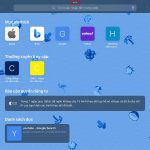
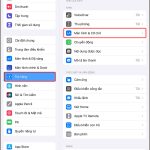
Kéo thả trên iPad không chỉ là một thao tác cảm ứng cơ bản mà còn là chìa khóa mở ra khả năng đa nhiệm mạnh mẽ, giúp bạn làm việc hiệu quả hơn gấp nhiều lần. Từ việc sao chép văn bản giữa các ứng dụng, di chuyển file trong Files, sắp xếp icon màn hình chính, cho đến kết hợp Split View và Slide Over, mẹo kéo thả trên iPad biến chiếc máy tính bảng thành một công cụ làm việc thực thụ. Trong bài viết này, chúng ta sẽ khám phá toàn bộ các mẹo kéo thả trên iPad từ cơ bản đến nâng cao, giúp bạn tận dụng tối đa sức mạnh của iPadOS.
Kéo thả (drag and drop) trên iPad là một tính năng đa nhiệm cho phép người dùng chọn một hoặc nhiều đối tượng (văn bản, hình ảnh, file, ứng dụng) và di chuyển chúng đến một vị trí khác, dù trong cùng ứng dụng hay giữa các ứng dụng khác nhau. Tính năng này được giới thiệu từ iPadOS 11 và liên tục được cải tiến qua các phiên bản, đến nay đã trở nên cực kỳ trực quan và mượt mà.
Không giống như thao tác chạm và giữ thông thường, kéo thả trên iPad yêu cầu sự kết hợp giữa ngón tay và cử chỉ đa điểm (multitouch).
Bạn hoàn toàn có thể kéo thả văn bản chỉ bằng ngón tay. Chọn văn bản, chạm và giữ cho đến khi nó nổi lên, sau đó kéo đến vị trí mong muốn. Không cần bàn phím ngoài.
Tại sao tôi không thể kéo thả giữa các ứng dụng trên iPad?
Nguyên nhân thường gặp: ứng dụng đích không hỗ trợ kéo thả, hoặc bạn đang ở chế độ toàn màn hình đơn lẻ. Hãy thử bật Split View trước, hoặc kiểm tra ứng dụng đã được cập nhật lên phiên bản hỗ trợ đa nhiệm chưa.
Có thể kéo thả từ iPad sang iPhone hoặc Mac không?
Trực tiếp thì không, nhưng
Mở Files và email ở chế độ Split View. Trong Files, chạm và giữ file, kéo nó và thả vào phần thân email hoặc vào trường đính kèm. Hệ thống sẽ tự động tải file lên.
Tôi có thể kéo thả bằng Apple Pencil không?
Có. Apple Pencil hỗ trợ kéo thả tốt hơn ngón tay trong các tác vụ chọn văn bản hoặc đối tượng nhỏ. Bạn dùng đầu bút chạm và giữ đối tượng, sau đó kéo.
Kết luận
Mẹo kéo thả trên iPad không chỉ dừng lại ở thao tác cơ bản, mà còn mở ra một thế giới đa nhiệm linh hoạt cho người dùng. Từ việc kéo thả văn bản, file, hình ảnh, cho đến sắp xếp ứng dụng với Split View, Slide Over và Stage Manager, tất cả đều hướng đến mục tiêu giảm thiểu thời gian thao tác và tăng năng suất làm việc. Bằng cách thực hành thường xuyên các kỹ thuật kéo thả nhiều mục, kết hợp với Dock và cử chỉ đa ngón, bạn có thể làm chủ chiếc iPad của mình như một chuyên gia. Đừng quên cập nhật iPadOS và tận dụng Apple Pencil để có trải nghiệm chính xác nhất.
Tôi là Như Ý, người đam mê công nghệ và hiện đang hoạt động trong lĩnh vực biên tập nội dung số. Trải qua hơn 5 năm làm việc, tôi đã tích lũy nhiều kinh nghiệm trong việc xây dựng nội dung về smartphone, thiết bị Apple, phần mềm, ứng dụng và các thủ thuật công nghệ hữu ích. Tôi luôn cố gắng cập nhật những thông tin mới nhất để mang đến cho người đọc các bài viết chất lượng, dễ hiểu và phù hợp với nhu cầu thực tế.