Nhu cầu làm việc đa nhiệm trên điện thoại ngày càng cao, và việc bật chia đôi màn hình trên iPhone là một trong những tính năng được nhiều người dùng mong đợi nhất. Không giống như các dòng máy Android, iPhone có cách tiếp cận riêng biệt cho tính năng đa nhiệm này. Bài viết này sẽ cung cấp cho bạn hướng dẫn chi tiết, từ khái niệm cơ bản đến các thao tác nâng cao, giúp bạn tận dụng tối đa khả năng làm việc song song trên chiếc iPhone của mình.
Bản chất của tính năng chia đôi màn hình trên iPhone
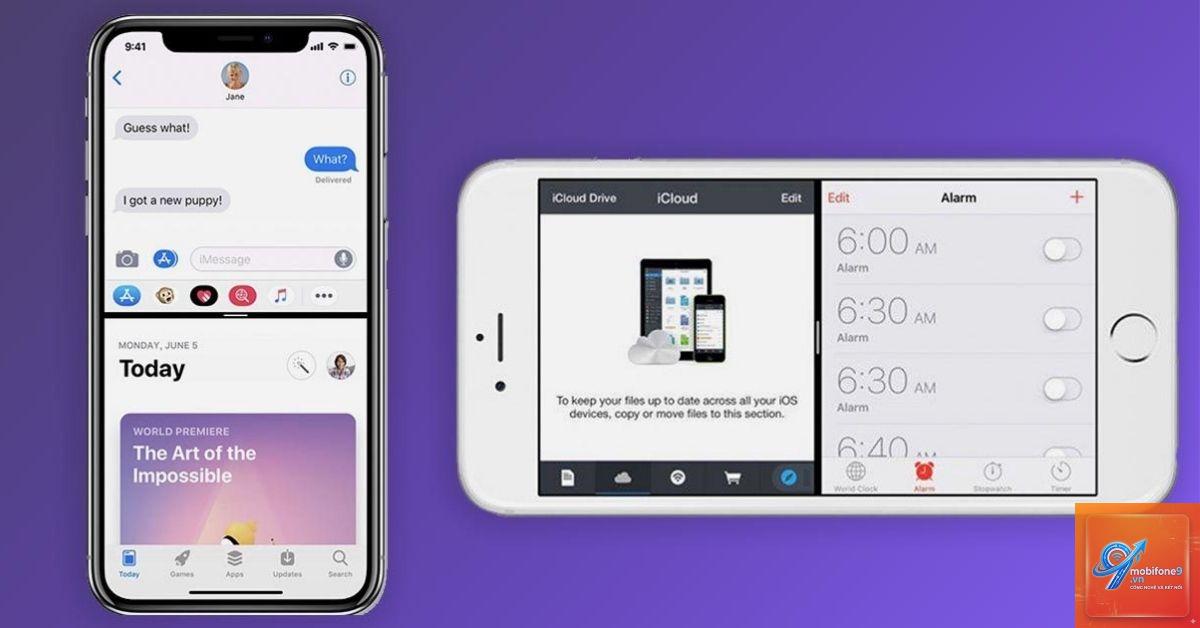
Nhiều người dùng thường nhầm lẫn giữa khái niệm chia đôi màn hình thực thụ (Split View) với các tính năng đa nhiệm khác trên iPhone. Thực tế, Apple chưa chính thức trang bị tính năng Split View giống như trên iPad cho dòng iPhone. Thay vào đó, iPhone sử dụng một cơ chế đa nhiệm linh hoạt hơn gọi là Picture in Picture (PiP) kết hợp với khả năng chuyển đổi nhanh giữa các ứng dụng.
Tính năng bật chia đôi màn hình trên iPhone thực chất là sự kết hợp giữa việc sử dụng một ứng dụng ở chế độ PiP (thường là video, cuộc gọi FaceTime) trong khi vẫn thao tác trên một ứng dụng khác ở chế độ toàn màn hình. Đối với các dòng máy có màn hình lớn như iPhone Plus, Pro Max, trải nghiệm này gần giống với chia đôi màn hình nhất.
Điều kiện cần để bật chia đôi màn hình trên iPhone
Không phải tất cả các dòng iPhone đều hỗ trợ tính năng đa nhiệm mượt mà như nhau. Quy trình thực hiện rất đơn giản:
Mở ứng dụng video bất kỳ như YouTube, Netflix, Safari (xem video nhúng).
Phát video và chạm vào biểu tượng PiP (thường là hình chữ nhật nhỏ với mũi tên chéo) hoặc vuốt từ cạnh dưới lên để về màn hình chính.
Video sẽ tự động thu nhỏ thành một cửa sổ nổi ở góc màn hình.
iPhone không hỗ trợ Split View giống iPad. Thay vào đó, iPhone sử dụng Picture in Picture cho phép một ứng dụng chạy dưới dạng cửa sổ nổi trong khi ứng dụng khác hoạt động toàn màn hình.
Làm thế nào để bật chia đôi màn hình trên iPhone 14 Pro Max?
Trên iPhone 14 Pro Max,
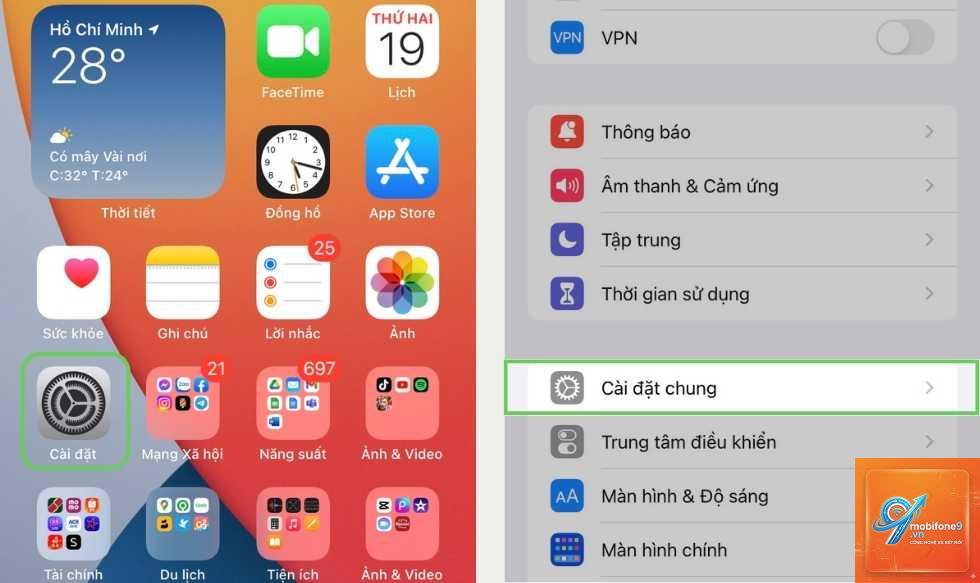
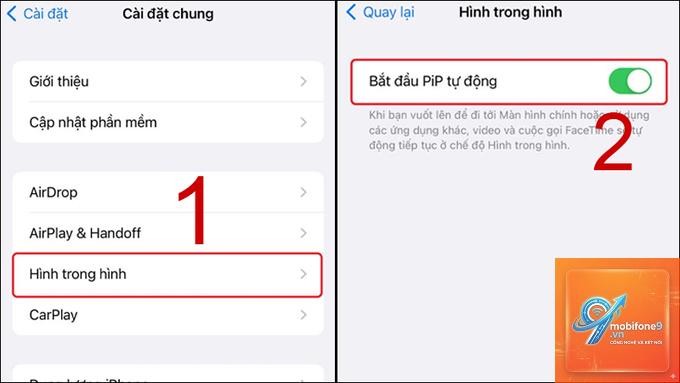
Nguyên nhân có thể do ứng dụng không hỗ trợ PiP, phiên bản iOS quá cũ, hoặc tính năng PiP bị tắt trong cài đặt. Hãy kiểm tra Cài đặt > Cài đặt chung > Picture in Picture để bật lại.
Có ứng dụng nào hỗ trợ chia đôi màn hình thực thụ trên iPhone không?
Hiện tại không có ứng dụng bên thứ ba nào có thể can thiệp sâu vào hệ thống để tạo Split View thực thụ trên iPhone do giới hạn của iOS. Tuy nhiên, một số ứng dụng như Microsoft Office có giao diện hai cột khi xoay ngang máy.
Bật chia đôi màn hình có ảnh hưởng đến hiệu năng máy không?
Có, việc chạy hai ứng dụng cùng lúc sẽ tiêu tốn nhiều RAM và CPU hơn. Trên các dòng iPhone có RAM từ 4GB trở lên, ảnh hưởng không đáng kể. Trên máy cũ, bạn có thể thấy hiện tượng giật lag hoặc nóng máy.
Kết luận
Bật chia đôi màn hình trên iPhone là một kỹ năng hữu ích giúp tối ưu hóa trải nghiệm đa nhiệm trên thiết bị di động của Apple. Mặc dù không có Split View thực thụ như iPad, nhưng với Picture in Picture và các thủ thuật xoay ngang màn hình, người dùng vẫn có thể làm việc hiệu quả với hai ứng dụng cùng lúc. Hãy áp dụng những hướng dẫn trong bài viết này để tận dụng tối đa khả năng của chiếc iPhone, từ công việc văn phòng, học tập đến giải trí hàng ngày. Đừng quên kiểm tra phiên bản iOS và dung lượng RAM của máy để đảm bảo trải nghiệm mượt mà nhất.
Tôi là Như Ý, người đam mê công nghệ và hiện đang hoạt động trong lĩnh vực biên tập nội dung số. Trải qua hơn 5 năm làm việc, tôi đã tích lũy nhiều kinh nghiệm trong việc xây dựng nội dung về smartphone, thiết bị Apple, phần mềm, ứng dụng và các thủ thuật công nghệ hữu ích. Tôi luôn cố gắng cập nhật những thông tin mới nhất để mang đến cho người đọc các bài viết chất lượng, dễ hiểu và phù hợp với nhu cầu thực tế.