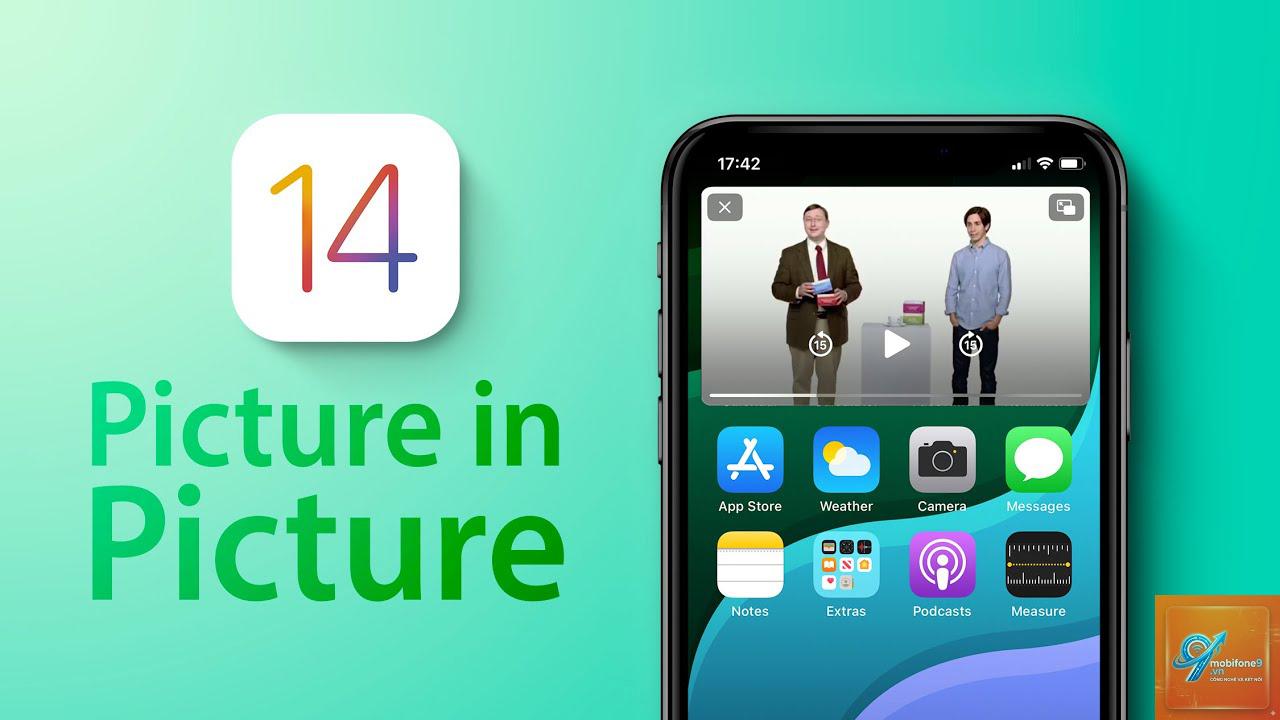
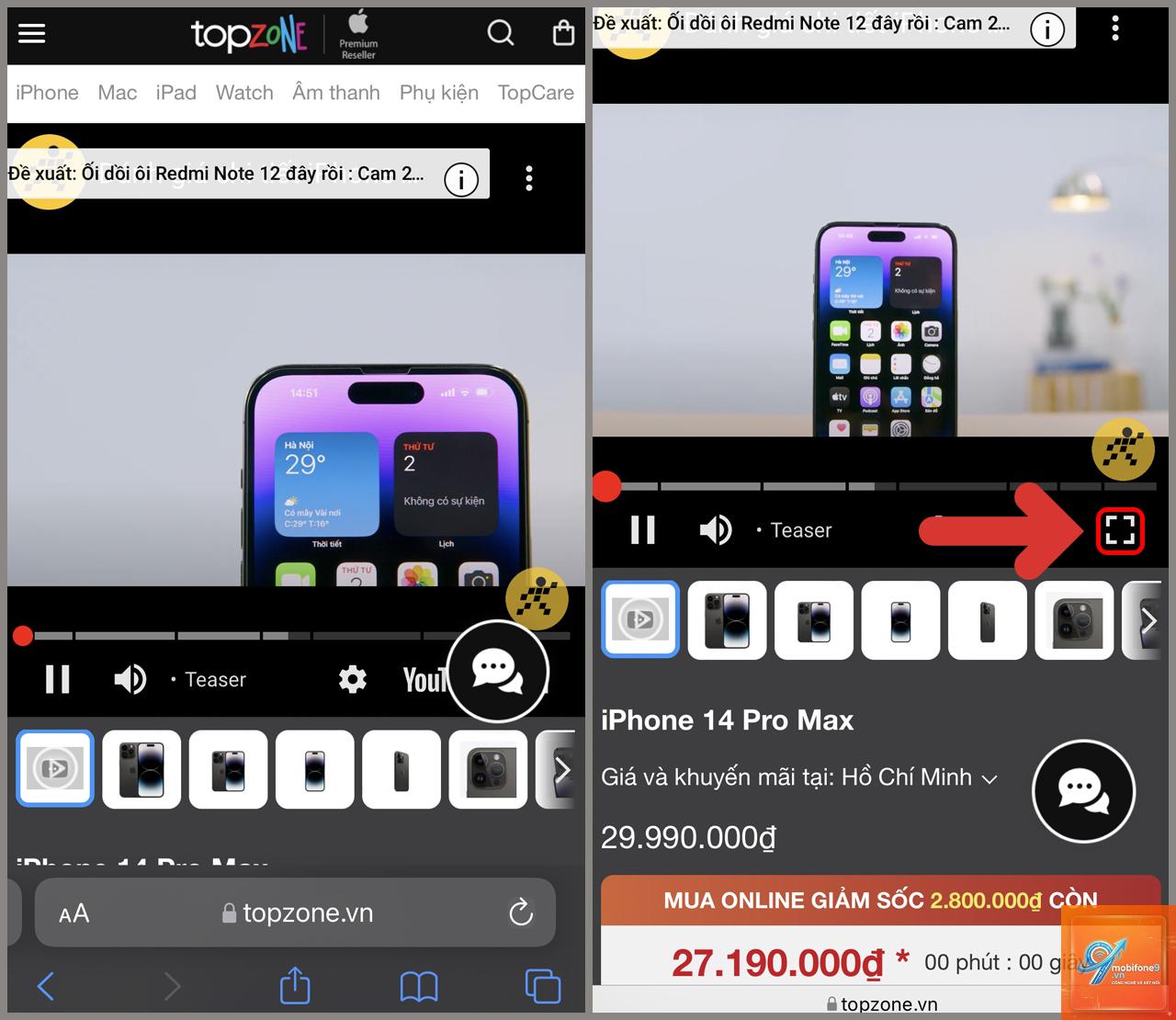
Tính năng Picture in Picture (PiP) cho phép bạn xem video trong một cửa sổ nhỏ nổi trên màn hình trong khi vẫn thao tác với các ứng dụng khác. Đây là một trong những tính năng đa nhiệm hữu ích nhất trên iPhone, giúp bạn tối ưu thời gian và nâng cao trải nghiệm sử dụng. Bài viết này sẽ hướng dẫn chi tiết cách bật Picture in Picture trên iPhone, từ cơ bản đến nâng cao, cùng những mẹo hay để bạn tận dụng tối đa tính năng này.
Picture in Picture là chế độ hiển thị video dưới dạng cửa sổ nhỏ, thường nằm ở góc màn hình, cho phép bạn tiếp tục xem nội dung trong khi sử dụng các ứng dụng khác. Cửa sổ PiP có thể di chuyển, thay đổi kích thước và tạm ẩn đi khi cần. Tính năng này lần đầu xuất hiện trên iPad và sau đó được Apple đưa lên iPhone từ iOS 14.
Về bản chất, PiP hoạt động dựa trên cơ chế tách luồng video khỏi ứng dụng gốc và hiển thị nó ở một lớp riêng biệt trên hệ điều hành. Khi bạn kích hoạt PiP, video sẽ được chuyển sang một trình phát nhỏ gọn, trong khi ứng dụng chính vẫn chạy ngầm hoặc
Có nhiều nguyên nhân: iPhone chưa cập nhật iOS 14 trở lên, tính năng PiP chưa được bật trong Cài đặt, ứng dụng không hỗ trợ, hoặc bạn đang sử dụng ứng dụng YouTube miễn phí. Hãy kiểm tra từng yếu tố để khắc phục.
Có thể sử dụng Picture in Picture khi khóa màn hình không?
Có,
Có, PiP tiêu tốn pin nhiều hơn so với xem video thông thường vì iPhone phải xử lý đồng thời video nền và các tác vụ khác. Nếu pin yếu, bạn nên tắt PiP để tiết kiệm năng lượng.
Làm thế nào để tắt Picture in Picture trên iPhone?
Vào Cài đặt > Cài đặt chung > Picture in Picture, sau đó tắt công tắc “Tự động bắt đầu PiP”. Bạn cũng có thể tắt PiP tạm thời bằng cách nhấn vào nút X trên cửa sổ PiP khi đang sử dụng.
Những ứng dụng nào hỗ trợ Picture in Picture trên iPhone?
Danh sách bao gồm: Safari, Apple TV, Netflix, FaceTime, Zoom, Microsoft Teams, Google Meet, Disney+, HBO Max, Amazon Prime Video, VLC, và nhiều ứng dụng khác. YouTube chỉ hỗ trợ PiP cho tài khoản Premium.
Kết luận
Bật Picture in Picture trên iPhone là một kỹ năng đơn giản nhưng mang lại hiệu quả đa nhiệm vượt trội. Chỉ với vài thao tác trong Cài đặt và cách sử dụng đúng ứng dụng, bạn có thể vừa xem video, tham gia cuộc họp hay học tập trong khi vẫn làm được nhiều việc khác. Hãy tận dụng tính năng này để tối ưu hóa thời gian và nâng cao trải nghiệm sử dụng iPhone hàng ngày. Nếu gặp bất kỳ vấn đề nào, các mẹo và giải pháp trong bài viết sẽ giúp bạn khắc phục nhanh chóng.
Tôi là Như Ý, người đam mê công nghệ và hiện đang hoạt động trong lĩnh vực biên tập nội dung số. Trải qua hơn 5 năm làm việc, tôi đã tích lũy nhiều kinh nghiệm trong việc xây dựng nội dung về smartphone, thiết bị Apple, phần mềm, ứng dụng và các thủ thuật công nghệ hữu ích. Tôi luôn cố gắng cập nhật những thông tin mới nhất để mang đến cho người đọc các bài viết chất lượng, dễ hiểu và phù hợp với nhu cầu thực tế.