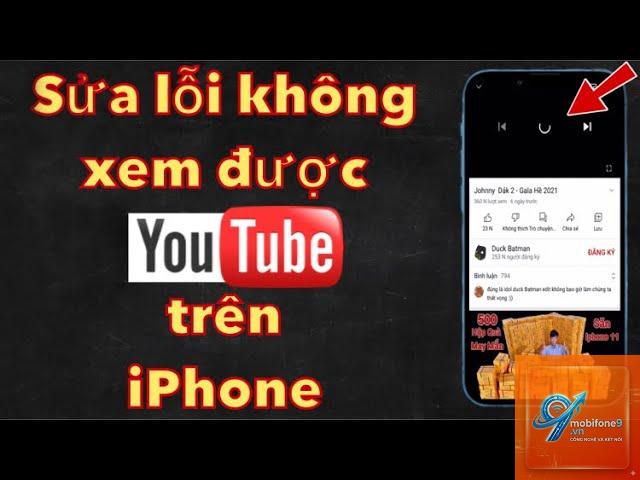
Việc đột nhiên bị mất YouTube trên iPhone là một tình huống gây khó chịu cho hàng triệu người dùng iOS. Ứng dụng YouTube không còn xuất hiện trên màn hình chính, trong thư mục ứng dụng hay ngay cả khi tìm kiếm trên App Store. Hiện tượng này có thể xảy ra do nhiều nguyên nhân khác nhau, từ lỗi hệ thống tạm thời đến các vấn đề về cài đặt hoặc tài khoản. Bài viết này sẽ phân tích chi tiết từng nguyên nhân và cung cấp các giải pháp khắc phục hiệu quả, giúp bạn lấy lại ứng dụng YouTube trên iPhone một cách nhanh chóng.
Nguyên nhân phổ biến khiến YouTube biến mất khỏi iPhone
Trước khi tìm cách khắc phục, cần hiểu rõ các nguyên nhân tiềm ẩn dẫn đến tình trạng bị mất YouTube trên iPhone.
Lỗi hệ thống iOS tạm thời: Các bản cập nhật iOS gần đây hoặc lỗi phần mềm có thể khiến ứng dụng biến mất khỏi giao diện.
Giới hạn thời gian sử dụng (Screen Time): Cài đặt Screen Time có thể ẩn hoặc chặn ứng dụng YouTube nếu
Dữ liệu xem YouTube như lịch sử, video đã lưu và kênh đăng ký được đồng bộ với tài khoản Google của bạn, không phải với thiết bị. Vì vậy, khi tải lại ứng dụng và đăng nhập, toàn bộ dữ liệu sẽ được khôi phục.
Bị mất YouTube trên iPhone có phải do virus không?
iOS là hệ điều hành khép kín với khả năng bảo mật cao, rất hiếm khi bị virus tấn công. Nguyên nhân thường đến từ lỗi hệ thống, cài đặt hoặc lỗi người dùng, không phải do phần mềm độc hại.
Tôi có thể sử dụng YouTube qua Safari thay vì ứng dụng không?
Hoàn toàn có thể. Bạn có thể truy cập youtube.com qua trình duyệt Safari để xem video. Tuy nhiên, trải nghiệm sẽ không đầy đủ bằng ứng dụng gốc, đặc biệt là các tính năng như tải video xuống, phát nền hoặc sử dụng PiP (Picture-in-Picture).
Kết luận
Tình trạng bị mất YouTube trên iPhone thường không phải là vấn đề nghiêm trọng và có thể khắc phục bằng các bước đơn giản. Điều quan trọng là xác định đúng nguyên nhân trước khi áp dụng giải pháp. Hãy bắt đầu từ những phương pháp cơ bản như kiểm tra thư viện ứng dụng, Screen Time và khởi động lại máy. Nếu vẫn không thành công, các giải pháp nâng cao như đặt lại cài đặt hoặc cập nhật iOS sẽ giúp bạn giải quyết triệt để. Với hướng dẫn chi tiết trong bài viết này, hy vọng bạn sẽ nhanh chóng lấy lại được ứng dụng YouTube yêu thích trên iPhone của mình.
Tôi là Như Ý, người đam mê công nghệ và hiện đang hoạt động trong lĩnh vực biên tập nội dung số. Trải qua hơn 5 năm làm việc, tôi đã tích lũy nhiều kinh nghiệm trong việc xây dựng nội dung về smartphone, thiết bị Apple, phần mềm, ứng dụng và các thủ thuật công nghệ hữu ích. Tôi luôn cố gắng cập nhật những thông tin mới nhất để mang đến cho người đọc các bài viết chất lượng, dễ hiểu và phù hợp với nhu cầu thực tế.