Việc xem video YouTube khi không có kết nối Internet là nhu cầu thực tế của nhiều người dùng iPhone, đặc biệt khi di chuyển hoặc ở những khu vực sóng yếu. Cách lưu video YouTube offline trên iPhone không chỉ giúp tiết kiệm dung lượng mạng di động mà còn đảm bảo trải nghiệm giải trí liền mạch. Bài viết này sẽ cung cấp hướng dẫn chi tiết, từ phương pháp chính thống đến các giải pháp thay thế, kèm theo phân tích ưu nhược điểm để bạn lựa chọn phù hợp.
Bản chất của việc lưu video YouTube offline trên iPhone
YouTube cung cấp tính năng tải xuống chính thức thông qua ứng dụng YouTube dành cho thiết bị di động. Tuy nhiên, tính năng này có giới hạn về mặt kỹ thuật và điều khoản sử dụng. Về bản chất, khi bạn tải video xuống, dữ liệu video được mã hóa và lưu trữ trong bộ nhớ đệm của ứng dụng, không phải dưới dạng file.mp4 thông thường. Điều này giải thích tại sao bạn không thể tìm thấy video trong thư mục Photos hay Files của iPhone.
Quy trình tải xuống hoạt động dựa trên cơ chế DRM (Digital Rights Management) của YouTube. Video chỉ có thể phát lại trong ứng dụng YouTube và sẽ tự động xóa sau 29 ngày nếu không có kết nối mạng để gia hạn. Đây là điểm khác biệt quan trọng so với việc tải video từ các nền tảng khác.
Phương pháp chính thống: Sử dụng tính năng tải xuống trong ứng dụng YouTube
Điều kiện tiên quyết
Để sử dụng cách lưu video YouTube offline trên iPhone bằng phương pháp chính thống, bạn cần đáp ứng các yêu cầu sau:
Đăng ký gói YouTube Premium (phí khoảng 79.000 VNĐ/tháng tại Việt Nam)
Thiết bị chạy iOS 15 trở lên
Ứng dụng YouTube phiên bản mới nhất từ App Store
Dung lượng trống trên iPhone tối thiểu 500MB cho mỗi video chất lượng cao
Các bước thực hiện chi tiết
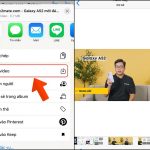
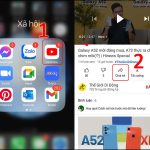
Bước 1: Mở ứng dụng YouTube và đăng nhập tài khoản đã đăng ký YouTube Premium.
Bước 2: Tìm video bạn muốn tải xuống. Nhấn vào biểu tượng ba chấm dọc bên dưới video.
Bước 3: Chọn “Tải xuống” từ menu hiện ra. Hệ thống sẽ hiển thị các tùy chọn chất lượng video.
Bước 4: Lựa chọn chất lượng phù hợp. YouTube cung cấp các mức: 144p, 360p, 480p, 720p và 1080p. Chất lượng càng cao, dung lượng file càng lớn.
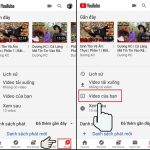
Bước 5: Nhấn “Tải xuống” và chờ quá trình hoàn tất. Thanh tiến trình sẽ hiển thị ở tab Downloads.
Quản lý video đã tải xuống
Sau khi tải thành công, video sẽ xuất hiện trong thư mục “Thư viện” > “Tải xuống” của ứng dụng YouTube. Tại đây,
Nút tải xuống chỉ xuất hiện khi
Có, video tải qua YouTube Premium có thời hạn 29 ngày. Sau thời gian này, video sẽ tự động xóa khỏi thiết bị nếu không có kết nối Internet để gia hạn. Bạn cần mở ứng dụng YouTube và kết nối mạng để video tự động gia hạn.
Có thể xem video đã tải trên máy tính không?
Không thể. Video tải qua YouTube Premium chỉ phát được trong ứng dụng YouTube trên iPhone. Bạn không thể chuyển file video sang máy tính hoặc thiết bị khác do cơ chế DRM.
Làm sao để tải video YouTube miễn phí?
Có thể sử dụng ứng dụng bên thứ ba như Documents by Readdle kết hợp với các trang web tải video. Tuy nhiên, phương pháp này vi phạm điều khoản dịch vụ của YouTube và tiềm ẩn rủi ro bảo mật.
Tải video YouTube có tốn pin không?
Quá trình tải video tiêu tốn pin tương đương với việc xem video trực tuyến. Nên sạc pin trên 50% trước khi tải nhiều video cùng lúc. Tốt nhất nên tải video khi iPhone đang sạc và kết nối WiFi.
Kết luận
Cách lưu video YouTube offline trên iPhone có hai hướng tiếp cận chính: sử dụng YouTube Premium chính thống hoặc ứng dụng bên thứ ba. YouTube Premium mang lại trải nghiệm an toàn, hợp pháp và tiện lợi với chi phí 79.000 VNĐ/tháng, phù hợp cho người dùng thường xuyên xem video. Phương pháp ứng dụng bên thứ ba miễn phí nhưng tiềm ẩn rủi ro về bảo mật và vi phạm bản quyền.
Để tối ưu trải nghiệm, hãy luôn kiểm tra dung lượng trống, sử dụng WiFi khi tải, và gia hạn video kịp thời nếu dùng YouTube Premium. Với nhu cầu xem video thường xuyên, đầu tư vào YouTube Premium là lựa chọn khôn ngoan, vừa hỗ trợ nhà sáng tạo nội dung vừa đảm bảo quyền lợi của bạn.
Tôi là Như Ý, người đam mê công nghệ và hiện đang hoạt động trong lĩnh vực biên tập nội dung số. Trải qua hơn 5 năm làm việc, tôi đã tích lũy nhiều kinh nghiệm trong việc xây dựng nội dung về smartphone, thiết bị Apple, phần mềm, ứng dụng và các thủ thuật công nghệ hữu ích. Tôi luôn cố gắng cập nhật những thông tin mới nhất để mang đến cho người đọc các bài viết chất lượng, dễ hiểu và phù hợp với nhu cầu thực tế.