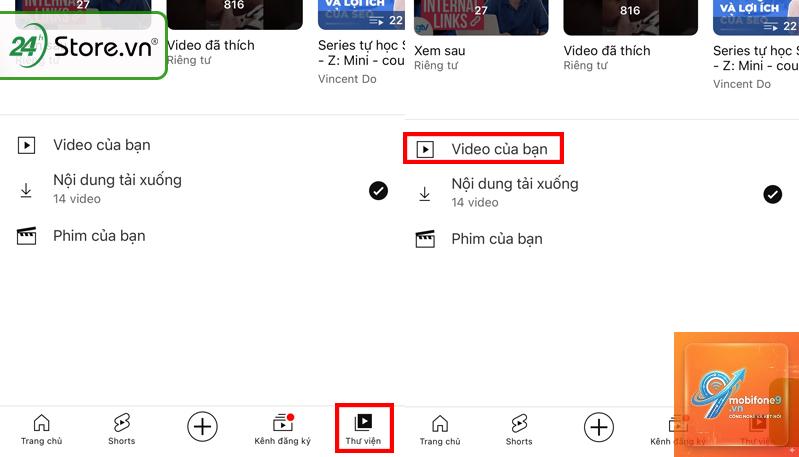
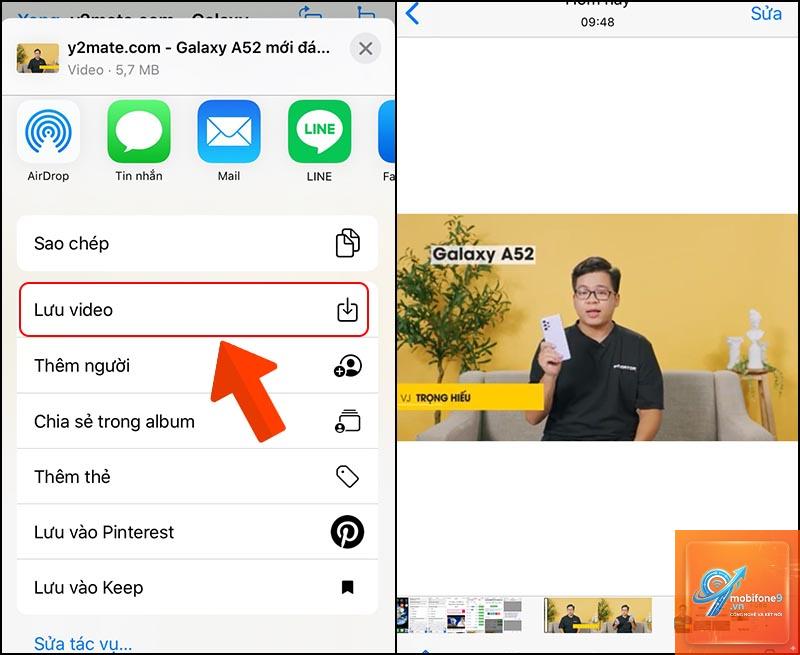
Việc sở hữu một chiếc iPhone và muốn chia sẻ video lên YouTube chưa bao giờ dễ dàng đến thế. Hàng triệu người dùng trên thế giới sử dụng iPhone làm công cụ chính để quay, chỉnh sửa và đăng tải nội dung lên nền tảng video lớn nhất hành tinh. Tuy nhiên, không phải ai cũng nắm rõ cách đăng video YouTube trên iPhone một cách tối ưu, từ khâu chuẩn bị, chỉnh sửa cho đến tối ưu tiêu đề, mô tả và thẻ tag. Bài viết này sẽ hướng dẫn bạn từng bước cụ thể, giúp bạn tự tin xuất bản video đầu tiên ngay trên chiếc điện thoại thông minh của mình.
Bản chất của việc đăng video YouTube từ iPhone là gì?
Đăng video YouTube trên iPhone thực chất là quá trình tải tệp video từ bộ nhớ thiết bị lên máy chủ của YouTube thông qua ứng dụng YouTube Studio hoặc ứng dụng YouTube chính thức. Quá trình này bao gồm việc chọn video, thêm thông tin như tiêu đề, mô tả, cài đặt chế độ riêng tư, chọn ảnh thu nhỏ và cuối cùng là nhấn nút xuất bản. Khác với máy tính, iPhone cho phép bạn thực hiện mọi thao tác ngay trên màn hình cảm ứng, tận dụng tối đa tính năng quay phim và chỉnh sửa tích hợp sẵn.
Điều kiện cần thiết trước khi thực hiện cách đăng video YouTube trên iPhone
Trước khi bắt đầu, bạn cần đảm bảo một số yếu tố kỹ thuật để quá trình đăng tải diễn ra suôn sẻ. Đầu tiên, iPhone của bạn phải kết nối với mạng Wi-Fi ổn định hoặc dữ liệu di động đủ mạnh. Thứ hai, bạn cần có tài khoản Google và đã đăng nhập vào ứng dụng YouTube. Cuối cùng, video của bạn cần được lưu trong thư viện ảnh với định dạng tương thích như MP4 hoặc MOV.
Kiểm tra dung lượng và định dạng video
YouTube hỗ trợ hầu hết các định dạng video phổ biến từ iPhone. Tuy nhiên, video có dung lượng quá lớn (trên 10GB) có thể gặp khó khăn khi tải lên qua kết nối di động. Bạn nên kiểm tra dung lượng video trong ứng dụng Ảnh trước khi tiến hành. Nếu video quá nặng, hãy cân nhắc nén hoặc cắt bớt những đoạn không cần thiết.
Cập nhật ứng dụng YouTube lên phiên bản mới nhất
Apple thường xuyên phát hành các bản cập nhật cho ứng dụng YouTube. Việc sử dụng phiên bản cũ có thể gây ra lỗi khi tải video hoặc thiếu một số tính năng chỉnh sửa quan trọng. Hãy vào App Store, tìm kiếm YouTube và nhấn “Cập nhật” nếu có phiên bản mới.
Hướng dẫn chi tiết cách đăng video YouTube trên iPhone
Quy trình này áp dụng cho cả ứng dụng YouTube và YouTube Studio.
Bước 1: Mở ứng dụng YouTube và nhấn vào biểu tượng camera
Trên màn hình chính của iPhone, hãy mở ứng dụng YouTube. Tại góc trên bên phải màn hình, bạn sẽ thấy biểu tượng camera kèm dấu cộng (+). Nhấn vào biểu tượng này để bắt đầu quá trình tải lên. Một menu sẽ hiện ra với các tùy chọn như “Tải video lên”, “Phát trực tiếp” hoặc “Tạo”. Chọn “Tải video lên”.
Bước 2: Chọn video từ thư viện ảnh
Ứng dụng sẽ yêu cầu quyền truy cập vào thư viện ảnh của bạn. Nhấn “Cho phép truy cập vào tất cả ảnh” hoặc chọn những ảnh cụ thể. Sau đó, duyệt qua các video trong thư viện và chọn video bạn muốn đăng.
Có nhiều nguyên nhân dẫn đến tình trạng này. Phổ biến nhất là kết nối internet yếu, dung lượng video quá lớn hoặc ứng dụng YouTube bị lỗi. Hãy thử khởi động lại ứng dụng, kiểm tra kết nối Wi-Fi, hoặc xóa bộ nhớ đệm của YouTube trong phần Cài đặt iPhone.
Tôi có thể đăng video YouTube từ iPhone mà không cần ứng dụng không?
Không. Bạn bắt buộc phải sử dụng ứng dụng YouTube hoặc YouTube Studio để tải video lên từ iPhone. Trình duyệt Safari trên iPhone không hỗ trợ tính năng tải lên video trực tiếp.
Làm thế nào để đăng video YouTube trên iPhone ở chế độ riêng tư?
Trong bước cài đặt chế độ riêng tư, bạn chỉ cần chọn “Riêng tư” hoặc “Không công khai”. Video ở chế độ riêng tư chỉ có bạn và những người bạn mời mới xem được.
Có.
Video bị mờ thường do quá trình xử lý của YouTube chưa hoàn tất. YouTube cần thời gian để xử lý video ở các độ phân giải khác nhau, từ 360p đến 4K. Hãy đợi vài phút hoặc vài giờ tùy vào độ dài video. Nếu video vẫn mờ sau 24 giờ, có thể do chất lượng video gốc thấp hoặc bạn đã chọn tùy chọn giảm chất lượng khi tải lên để tiết kiệm dung lượng.
Kết luận
Cách đăng video YouTube trên iPhone không hề phức tạp như nhiều người vẫn nghĩ. Chỉ với vài thao tác đơn giản, bạn đã có thể chia sẻ những khoảnh khắc đáng nhớ, kiến thức hữu ích hoặc sản phẩm sáng tạo đến hàng triệu người xem trên toàn thế giới. Điều quan trọng là bạn cần chú trọng vào khâu tối ưu tiêu đề, mô tả và ảnh thu nhỏ để video tiếp cận được đúng đối tượng mục tiêu. Hãy bắt đầu ngay hôm nay, quay một video ngắn và áp dụng những hướng dẫn trong bài viết này. Sự kiên trì và sáng tạo sẽ giúp bạn xây dựng một kênh YouTube thành công ngay trên chiếc iPhone của mình.
Tôi là Như Ý, người đam mê công nghệ và hiện đang hoạt động trong lĩnh vực biên tập nội dung số. Trải qua hơn 5 năm làm việc, tôi đã tích lũy nhiều kinh nghiệm trong việc xây dựng nội dung về smartphone, thiết bị Apple, phần mềm, ứng dụng và các thủ thuật công nghệ hữu ích. Tôi luôn cố gắng cập nhật những thông tin mới nhất để mang đến cho người đọc các bài viết chất lượng, dễ hiểu và phù hợp với nhu cầu thực tế.