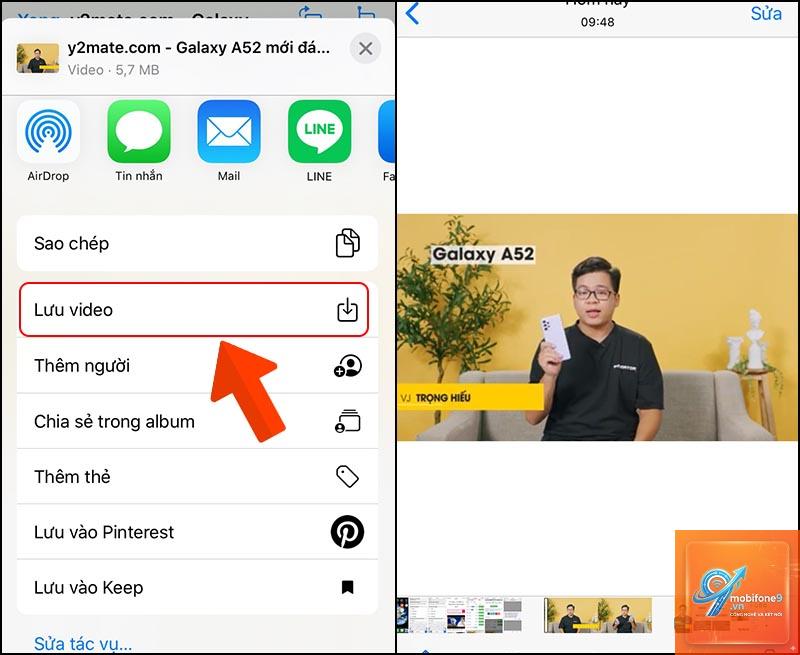
Việc xem video YouTube trên iPad là một trải nghiệm tuyệt vời nhờ màn hình lớn và chất lượng hiển thị cao. Tuy nhiên, không phải lúc nào bạn cũng có kết nối Internet ổn định để xem trực tuyến. Nhu cầu cách tải video YouTube về iPad để xem offline ngày càng phổ biến, đặc biệt khi đi du lịch, di chuyển trên máy bay hoặc tiết kiệm dung lượng dữ liệu di động. Bài viết này sẽ hướng dẫn bạn từng bước chi tiết nhất để tải video YouTube về iPad một cách hợp pháp, an toàn và hiệu quả.
YouTube không cung cấp tính năng tải video xuống thiết bị cho tất cả nội dung. Chỉ những video có biểu tượng tải xuống (thường là nội dung của YouTube Premium) mới cho phép lưu offline. Đối với phần lớn video còn lại, người dùng cần sử dụng các công cụ bên thứ ba hoặc các phương pháp thay thế. Cách tải video YouTube về iPad không chỉ đơn giản là sao chép link mà còn cần chú ý đến bản quyền, định dạng và khả năng tương thích với hệ điều hành iOS.
Bản chất của việc tải video YouTube về iPad
Hiểu một cách đơn giản, tải video YouTube về iPad là quá trình lưu trữ dữ liệu video từ máy chủ YouTube vào bộ nhớ trong hoặc bộ nhớ ngoài của iPad dưới dạng file (thường là MP4, MKV…). Người dùng có thể mở file này bằng ứng dụng xem video bất kỳ trên iPad mà không cần Internet. Tuy nhiên, do các hạn chế kỹ thuật của iOS (sandbox, hạn chế truy cập hệ thống), việc tải trực tiếp từ trình duyệt Safari thường không khả thi nếu không có công cụ hỗ trợ.
Phân loại các phương pháp tải video YouTube về iPad
Dựa vào công cụ và cách thức hoạt động, có thể chia cách tải video YouTube về iPad thành 4 nhóm chính:
Phương pháp dùng ứng dụng tải bên thứ ba – Cài app từ App Store hoặc sideload.
Phương pháp dùng trình duyệt web kết hợp công cụ tải – Sử dụng các trang web tải video như SaveFrom, Y2Mate…
Phương pháp dùng iTunes / Finder (đồng bộ từ máy tính) – Tải video từ YouTube trên máy tính, sau đó chuyển sang iPad.
Phương pháp dùng ứng dụng ghi màn hình – Ghi lại màn hình khi video đang phát.
So sánh các phương pháp tải video YouTube về iPad
Phương pháp
Độ khó
Chất lượng video
Tốc độ
An toàn
Hỗ trợ nền tảng
App bên thứ ba (Documents, Video Saver)
Dễ
Tốt (chọn được độ phân giải)
Nhanh
Cao (nếu tải từ App Store)
iPadOS native
Trang web tải video
Dễ
Tốt (tùy trang)
Trung bình (phụ thuộc server)
Thấp (quảng cáo, mã độc)
Safari/Chrome
iTunes/Finder từ máy tính
Trung bình
Tốt nhất (kiểm soát hoàn toàn)
Chậm (vì 2 bước)
Cao
Cần máy tính + cable
Ghi màn hình
Rất dễ
Thấp (tuỳ thuộc iPad)
Chậm (thời gian thực)
Cao
iOS built-in
Hướng dẫn chi tiết từng cách tải video YouTube về iPad
Cách 1: Sử dụng ứng dụng Documents của Readdle
Documents là một trong những ứng dụng quản lý file mạnh mẽ trên iPad, tích hợp sẵn trình duyệt web và công cụ tải file. Đây là cách tải video YouTube về iPad được nhiều người dùng ưa chuộng vì tính tiện lợi và an toàn.
Tải ứng dụng Documents từ App Store (miễn phí).
Mở Documents, chạm vào biểu tượng trình duyệt (hình quả địa cầu) ở cuối màn hình.
Truy cập YouTube, chọn video bạn muốn tải.
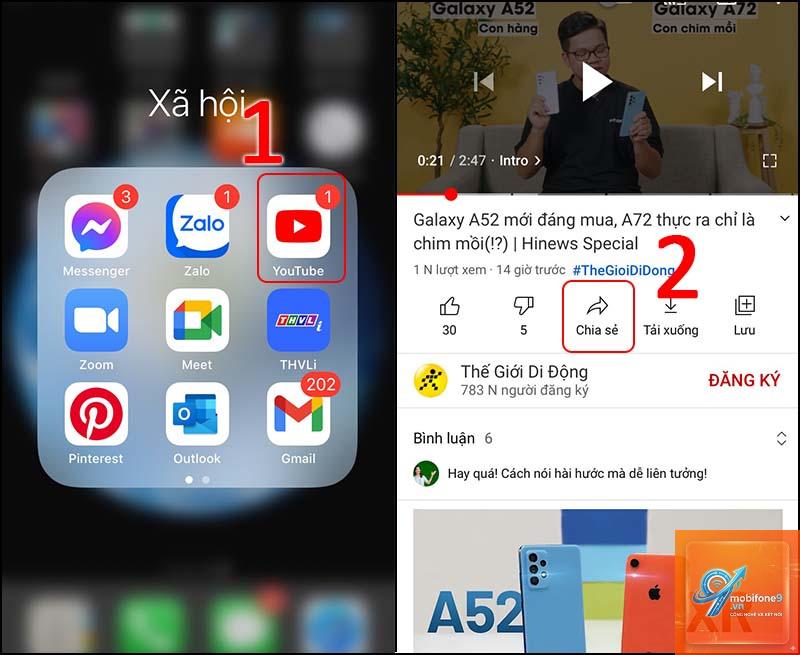
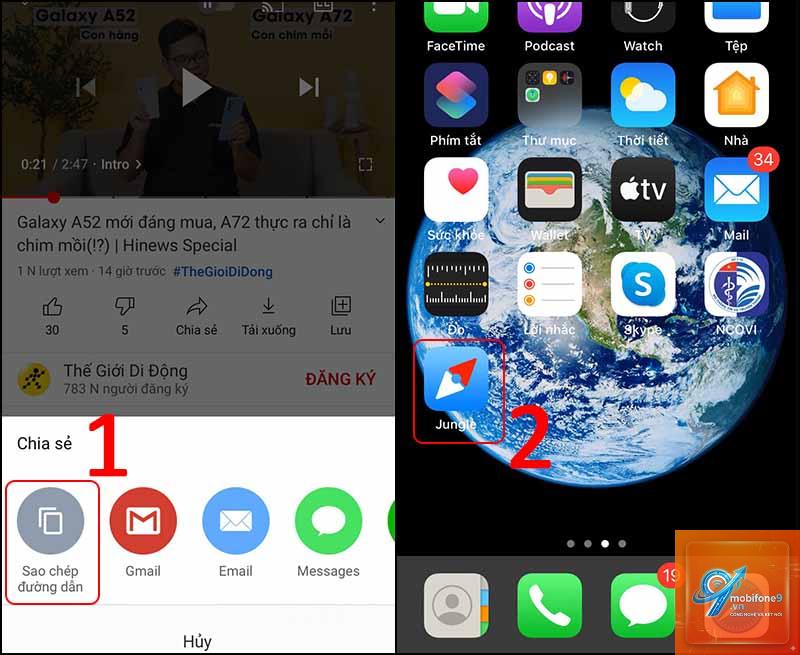
Sao chép đường dẫn video từ thanh địa chỉ (hoặc nhấn Share → Copy link).
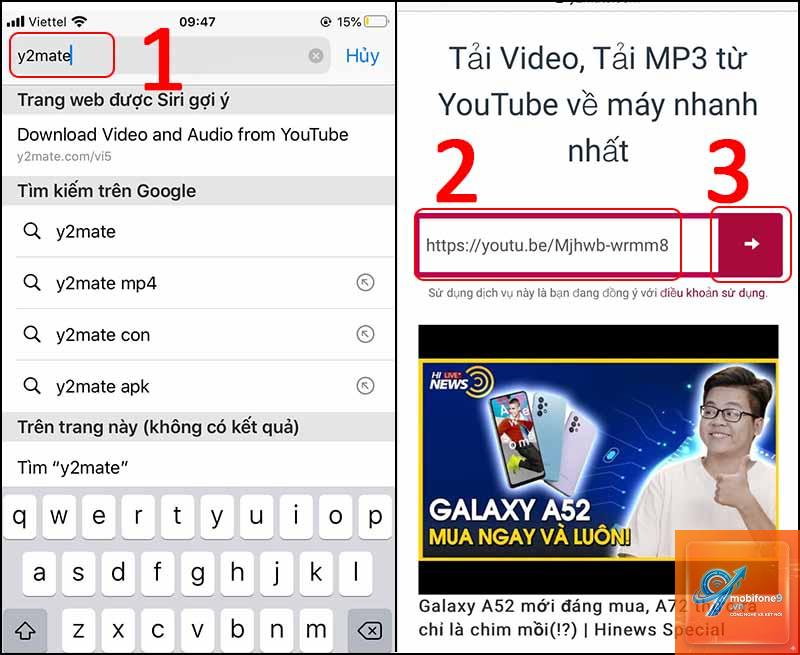
Quay lại Documents, dán link vào một trang web tải video như Savefrom.net hoặc YT1s. Nhấn nút tải, chọn định dạng và độ phân giải.
File video sẽ được tải về thư mục Downloads trong Documents. Từ đây
Không. Tất cả các phương pháp nêu trên đều hoạt động trên iPad chưa jailbreak. Việc jailbreak có thể gây mất bảo hành và rủi ro bảo mật.
Có ứng dụng nào tải video YouTube trực tiếp từ App Store mà không cần nhập link không?
Hiện tại, Apple không cho phép ứng dụng tải video YouTube trực tiếp từ App Store do vi phạm chính sách. Những ứng dụng như “Documents” hoặc “Video Saver” hoạt động gián tiếp qua trình duyệt tích hợp.
Làm thế nào để xem video đã tải trên iPad mà không cần Internet?
Sau khi tải video về,
Nguyên nhân thường do bạn chọn định dạng không hỗ trợ âm thanh (ví dụ video MP4 chỉ có video track). Hãy chọn định dạng “MP4 + Audio” hoặc chọn chất lượng có âm thanh. Một số trang web cung cấp tùy chọn tách riêng audio – tránh chọn chúng.
Cách tải video YouTube về iPad có hợp pháp không?
Việc tải video từ YouTube vi phạm Điều khoản dịch vụ của YouTube, nhưng về mặt pháp lý, tải về để sử dụng cá nhân thường không bị truy tố. Tuy nhiên, tải và phân phối lại nội dung có bản quyền là bất hợp pháp.
Kết luận
Không có một cách tải video YouTube về iPad duy nhất nào là hoàn hảo cho tất cả mọi người. Tùy vào nhu cầu, kỹ năng và mức độ quan tâm đến bảo mật, bạn có thể chọn phương pháp phù hợp: sử dụng ứng dụng Documents cho sự tiện lợi, dùng trang web tải cho tốc độ, hoặc đồng bộ từ máy tính để đảm bảo chất lượng cao nhất. Dù chọn cách nào, hãy luôn ưu tiên an toàn và tôn trọng bản quyền nội dung. Hy vọng bài viết đã giúp bạn hiểu rõ và thực hiện thành công việc tải video YouTube về iPad để xem không giới hạn, mọi lúc mọi nơi.
Tôi là Như Ý, người đam mê công nghệ và hiện đang hoạt động trong lĩnh vực biên tập nội dung số. Trải qua hơn 5 năm làm việc, tôi đã tích lũy nhiều kinh nghiệm trong việc xây dựng nội dung về smartphone, thiết bị Apple, phần mềm, ứng dụng và các thủ thuật công nghệ hữu ích. Tôi luôn cố gắng cập nhật những thông tin mới nhất để mang đến cho người đọc các bài viết chất lượng, dễ hiểu và phù hợp với nhu cầu thực tế.