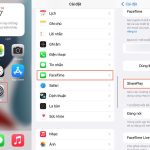
SharePlay là gì và tại sao cần biết cách dùng SharePlay với YouTube?
SharePlay là tính năng độc quyền của hệ sinh thái Apple, cho phép người dùng xem phim, nghe nhạc hoặc sử dụng ứng dụng cùng nhau qua FaceTime trong thời gian thực. Khi kết hợp với YouTube, SharePlay biến chiếc iPhone hay iPad thành một rạp chiếu phim ảo, nơi bạn bè và gia đình có thể cùng xem video, bình luận và chia sẻ cảm xúc dù ở cách xa nhau hàng nghìn km.
Việc nắm rõ cách dùng SharePlay với YouTube không chỉ giúp bạn tận dụng tối đa công nghệ hiện đại mà còn mở ra những trải nghiệm giải trí hoàn toàn mới. Thay vì gửi link YouTube qua lại và cố gắng đồng bộ thủ công, SharePlay tự động đồng bộ phát lại, điều khiển âm lượng và thậm chí cho phép mọi người cùng thêm video vào hàng đợi.
Điều kiện cần có để sử dụng SharePlay với YouTube
Thiết bị và hệ điều hành tương thích
Để bắt đầu cách dùng SharePlay với YouTube, bạn cần đảm bảo các thiết bị đáp ứng yêu cầu tối thiểu. SharePlay hoạt động trên iPhone, iPad và Mac chạy iOS 15.1, iPadOS 15.1 hoặc macOS Monterey 12.1 trở lên. Cả hai bên tham gia cuộc gọi FaceTime đều phải sử dụng thiết bị Apple với phiên bản hệ điều hành tương thích.
YouTube yêu cầu phiên bản ứng dụng 17.30 trở lên để hỗ trợ SharePlay.
Hiện tại, SharePlay chưa hỗ trợ trực tiếp trên Apple TV. Tuy nhiên,
Có, SharePlay hỗ trợ YouTube Music.
Không, SharePlay với YouTube hoàn toàn miễn phí và không yêu cầu YouTube Premium. Tuy nhiên, nếu video có quảng cáo, quảng cáo sẽ phát trên thiết bị của từng người riêng lẻ.
Làm thế nào để kết thúc SharePlay?
Có, video bạn xem qua SharePlay vẫn được ghi nhận vào lịch sử xem YouTube của tài khoản bạn, giống như xem thông thường.
Mẹo nâng cao để tối ưu trải nghiệm SharePlay với YouTube
Sử dụng tai nghe có micro tích hợp để cải thiện chất lượng âm thanh cuộc gọi FaceTime. Tai nghe AirPods hoặc Beats hoạt động tốt nhất với hệ sinh thái Apple.
Tạo danh sách phát YouTube trước buổi xem chung để tránh gián đoạn khi phải tìm kiếm video mới. Mọi người trong nhóm có thể thêm video vào danh sách phát thông qua tính năng hàng đợi SharePlay.
Bật chế độ Không làm phiền trên thiết bị để tránh bị gián đoạn bởi thông báo trong khi xem. Điều này đặc biệt hữu ích khi xem phim dài hoặc nội dung cần tập trung.
Kiểm tra cài đặt quyền riêng tư trong FaceTime. Bạn có thể chọn chỉ cho phép những người trong danh bạ mới có thể tham gia SharePlay, hoặc mở rộng cho tất cả mọi người.
Kết luận
Cách dùng SharePlay với YouTube là một kỹ năng hữu ích trong thời đại kết nối từ xa. Tính năng này biến trải nghiệm xem video đơn độc thành hoạt động tương tác nhóm, giúp xóa nhòa khoảng cách địa lý. Dù còn một số hạn chế về nền tảng và yêu cầu thiết bị, SharePlay vẫn là giải pháp tốt nhất cho người dùng Apple muốn chia sẻ khoảnh khắc giải trí với bạn bè và gia đình.
Bằng cách làm theo hướng dẫn chi tiết trong bài viết, bạn đã có thể tự tin bắt đầu cuộc gọi FaceTime, mở YouTube và cùng nhau thưởng thức những video yêu thích. Hãy thử ngay hôm nay để trải nghiệm sự khác biệt mà SharePlay mang lại.
Tôi là Như Ý, người đam mê công nghệ và hiện đang hoạt động trong lĩnh vực biên tập nội dung số. Trải qua hơn 5 năm làm việc, tôi đã tích lũy nhiều kinh nghiệm trong việc xây dựng nội dung về smartphone, thiết bị Apple, phần mềm, ứng dụng và các thủ thuật công nghệ hữu ích. Tôi luôn cố gắng cập nhật những thông tin mới nhất để mang đến cho người đọc các bài viết chất lượng, dễ hiểu và phù hợp với nhu cầu thực tế.