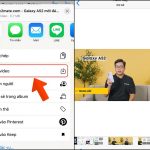
Việc sở hữu một chiếc iPhone và muốn lưu video YouTube về máy để xem offline là nhu cầu phổ biến. Tuy nhiên, không phải ai cũng biết cách tải video YouTube trên iPhone một cách hợp pháp và hiệu quả. Bài viết này sẽ cung cấp cho bạn những phương pháp thực tế, an toàn và dễ thực hiện nhất, từ việc sử dụng ứng dụng bên thứ ba đến các thủ thuật trình duyệt.
YouTube là nền tảng video lớn nhất thế giới, nhưng không phải lúc nào bạn cũng có kết nối Internet ổn định. Việc tải video YouTube trên iPhone giúp bạn xem lại nội dung yêu thích mọi lúc, mọi nơi mà không lo ngắt kết nối. Ngoài ra, việc lưu video còn giúp tiết kiệm dung lượng dữ liệu di động, đặc biệt khi bạn thường xuyên xem các video dài hoặc danh sách phát.
Những điều cần biết trước khi tải video YouTube trên iPhone
Trước khi bắt đầu, bạn cần hiểu rõ rằng YouTube Premium là dịch vụ chính thức cho phép tải video xuống thiết bị iOS. Tuy nhiên, chi phí hàng tháng có thể không phù hợp với nhiều người. Các phương pháp thay thế thường sử dụng ứng dụng hoặc trang web bên thứ ba, nhưng cần lưu ý về vấn đề bản quyền và bảo mật.
Giới hạn của iOS trong việc tải video
Hệ điều hành iOS có những hạn chế nhất định so với Android khi tải video từ YouTube. Apple không cho phép các ứng dụng trong App Store can thiệp sâu vào hệ thống để tải video trực tiếp. Do đó, hầu hết các giải pháp đều phải thông qua trình duyệt Safari hoặc ứng dụng chuyên dụng được cài đặt qua các kênh không chính thức.
Các phương pháp tải video YouTube trên iPhone phổ biến
Có nhiều cách để thực hiện việc này, từ đơn giản đến phức tạp.
Sử dụng ứng dụng Documents by Readdle
Documents by Readdle là một ứng dụng quản lý file mạnh mẽ có sẵn trên App Store. Ứng dụng này tích hợp trình duyệt web riêng, cho phép bạn truy cập các trang web tải video YouTube trên iPhone mà không bị chặn.
Các bước thực hiện:
Tải và cài đặt ứng dụng Documents từ App Store
Mở ứng dụng và truy cập vào trình duyệt tích hợp bên trong
Vào YouTube và tìm video muốn tải
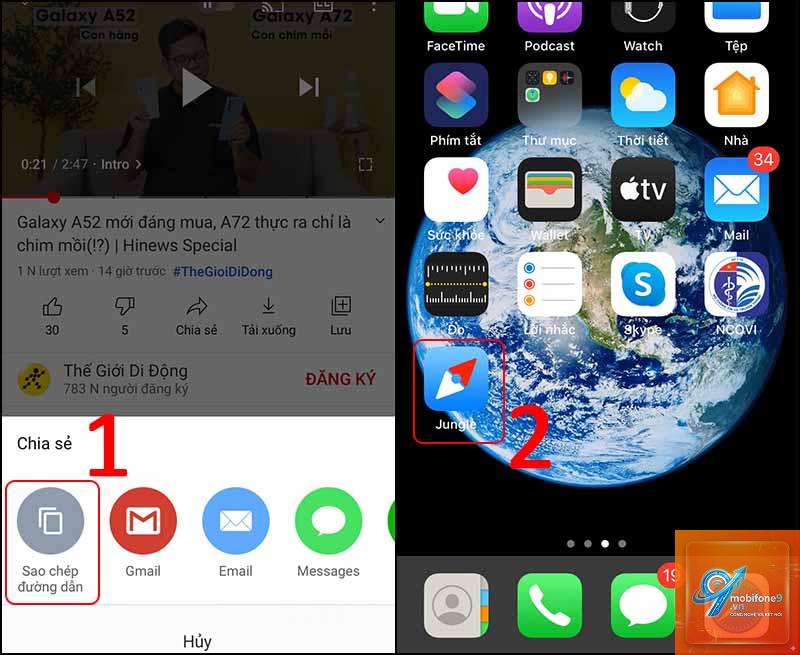
Sao chép đường dẫn URL của video
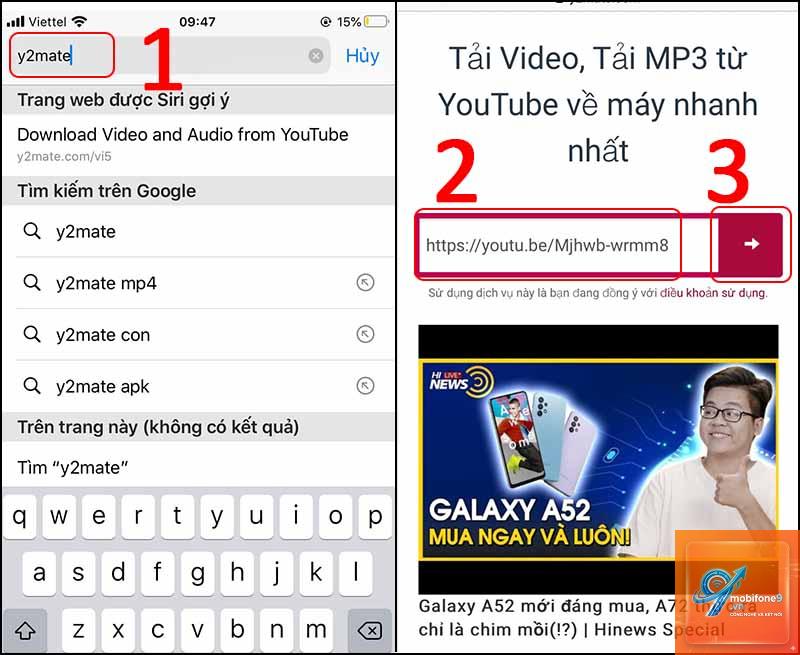
Truy cập một trang web tải video uy tín như ssyoutube.com hoặc y2mate.com
Dán URL vào ô tìm kiếm và chọn chất lượng mong muốn
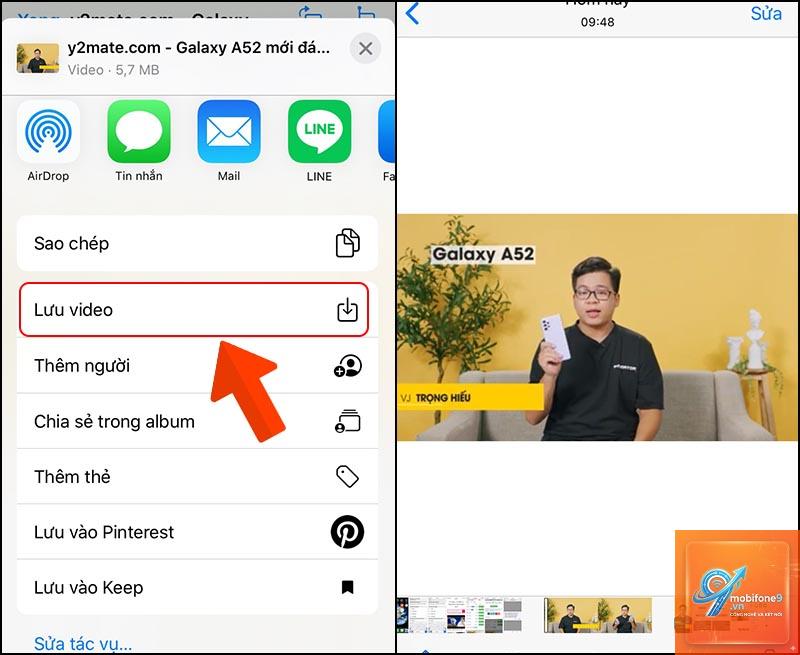
Nhấn tải xuống và chọn lưu vào thư mục trong Documents
Dùng trình duyệt Safari với extension hỗ trợ
Safari trên iOS 15 trở lên hỗ trợ cài đặt extension từ App Store. Một số extension như Video Lite hoặc SaveFrom.net Helper có thể giúp bạn tải video YouTube trên iPhone một cách nhanh chóng.
Cách cài đặt và sử dụng:
Vào App Store và tìm kiếm extension hỗ trợ tải video
Cài đặt và kích hoạt extension trong Cài đặt Safari
Mở YouTube trên Safari và chọn video cần tải
Nhấn vào biểu tượng chia sẻ và chọn extension đã cài
Chọn chất lượng video và bắt đầu tải xuống
Sử dụng ứng dụng Aloha Browser
Aloha Browser là một trình duyệt web có tích hợp sẵn tính năng tải video. Ứng dụng này có sẵn trên App Store và hoàn toàn miễn phí.
Quy trình thực hiện:
Tải Aloha Browser từ App Store
Mở ứng dụng và truy cập YouTube
Phát video bạn muốn tải
Nhấn vào biểu tượng tải xuống xuất hiện trên thanh công cụ
Chọn định dạng và chất lượng phù hợp
Video sẽ được lưu vào thư mục tải về trong ứng dụng
So sánh các phương pháp tải video YouTube trên iPhone
Phương pháp
Độ khó
Tốc độ
An toàn
Miễn phí
Documents by Readdle
Trung bình
Nhanh
Cao
Có
Safari Extension
Dễ
Trung bình
Cao
Có
Aloha Browser
Dễ
Nhanh
Trung bình
Có
YouTube Premium
Rất dễ
Rất nhanh
Cao nhất
Trả phí
Lợi ích và hạn chế của việc tải video YouTube trên iPhone
Lợi ích
Xem video không cần kết nối Internet, tiết kiệm data di động
Chủ động quản lý nội dung yêu thích trên thiết bị cá nhân
Có thể xem lại video nhiều lần mà không lo bị gỡ bỏ khỏi YouTube
Phù hợp cho những chuyến đi xa, máy bay hoặc vùng phủ sóng yếu
Hạn chế
Vi phạm điều khoản dịch vụ của YouTube nếu sử dụng phương pháp không chính thức
Chất lượng video có thể bị giảm so với bản gốc
Một số ứng dụng có thể chứa quảng cáo hoặc phần mềm độc hại
Không thể tải video có bản quyền hoặc video riêng tư
Sai lầm thường gặp khi tải video YouTube trên iPhone
Nhiều người dùng mắc phải những sai lầm cơ bản khiến quá trình tải video thất bại hoặc gây hại cho thiết bị.
Tin tưởng vào các trang web không uy tín
Có hàng trăm trang web tải video YouTube trên iPhone, nhưng không phải trang nào cũng an toàn. Nhiều trang chứa mã độc, quảng cáo lừa đảo hoặc yêu cầu cài đặt profile cấu hình nguy hiểm. Chỉ sử dụng các trang đã được kiểm chứng như ssyoutube.com, y2mate.com hoặc savefrom.net.
Không kiểm tra định dạng file
Một số video chỉ có sẵn ở định dạng webm hoặc các định dạng không tương thích với iPhone. Luôn chọn định dạng MP4 để đảm bảo video có thể phát trực tiếp trên thiết bị iOS mà không cần chuyển đổi.
Bỏ qua bước kiểm tra dung lượng lưu trữ
Video chất lượng cao có dung lượng rất lớn, đặc biệt là video 4K. Trước khi tải, hãy kiểm tra dung lượng trống trên iPhone để tránh tình trạng tải bị gián đoạn hoặc thiết bị đầy bộ nhớ.
Lưu ý quan trọng khi tải video YouTube trên iPhone
Để đảm bảo an toàn cho thiết bị và tài khoản của bạn, hãy tuân thủ những nguyên tắc sau:
Luôn tải ứng dụng từ App Store chính thức, tránh sideload hoặc jailbreak
Không nhập thông tin tài khoản Google vào các trang web tải video
Sử dụng VPN nếu cần bảo vệ quyền riêng tư khi truy cập các trang tải video
Thường xuyên xóa lịch sử trình duyệt và cache để tránh theo dõi
Chỉ tải video từ các kênh cho phép tải xuống hoặc video không vi phạm bản quyền
Câu hỏi thường gặp về cách tải video YouTube trên iPhone
Có cách nào tải video YouTube trên iPhone mà không cần ứng dụng không?
Có thể sử dụng trình duyệt Safari kết hợp với các trang web tải video trực tuyến. Tuy nhiên, phương pháp này thường yêu cầu thao tác thủ công và không lưu được video trực tiếp vào thư viện ảnh.
Tải video YouTube trên iPhone có vi phạm bản quyền không?
Việc tải video YouTube trên iPhone vi phạm điều khoản dịch vụ của YouTube nếu video đó có bản quyền. Chỉ nên tải những video thuộc phạm vi công cộng hoặc được chủ sở hữu cho phép.
Làm sao để tải video YouTube trên iPhone chất lượng cao nhất?
Sử dụng YouTube Premium là cách duy nhất để tải video chất lượng gốc. Các phương pháp khác thường chỉ hỗ trợ tối đa 1080p, một số trang có thể tải được 4K nhưng không đảm bảo ổn định.
Tại sao không thể tải video YouTube trên iPhone dù đã làm đúng hướng dẫn?
Nguyên nhân có thể do video bị chặn tải xuống, trình duyệt không tương thích, hoặc trang web tải video tạm thời bảo trì. Hãy thử đổi sang phương pháp khác hoặc kiểm tra kết nối Internet.
Có ứng dụng nào tải video YouTube trên iPhone miễn phí và an toàn không?
Documents by Readdle và Aloha Browser là hai ứng dụng miễn phí, an toàn và được nhiều người dùng đánh giá cao. Cả hai đều có sẵn trên App Store và không yêu cầu jailbreak.
Kết luận
Cách tải video YouTube trên iPhone không quá phức tạp nếu bạn chọn đúng phương pháp phù hợp với nhu cầu và kỹ năng của mình. Documents by Readdle là lựa chọn an toàn và linh hoạt nhất cho người dùng phổ thông, trong khi Aloha Browser mang lại trải nghiệm đơn giản hơn. Nếu bạn thường xuyên xem video offline và muốn hỗ trợ nhà sáng tạo nội dung, YouTube Premium là giải pháp chính thức đáng cân nhắc. Dù chọn phương pháp nào, hãy luôn ưu tiên bảo mật thiết bị và tôn trọng bản quyền nội dung số.
Tôi là Như Ý, người đam mê công nghệ và hiện đang hoạt động trong lĩnh vực biên tập nội dung số. Trải qua hơn 5 năm làm việc, tôi đã tích lũy nhiều kinh nghiệm trong việc xây dựng nội dung về smartphone, thiết bị Apple, phần mềm, ứng dụng và các thủ thuật công nghệ hữu ích. Tôi luôn cố gắng cập nhật những thông tin mới nhất để mang đến cho người đọc các bài viết chất lượng, dễ hiểu và phù hợp với nhu cầu thực tế.