Việc chép dữ liệu từ máy tính sang iPad là nhu cầu thường xuyên của người dùng khi muốn đồng bộ tài liệu, nhạc, ảnh hoặc video giữa các thiết bị. Dù bạn dùng Windows hay macOS, có nhiều cách để thực hiện thao tác này một cách dễ dàng và hiệu quả. Bài viết này sẽ hướng dẫn chi tiết từng phương pháp, từ sử dụng iCloud, AirDrop, iTunes/Finder, đến các ứng dụng bên thứ ba và cổng kết nối vật lý. Bạn sẽ nắm được ưu điểm, hạn chế và quy trình cụ thể để chọn ra giải pháp phù hợp nhất với nhu cầu của mình.
Bản chất của việc chép dữ liệu giữa máy tính và iPad
iPad hoạt động trên hệ điều hành iPadOS, trong khi máy tính thường dùng Windows hoặc macOS. Khác biệt về hệ thống file và giao thức kết nối đòi hỏi phải có các công cụ trung gian cho phép truyền dữ liệu hai chiều. Các phương pháp có thể chia thành hai nhóm chính: truyền không dây (qua mạng Wi-Fi hoặc Bluetooth) và truyền có dây (qua cáp Lightning/USB-C). Mỗi cách đều có tốc độ, độ ổn định và yêu cầu phần mềm riêng.
Phân loại các phương pháp chép dữ liệu từ máy tính sang iPad
Có năm nhóm phương pháp phổ biến mà người dùng có thể áp dụng. Mỗi nhóm phù hợp với từng loại dữ liệu và tình huống cụ thể.
Qua dịch vụ đám mây: iCloud, Google Drive, Dropbox, OneDrive – yêu cầu kết nối Internet.
Qua kết nối không dây trực tiếp: AirDrop (giữa Apple devices) hoặc các ứng dụng truyền file qua LAN.
Qua iTunes/Finder: Dùng cáp USB, yêu cầu cài đặt phần mềm trên máy tính.
Qua ứng dụng của bên thứ ba: Chẳng hạn như AnyTrans, Syncios, hoặc File Manager hỗ trợ FTP.
Qua thiết bị lưu trữ ngoài: Dùng thẻ nhớ SD, ổ flash có đầu Lightning/USB-C, hoặc ổ cứng di động tương thích.
Hướng dẫn từng phương pháp chép dữ liệu từ máy tính sang iPad
Phương pháp 1: Chép dữ liệu qua iCloud
iCloud là giải pháp đồng bộ của Apple, hoạt động tốt nhất khi bạn dùng máy tính Mac. Tuy nhiên, người dùng Windows cũng có thể tải iCloud for Windows. Các bước thực hiện:
Trên máy tính, truy cập iCloud.com hoặc mở ứng dụng iCloud for Windows.
Đăng nhập bằng Apple ID giống với iPad.
Kéo thả tệp tin vào thư mục iCloud Drive trên máy tính.
Trên iPad, mở ứng dụng Files → iCloud Drive, bạn sẽ thấy file vừa thêm.
Ưu điểm: đồng bộ tự động, không cần cáp. Hạn chế: phụ thuộc vào tốc độ mạng và dung lượng iCloud miễn phí chỉ 5GB.
Phương pháp 2: Dùng AirDrop (giữa Mac và iPad)
AirDrop cho phép truyền file không dây trực tiếp giữa các thiết bị Apple mà không cần Internet. Điều kiện: cả hai thiết bị bật Wi-Fi và Bluetooth, ở gần nhau (trong phạm vi 9 mét).
Trên Mac, mở Finder hoặc click chuột phải vào file → Chia sẻ → AirDrop.
Chọn iPad của bạn từ danh sách thiết bị.
Trên iPad, nhấn Accept (Nhận) để hoàn tất truyền.
AirDrop hỗ trợ hầu hết các loại file, tốc độ nhanh. Không áp dụng cho máy tính Windows.
Phương pháp 3: Sử dụng iTunes (Windows) hoặc Finder (macOS Catalina trở lên)
Đây là cách chép dữ liệu từ máy tính sang iPad truyền thống và ổn định nhất, đặc biệt khi cần đồng bộ nhạc, phim, danh bạ hoặc sao lưu thiết bị.
Cắm iPad vào máy tính bằng cáp Lightning/USB-C.
Trên Windows, mở iTunes. Trên Mac, mở Finder.
Chọn biểu tượng iPad xuất hiện.
Chuyển đến tab “Tổng quan” hoặc “Âm nhạc”, “Phim”, “Sách” tùy nhu cầu.
Đánh dấu chọn “Đồng bộ” và chọn loại nội dung muốn chép.
Nhấn “Áp dụng” hoặc “Đồng bộ” để bắt đầu.
Lưu ý: phương pháp này yêu cầu cài đặt phiên bản iTunes mới nhất trên Windows. Từ macOS Catalina, Finder thay thế iTunes cho tác vụ quản lý thiết bị.
Phương pháp 4: Dùng ứng dụng bên thứ ba hỗ trợ truyền file
Các ứng dụng như AnyTrans, Syncios, iMazing cho phép quản lý file trên iPad một cách linh hoạt hơn iTunes.
Không bắt buộc.
Sử dụng iCloud Drive, Google Drive, Dropbox (tải lên từ máy tính, sau đó tải xuống trên iPad) hoặc AirDrop (nếu dùng Mac). Các dịch vụ đám mây yêu cầu Internet, còn AirDrop không.
Tại sao iPad không hiện khi cắm vào máy tính?
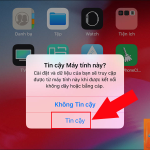
Nguyên nhân thường do cáp hỏng, cổng USB không đủ nguồn hoặc chưa tin tưởng máy tính. Trên iPad, hãy mở khóa màn hình và nhấn “Trust This Computer” khi có thông báo. Kiểm tra lại cáp và thử đổi cổng USB khác.
Cách chép nhạc từ máy tính vào iPad mà không dùng iTunes?
Dùng cáp USB kết nối trực tiếp qua iTunes/Finder hoặc dùng ổ cứng di động gắn ngoài. Hai phương pháp này cho tốc độ ổn định, không phụ thuộc vào băng thông mạng. Nếu phải dùng không dây, hãy kết nối iPad với máy tính qua mạng LAN có dây để tăng tốc.
Kết luận
Việc chép dữ liệu từ máy tính sang iPad không hề phức tạp nếu bạn nắm rõ các phương pháp và lựa chọn đúng công cụ phù hợp với nhu cầu. Từ iCloud đơn giản, AirDrop nhanh gọn, iTunes/Finder ổn định, đến các ứng dụng bên thứ ba linh hoạt và thiết bị lưu trữ vật lý siêu tốc – mỗi cách đều có điểm mạnh riêng. Hãy cân nhắc dung lượng dữ liệu, tần suất truyền và hệ điều hành bạn đang dùng để chọn ra giải pháp tối ưu nhất. Luôn nhớ sao lưu dữ liệu quan trọng và kiểm tra kết nối trước khi bắt đầu. Nếu gặp bất kỳ trục trặc nào, các mẹo khắc phục nêu trên sẽ giúp bạn giải quyết nhanh chóng.
Tôi là Như Ý, người đam mê công nghệ và hiện đang hoạt động trong lĩnh vực biên tập nội dung số. Trải qua hơn 5 năm làm việc, tôi đã tích lũy nhiều kinh nghiệm trong việc xây dựng nội dung về smartphone, thiết bị Apple, phần mềm, ứng dụng và các thủ thuật công nghệ hữu ích. Tôi luôn cố gắng cập nhật những thông tin mới nhất để mang đến cho người đọc các bài viết chất lượng, dễ hiểu và phù hợp với nhu cầu thực tế.