Việc mở rộng dung lượng lưu trữ cho iPad chưa bao giờ dễ dàng như hiện tại. Kể từ iPadOS 13, Apple chính thức hỗ trợ kết nối ổ cứng ngoài, cho phép người dùng sao chép, xem phim, chỉnh sửa tài liệu trực tiếp từ ổ cứng di động. Tuy nhiên, không phải ai cũng nắm rõ cách sử dụng ổ cứng ngoài trên iPad một cách tối ưu. Bài viết này sẽ hướng dẫn bạn từ những bước cơ bản nhất đến các thủ thuật nâng cao, giúp tận dụng tối đa khả năng của iPad khi làm việc với bộ nhớ ngoài.
Ổ cứng ngoài trên iPad là gì và bản chất hoạt động
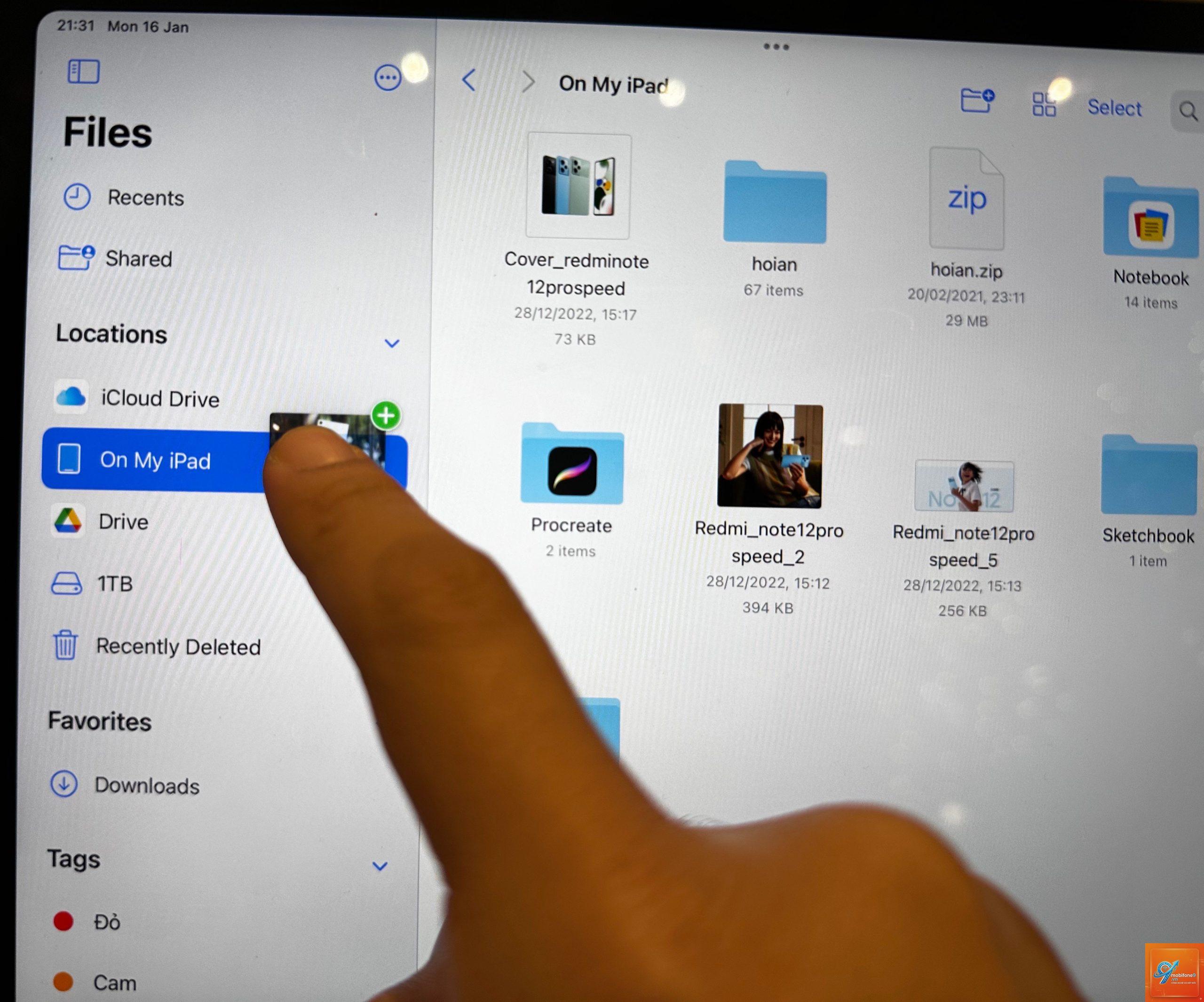
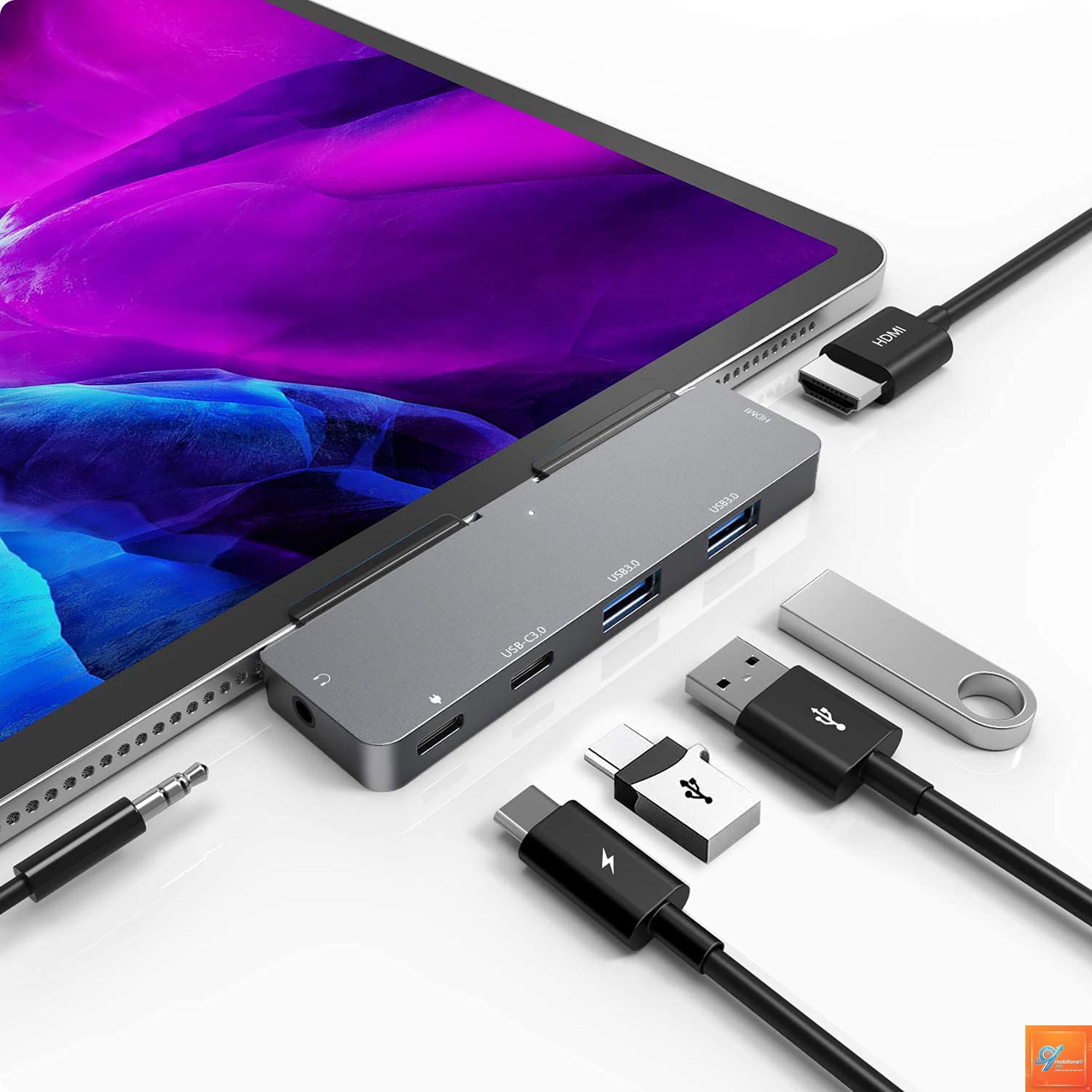
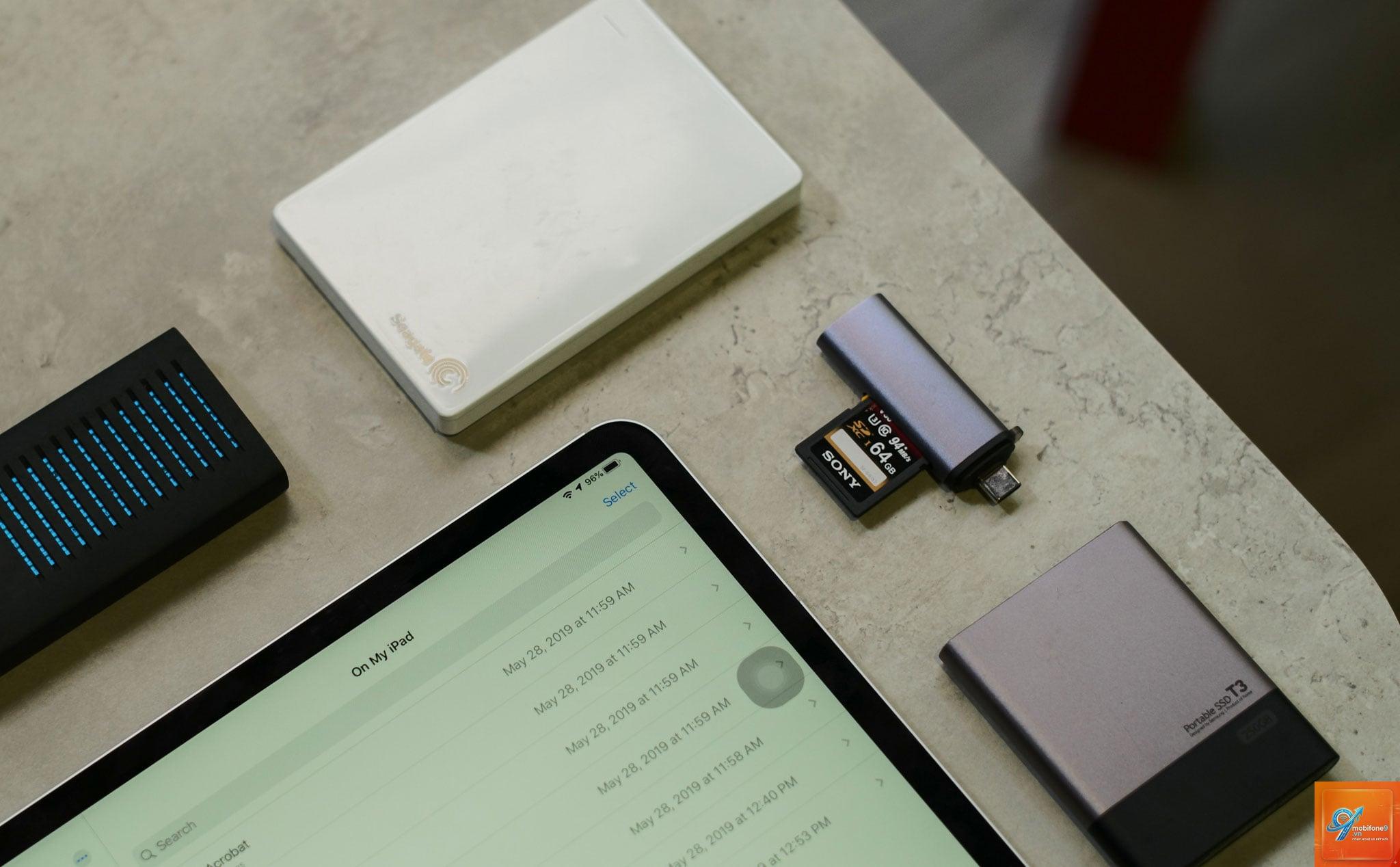
Ổ cứng ngoài trên iPad thực chất là một thiết bị lưu trữ di động (HDD hoặc SSD) được kết nối qua cổng Lightning hoặc USB-C. iPadOS nhận diện ổ cứng như một ổ đĩa ngoài thông qua giao thức USB Mass Storage hoặc file hệ thống tương thích. Người dùng có thể truy cập dữ liệu trực tiếp từ ứng dụng Files mà không cần sao chép toàn bộ vào bộ nhớ trong. Điều này biến iPad thành một máy trạm di động thực thụ, đặc biệt hữu ích cho dân sáng tạo nội dung, nhiếp ảnh gia hay người làm văn phòng.
Bản chất của kết nối là sự tương thích giữa chuẩn giao tiếp của iPad và định dạng ổ cứng. iPad sử dụng hệ thống file APFS hoặc HFS+ cho ổ trong, nhưng khi kết nối ổ ngoài, nó hỗ trợ các định dạng phổ biến như FAT32, exFAT và APFS. Định dạng NTFS chỉ đọc được (read-only) trên iPad mặc dù có thể can thiệp bằng ứng dụng bên thứ ba.
Lợi ích khi sử dụng ổ cứng ngoài với iPad
Việc sở hữu ổ cứng ngoài mang đến nhiều lợi thế vượt trội so với chỉ dùng bộ nhớ trong của iPad.
Mở rộng dung lượng lưu trữ: iPad thường có dung lượng tối đa 1TB hoặc 2TB trên các dòng Pro, nhưng giá thành rất cao. Ổ cứng ngoài 1TB chỉ bằng một phần nhỏ chi phí nâng cấp iPad.
Di chuyển dữ liệu dễ dàng:
Có, iPadOS hỗ trợ ổ cứng lên đến 2TB được định dạng exFAT hoặc APFS. Thực tế, nhiều người dùng đã test thành công với ổ 4TB và 5TB, nhưng dung lượng lớn hơn có thể gặp vấn đề về nguồn điện nếu là HDD.
Tại sao iPad không nhận ổ cứng ngoài?
Lý do phổ biến nhất là định dạng không tương thích (NTFS chỉ đọc). Kiểm tra lại bằng cách format ổ về exFAT. Ngoài ra, ổ cứng có thể bị lỗi cổng, dây cáp hỏng, hoặc iPad chưa được cập nhật iPadOS mới nhất.
Có cần Jailbreak để sử dụng ổ cứng ngoài không?
Không. Tính năng này được Apple hỗ trợ chính thức từ iPadOS 13. Bạn không cần jailbreak hay can thiệp phần mềm trái phép. Tuy nhiên, để ghi vào NTFS, bạn phải dùng ứng dụng bên thứ ba (có phí) được phép trên App Store.
Ổ cứng ngoài có hoạt động với iPad Pro M1/M2 không?
Có, đặc biệt là dòng iPad Pro USB-C Thunderbolt hỗ trợ tốc độ cực cao.
Tải ứng dụng VLC for Mobile hoặc Infuse. Trong ứng dụng, chọn “Browse” hoặc “Thư viện”, tìm đến ổ cứng (thường hiện tên như “Untitled” hoặc “My Passport”). Chọn file phim và phát. Infuse còn hỗ trợ giải mã Dolby Atmos, HDR, TrueHD rất tốt.
Kết luận
Việc sử dụng ổ cứng ngoài trên iPad không hề phức tạp nếu bạn nắm vững các nguyên tắc về cổng kết nối, định dạng file và quản lý nguồn điện. Với hướng dẫn chi tiết từ A-Z trong bài viết này, bạn đã có thể tự tin kết nối, sao chép, chỉnh sửa và phát trực tiếp dữ liệu từ ổ cứng mà không gặp trở ngại. Hãy bắt đầu bằng cách chọn một chiếc SSD di động nhỏ gọn, định dạng exFAT và tận hưởng không gian lưu trữ vô tận cho iPad của bạn. Đừng quên truy cập vào mục Files thường xuyên để làm chủ mọi thao tác quản lý file trên thiết bị di động này.
Tôi là Như Ý, người đam mê công nghệ và hiện đang hoạt động trong lĩnh vực biên tập nội dung số. Trải qua hơn 5 năm làm việc, tôi đã tích lũy nhiều kinh nghiệm trong việc xây dựng nội dung về smartphone, thiết bị Apple, phần mềm, ứng dụng và các thủ thuật công nghệ hữu ích. Tôi luôn cố gắng cập nhật những thông tin mới nhất để mang đến cho người đọc các bài viết chất lượng, dễ hiểu và phù hợp với nhu cầu thực tế.