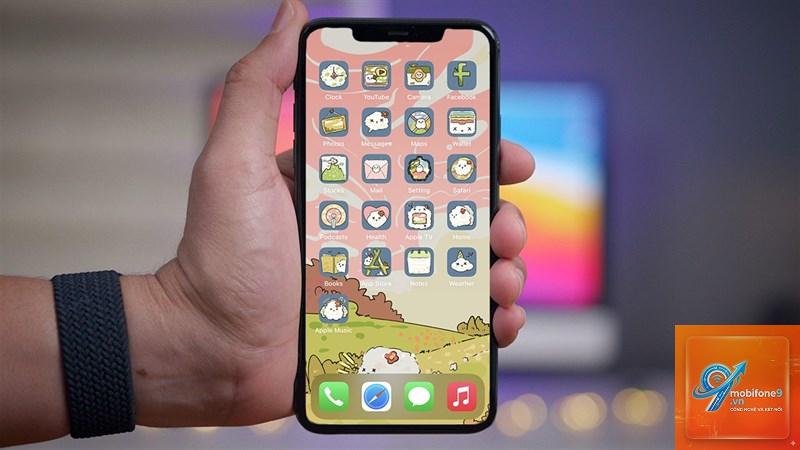
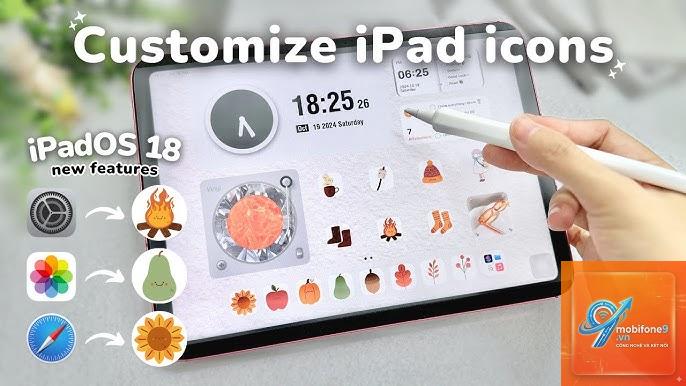
Việc cá nhân hóa màn hình chính iPad đang ngày càng phổ biến, và một trong những thủ thuật được quan tâm nhất chính là cách thay đổi biểu tượng ứng dụng trên iPad. Không chỉ tạo phong cách riêng, thao tác này còn giúp bạn sắp xếp bố cục màn hình khoa học hơn. Bài viết này sẽ hướng dẫn bạn toàn bộ quy trình, từ những bước cơ bản nhất đến các mẹo nâng cao, đảm bảo ai cũng có thể thực hiện thành công.
Khái niệm và bản chất của việc thay đổi biểu tượng ứng dụng trên iPad
Thay đổi biểu tượng ứng dụng trên iPad thực chất không phải là sửa trực tiếp file icon gốc trong hệ thống. iPadOS giới hạn khả năng tùy biến sâu ở cấp độ hệ điều hành. Thay vào đó, người dùng sử dụng ứng dụng Phím tắt (Shortcuts) để tạo một lối tắt (shortcut) mới với biểu tượng tùy chỉnh, sau đó đặt lối tắt này lên màn hình chính. Khi chạm vào, shortcut sẽ mở ứng dụng gốc. Đây là phương pháp duy nhất và chính thống để thay đổi giao diện icon mà Apple cho phép.
Các thành phần tham gia vào quá trình thay đổi icon
Ứng dụng Phím tắt (Shortcuts) – công cụ chính để tạo và quản lý các lệnh tự động hóa.
Biểu tượng tùy chỉnh –
Không. Toàn bộ quy trình sử dụng ứng dụng Phím tắt có sẵn trên iPadOS, hoàn toàn hợp pháp và an toàn, không cần jailbreak.
Tôi có thể thay đổi icon của ứng dụng hệ thống như Safari hay Cài đặt không?
Có thể, nhưng bằng cách tạo shortcut mở ứng dụng đó. Bạn không thể thay đổi trực tiếp icon gốc mà chỉ tạo ra một bản sao với icon mới. Sau đó,
Thông thường, các shortcut vẫn được giữ nguyên. Tuy nhiên, trong một số bản cập nhật lớn, Apple có thể thay đổi cách hiển thị, nhưng rất hiếm khi mất hoàn toàn. Bạn nên sao lưu shortcut qua iCloud nếu lo lắng.
Tôi có thể tạo biểu tượng động (animated icon) không?
Không có cách chính thống để tạo icon động trên màn hình chính iPad. Các ứng dụng bên thứ ba từng hỗ trợ nhưng Apple đã chặn. Chỉ có thể sử dụng icon tĩnh.
Số lượng shortcut tối đa trên màn hình chính là bao nhiêu?
iPadOS không giới hạn số lượng shortcut, nhưng mỗi trang màn hình chính có giới hạn về lưới icon. Bạn có thể có nhiều trang, mỗi trang tối đa 30 icon (tùy theo kích thước iPad và chế độ xem).
Kết luận
Cách thay đổi biểu tượng ứng dụng trên iPad là một thủ thuật đơn giản nhưng mang lại hiệu quả thẩm mỹ cao. Bằng cách sử dụng ứng dụng Phím tắt có sẵn, bất kỳ ai cũng có thể cá nhân hóa màn hình chính theo phong cách riêng mà không cần lo lắng về bảo mật hay bảo hành. Hãy thử ngay hôm nay để biến chiếc iPad của bạn trở nên độc đáo hơn. Nếu gặp bất kỳ khó khăn nào, bạn chỉ cần xem lại các bước hướng dẫn chi tiết ở trên, mọi thứ đều nằm trong tầm tay.
Tôi là Như Ý, người đam mê công nghệ và hiện đang hoạt động trong lĩnh vực biên tập nội dung số. Trải qua hơn 5 năm làm việc, tôi đã tích lũy nhiều kinh nghiệm trong việc xây dựng nội dung về smartphone, thiết bị Apple, phần mềm, ứng dụng và các thủ thuật công nghệ hữu ích. Tôi luôn cố gắng cập nhật những thông tin mới nhất để mang đến cho người đọc các bài viết chất lượng, dễ hiểu và phù hợp với nhu cầu thực tế.