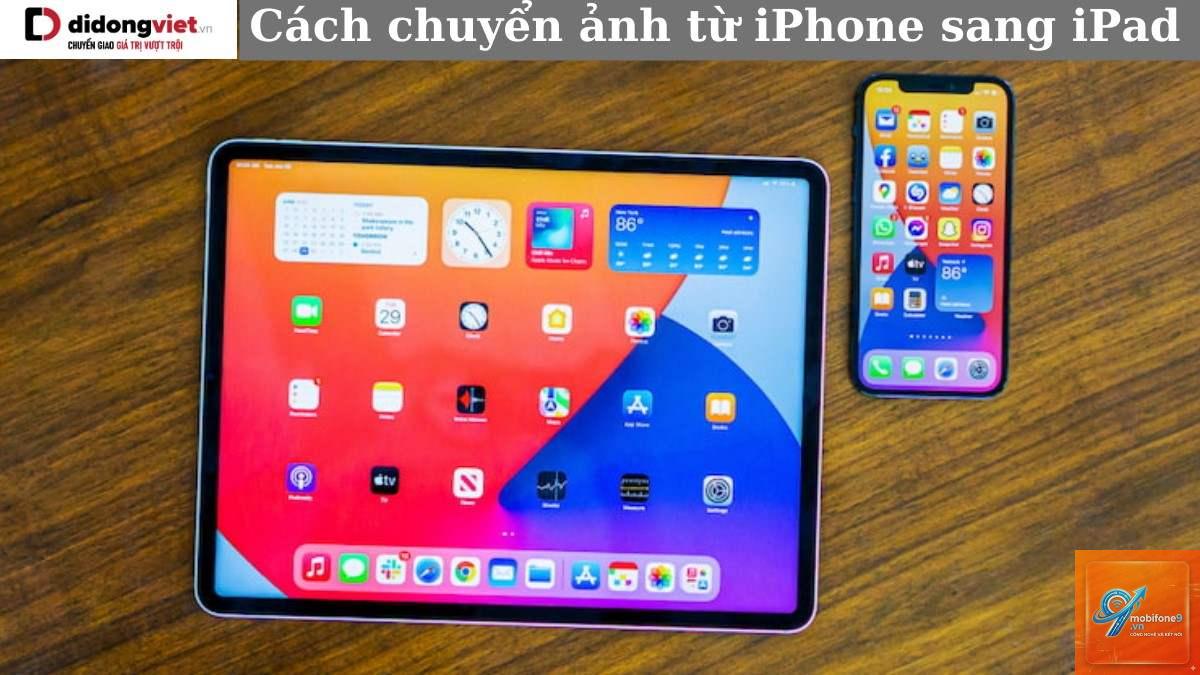
Việc chuyển ảnh từ iPhone sang iPad là nhu cầu phổ biến của người dùng Apple khi muốn đồng bộ thư viện hình ảnh giữa các thiết bị. Có nhiều phương pháp khác nhau để thực hiện cách chuyển ảnh từ iPhone sang iPad, từ sử dụng dịch vụ đám mây, kết nối không dây cho đến cáp vật lý. Mỗi phương pháp đều có ưu điểm riêng phù hợp với từng tình huống cụ thể.
Tổng quan về các phương pháp chuyển ảnh từ iPhone sang iPad
Hệ sinh thái Apple cung cấp nhiều giải pháp tích hợp sẵn giúp người dùng dễ dàng chia sẻ dữ liệu giữa các thiết bị. Việc hiểu rõ từng phương pháp sẽ giúp bạn lựa chọn cách chuyển ảnh từ iPhone sang iPad phù hợp nhất với nhu cầu sử dụng hàng ngày.
Các phương pháp phổ biến bao gồm AirDrop, iCloud Photos, iTunes/Finder, ứng dụng bên thứ ba và dịch vụ lưu trữ đám mây. Mỗi cách đều có tốc độ, độ tiện lợi và yêu cầu kết nối khác nhau.
Phương pháp 1: Sử dụng AirDrop để chuyển ảnh từ iPhone sang iPad
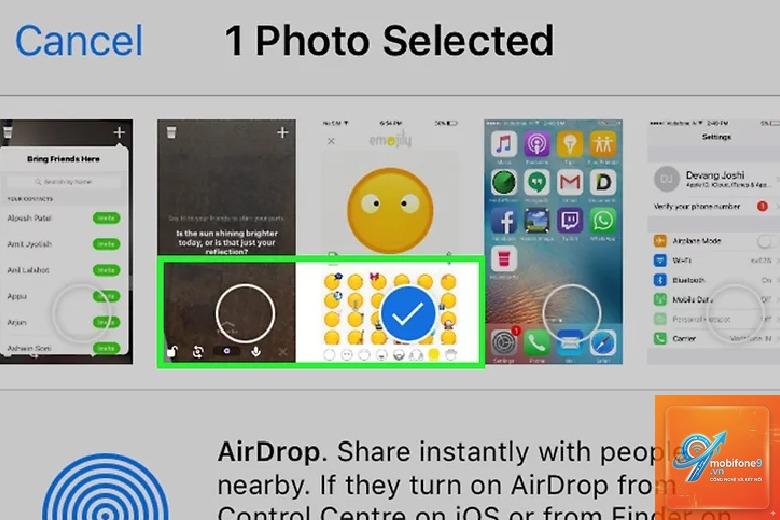
AirDrop là công nghệ truyền dữ liệu không dây của Apple, cho phép chuyển ảnh từ iPhone sang iPad một cách nhanh chóng mà không cần kết nối internet. Phương pháp này hoạt động dựa trên kết nối Bluetooth và Wi-Fi trực tiếp giữa hai thiết bị.
Điều kiện để sử dụng AirDrop
Cả iPhone và iPad cần bật Bluetooth và Wi-Fi. Thiết bị phải ở trong phạm vi khoảng 9 mét và không bị vật cản lớn. Cả hai thiết bị cần đăng nhập cùng một tài khoản Apple ID hoặc bật chế độ nhận từ mọi người.
Các bước thực hiện chuyển ảnh qua AirDrop
Mở ứng dụng Photos trên iPhone, chọn những bức ảnh muốn chuyển. Nhấn vào biểu tượng chia sẻ ở góc dưới bên trái, chọn biểu tượng AirDrop. Trên iPad, đảm bảo AirDrop đang bật ở chế độ Everyone hoặc Contacts Only. Khi tên iPad xuất hiện trên iPhone, nhấn chọn để bắt đầu truyền.
Quá trình truyền ảnh diễn ra trong vài giây đến vài phút tùy thuộc vào số lượng và dung lượng ảnh. Ảnh sẽ tự động lưu vào ứng dụng Photos trên iPad.
Phương pháp 2: Đồng bộ ảnh qua iCloud Photos
iCloud Photos là dịch vụ đám mây của Apple, tự động đồng bộ toàn bộ thư viện ảnh giữa các thiết bị khi đăng nhập cùng một Apple ID. Đây là cách chuyển ảnh từ iPhone sang iPad liên tục và tự động nhất.
Cách thiết lập iCloud Photos
Trên iPhone, vào Settings, chọn tên Apple ID, chọn iCloud, sau đó chọn Photos. Bật tùy chọn iCloud Photos. Lặp lại các bước tương tự trên iPad với cùng tài khoản Apple ID.
Sau khi bật, mọi ảnh chụp mới trên iPhone sẽ tự động xuất hiện trên iPad trong thời gian ngắn. Ảnh cũ sẽ được đồng bộ dần tùy thuộc vào dung lượng mạng và kích thước thư viện.
Lưu ý về dung lượng iCloud
Tài khoản iCloud miễn phí chỉ có 5GB dung lượng. Nếu thư viện ảnh lớn hơn, bạn cần nâng cấp gói iCloud+ với các mức 50GB, 200GB hoặc 2TB. Chi phí dao động từ 0.99 USD đến 9.99 USD mỗi tháng tùy khu vực.
Phương pháp 3: Chuyển ảnh qua iTunes hoặc Finder
Đối với người dùng muốn kiểm soát hoàn toàn quá trình chuyển ảnh từ iPhone sang iPad, sử dụng máy tính làm trung gian là giải pháp đáng tin cậy. Phương pháp này không phụ thuộc vào kết nối internet hay dung lượng đám mây.
Hướng dẫn chi tiết với máy tính Mac
Cắm iPhone vào máy tính bằng cáp USB. Mở Finder, chọn thiết bị iPhone trong thanh sidebar. Chọn tab Photos, đánh dấu chọn Sync Photos. Chọn thư mục chứa ảnh trên máy tính hoặc chọn ứng dụng Photos. Nhấn Apply để đồng bộ.
Sau đó rút iPhone và cắm iPad vào máy tính. Lặp lại quy trình tương tự để đồng bộ ảnh từ máy tính sang iPad. Cách này đảm bảo ảnh được chuyển đầy đủ và có tổ chức.
Hướng dẫn chi tiết với máy tính Windows
Cài đặt iTunes từ trang chủ Apple. Cắm iPhone vào máy tính, mở iTunes, chọn biểu tượng thiết bị. Chọn Photos, bật Sync Photos, chọn thư mục ảnh. Nhấn Apply để đồng bộ ảnh từ iPhone vào máy tính.
Tiếp theo cắm iPad vào máy tính, thực hiện đồng bộ ngược lại từ máy tính sang iPad. Quá trình này mất nhiều thao tác hơn nhưng cho phép bạn chọn lọc ảnh cụ thể.
Phương pháp 4: Sử dụng ứng dụng bên thứ ba
Các ứng dụng như Google Photos, Dropbox, OneDrive cung cấp giải pháp chuyển ảnh từ iPhone sang iPad thông qua đám mây đa nền tảng. Phương pháp này hữu ích khi bạn muốn chia sẻ ảnh với thiết bị không phải Apple.
Google Photos
Tải ứng dụng Google Photos trên cả iPhone và iPad. Đăng nhập cùng tài khoản Google. Bật tính năng Backup & Sync trên iPhone. Ảnh sẽ tự động tải lên đám mây và xuất hiện trên iPad sau khi đồng bộ. Google Photos cung cấp 15GB dung lượng miễn phí.
Dropbox và OneDrive
Cả hai dịch vụ đều cho phép tải ảnh lên từ iPhone và truy cập từ iPad. Dropbox có 2GB miễn phí, OneDrive có 5GB miễn phí.
Sử dụng AirDrop là phương pháp duy nhất không cần internet. Cả hai thiết bị chỉ cần bật Bluetooth và Wi-Fi để tạo kết nối trực tiếp. Phương pháp này hoạt động ngay cả khi không có mạng Wi-Fi.
Cách chuyển ảnh từ iPhone sang iPad qua Bluetooth?
AirDrop sử dụng Bluetooth để phát hiện thiết bị và Wi-Fi để truyền dữ liệu. Bạn không thể chuyển ảnh chỉ qua Bluetooth thông thường do tốc độ quá chậm. AirDrop là giải pháp tối ưu nhất cho truyền không dây.
Cách chuyển ảnh từ iPhone sang iPad không qua iCloud?
Không thể kết nối trực tiếp iPhone với iPad bằng cáp. Bạn cần sử dụng máy tính làm trung gian qua iTunes hoặc Finder. Cắm iPhone vào máy tính để sao chép ảnh, sau đó cắm iPad để đồng bộ ngược lại.
Cách chuyển ảnh từ iPhone sang iPad mất bao lâu?
Thời gian phụ thuộc vào phương pháp và số lượng ảnh. AirDrop chuyển 100 ảnh khoảng 1-2 phút. iCloud Photos đồng bộ 1000 ảnh có thể mất 10-30 phút tùy tốc độ internet. iTunes/Finder chuyển 1000 ảnh qua cáp USB mất khoảng 5-10 phút.
Kết luận
Việc chọn cách chuyển ảnh từ iPhone sang iPad phù hợp phụ thuộc vào nhu cầu cụ thể của từng người dùng. AirDrop là lựa chọn nhanh nhất cho chuyển ảnh số lượng ít. iCloud Photos phù hợp cho đồng bộ tự động hàng ngày. iTunes/Finder thích hợp khi cần chuyển số lượng lớn hoặc không có internet. Các ứng dụng bên thứ ba là giải pháp linh hoạt cho người dùng đa nền tảng.
Để đạt hiệu quả tốt nhất, bạn nên kết hợp nhiều phương pháp. Sử dụng iCloud Photos làm nền tảng đồng bộ chính, AirDrop cho chuyển nhanh khi cần, và iTunes/Finder cho sao lưu định kỳ. Điều này đảm bảo ảnh của bạn luôn an toàn và sẵn sàng trên mọi thiết bị Apple.
Tôi là Như Ý, người đam mê công nghệ và hiện đang hoạt động trong lĩnh vực biên tập nội dung số. Trải qua hơn 5 năm làm việc, tôi đã tích lũy nhiều kinh nghiệm trong việc xây dựng nội dung về smartphone, thiết bị Apple, phần mềm, ứng dụng và các thủ thuật công nghệ hữu ích. Tôi luôn cố gắng cập nhật những thông tin mới nhất để mang đến cho người đọc các bài viết chất lượng, dễ hiểu và phù hợp với nhu cầu thực tế.