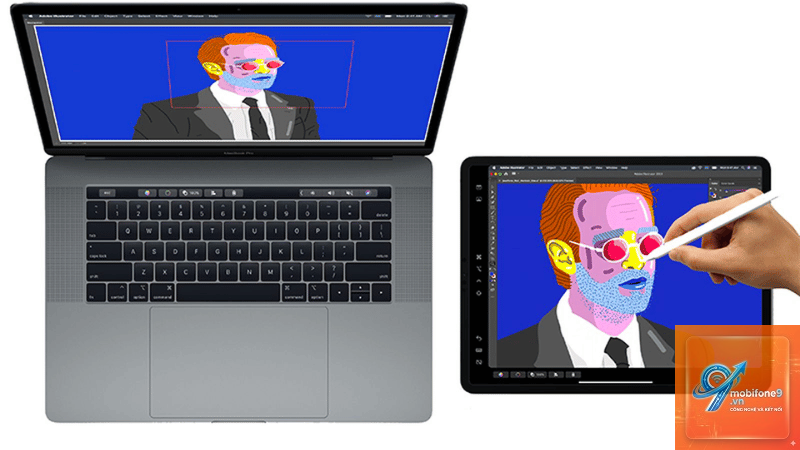
Việc chuyển từ MacBook sang iPad đang ngày càng phổ biến khi iPad Pro và iPad Air đạt hiệu năng ngang ngửa laptop truyền thống. Nhiều người dùng muốn có thiết bị nhẹ hơn, linh hoạt hơn nhưng vẫn đảm bảo khả năng làm việc. Bài viết này là hướng dẫn chuyển từ MacBook sang iPad toàn diện, giúp bạn di chuyển dữ liệu, ứng dụng và thiết lập một cách suôn sẻ, không bỏ sót thông tin quan trọng.
Bản chất của việc chuyển từ MacBook sang iPad là gì?
Chuyển từ MacBook sang iPad không đơn thuần là sao chép file. Đây là quá trình thay đổi hệ sinh thái làm việc từ macOS sang iPadOS, đồng thời tối ưu lại cách sử dụng phần mềm, thiết bị ngoại vi và quy trình làm việc hàng ngày. iPad chạy hệ điều hành di động với đa nhiệm qua Split View, Stage Manager, trong khi MacBook có cửa sổ linh hoạt hơn. Do đó, bạn cần hiểu rõ sự khác biệt để không gặp gián đoạn công việc.
Phân loại phương pháp chuyển đổi dữ liệu
Có ba cách chính để thực hiện hướng dẫn chuyển từ MacBook sang iPad: đồng bộ qua iCloud, sử dụng Migration Assistant, và phương pháp thủ công qua AirDrop hoặc ổ cứng ngoài. Mỗi phương pháp phù hợp với nhu cầu khác nhau, từ đơn giản đến chi tiết.
Đồng bộ qua iCloud – cách nhanh nhất
iCloud đồng bộ tự động danh bạ, lịch, ghi chú, ảnh, tài liệu iCloud Drive, mật khẩu (iCloud Keychain) và cài đặt hệ thống. Đây là cách cốt lõi trong hướng dẫn chuyển từ MacBook sang iPad đối với dữ liệu cá nhân. Bạn chỉ cần đăng nhập cùng Apple ID trên iPad, đảm bảo cả hai thiết bị kết nối Wi-Fi và bật các mục đồng bộ trong iCloud.
Migration Assistant – dành cho người muốn giữ nguyên thiết lập
Tiện ích Migration Assistant trên macOS có thể chuyển dữ liệu trực tiếp sang iPad qua kết nối có dây hoặc mạng cục bộ. Tuy nhiên, quy trình này không trực tiếp vì iPad không có sẵn app Migration Assistant. Thay vào đó,
Có thể, nếu bạn dùng iCloud đồng bộ toàn bộ danh bạ, lịch, ghi chú, ảnh và tài liệu iCloud Drive. Tuy nhiên, file lưu trữ trên Desktop và Documents của MacBook cần được kéo vào iCloud Drive hoặc dùng Migration Assistant qua Finder.
Làm sao để chạy ứng dụng macOS trên iPad?
iPadOS không hỗ trợ chạy trực tiếp ứng dụng macOS.
Tối thiểu 50GB nếu bạn có dưới 30GB ảnh và tài liệu. Nếu dùng nhiều file video, nhạc hoặc thiết kế, nên nâng lên 200GB hoặc 2TB. iCloud+ 200GB có giá 79.000 đồng/tháng, phù hợp đa số người dùng.
Có mất dữ liệu trong quá trình đồng bộ không?
Rất hiếm, nhưng có thể xảy ra nếu mạng yếu hoặc bị gián đoạn. Luôn kiểm tra trạng thái đồng bộ trên Settings > iCloud – nếu thấy “Sync Paused” hoặc “Error”, hãy mở lại kết nối và thử đồng bộ thủ công.
iPad có thay thế hoàn toàn MacBook được không?
Tùy nhu cầu. Với công việc văn phòng, duyệt web, đồ họa 2D, chỉnh sửa video ngắn, iPad Pro hoàn toàn đáp ứng. Nếu bạn làm lập trình, biên tập video dài, render 3D hoặc dùng phần mềm chỉ có trên macOS, iPad chỉ là thiết bị phụ trợ. Hầu hết người dùng chuyển sang iPad và giữ lại MacBook để dùng khi cần xử lý nặng.
Kết luận
Hướng dẫn chuyển từ MacBook sang iPad không phức tạp nếu bạn tuân thủ quy trình: dọn dẹp trước, đồng bộ iCloud, chuyển ứng dụng và thiết lập lại quy trình làm việc. iPad ngày càng mạnh mẽ nhờ chip M-series và iPadOS 18, có thể đảm nhiệm hầu hết tác vụ hàng ngày. Hãy cân nhắc ưu nhược điểm, chuẩn bị dung lượng iCloud phù hợp và dành thời gian làm quen với hệ điều hành mới. Sau vài ngày sử dụng, bạn sẽ thấy sự nhẹ nhàng và linh hoạt của iPad là hoàn toàn xứng đáng.
{“@context”:”https://schema.org”,”@type”:”Article”,”headline”:”Hướng dẫn chuyển từ MacBook sang iPad”,”articleSection”:”General”,”keywords”:”Hướng dẫn chuyển từ MacBook sang iPad”,”datePublished”:”2026-07-04T21:56:50+07:00″,”dateModified”:”2026-07-04T21:56:50+07:00″}
Tôi là Như Ý, người đam mê công nghệ và hiện đang hoạt động trong lĩnh vực biên tập nội dung số. Trải qua hơn 5 năm làm việc, tôi đã tích lũy nhiều kinh nghiệm trong việc xây dựng nội dung về smartphone, thiết bị Apple, phần mềm, ứng dụng và các thủ thuật công nghệ hữu ích. Tôi luôn cố gắng cập nhật những thông tin mới nhất để mang đến cho người đọc các bài viết chất lượng, dễ hiểu và phù hợp với nhu cầu thực tế.