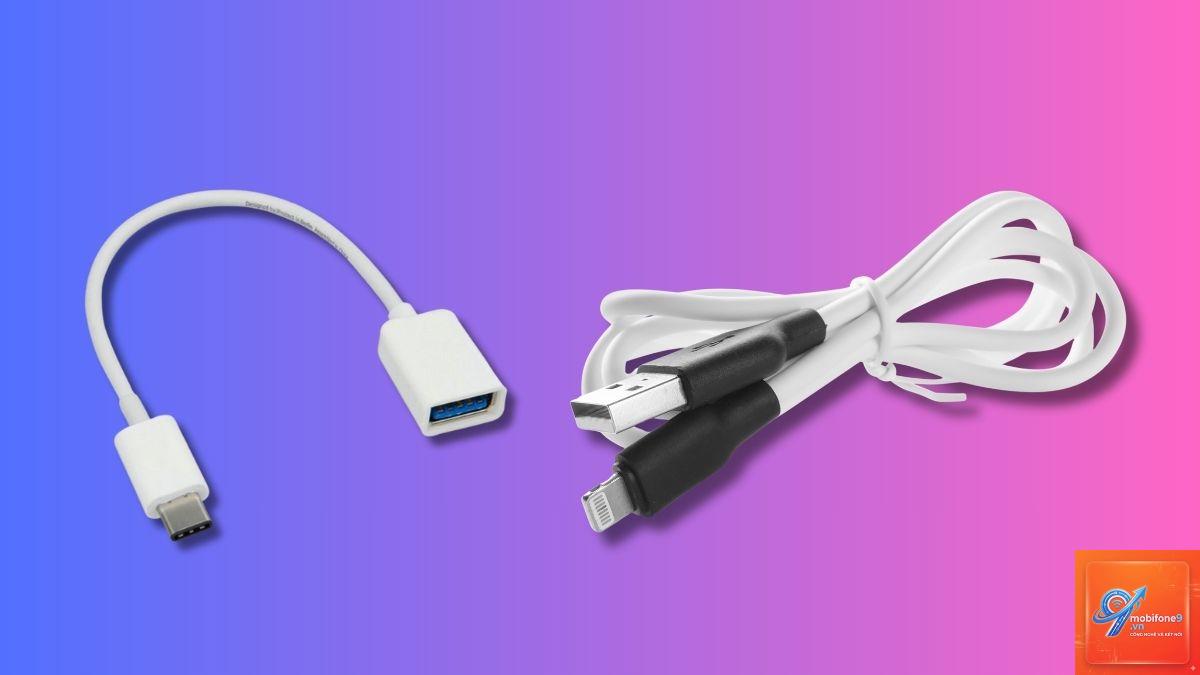
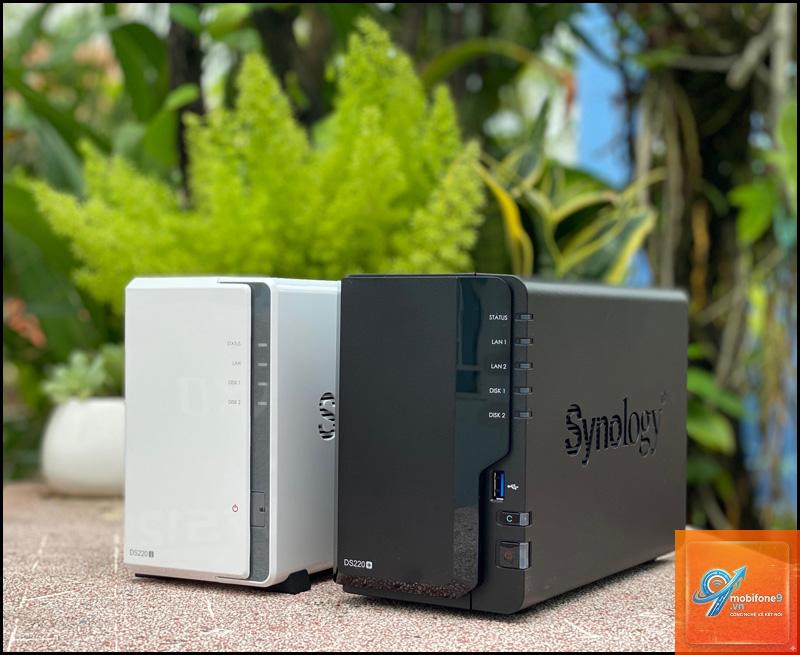
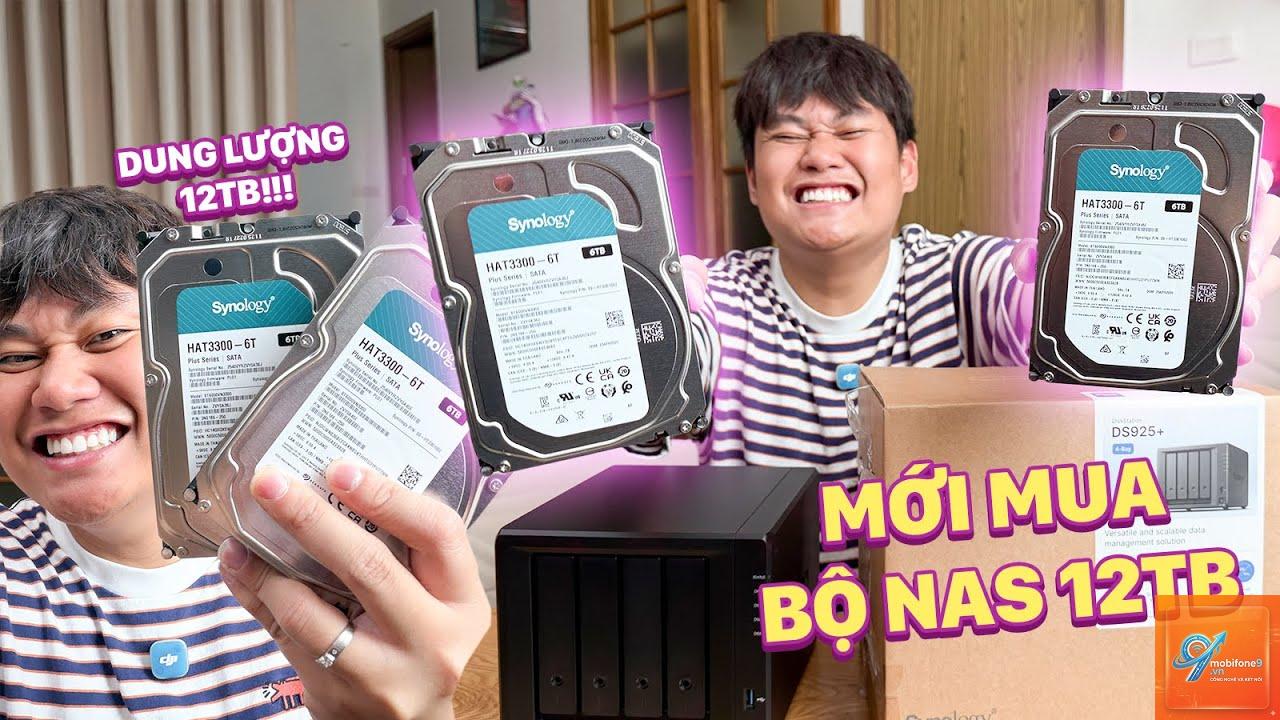
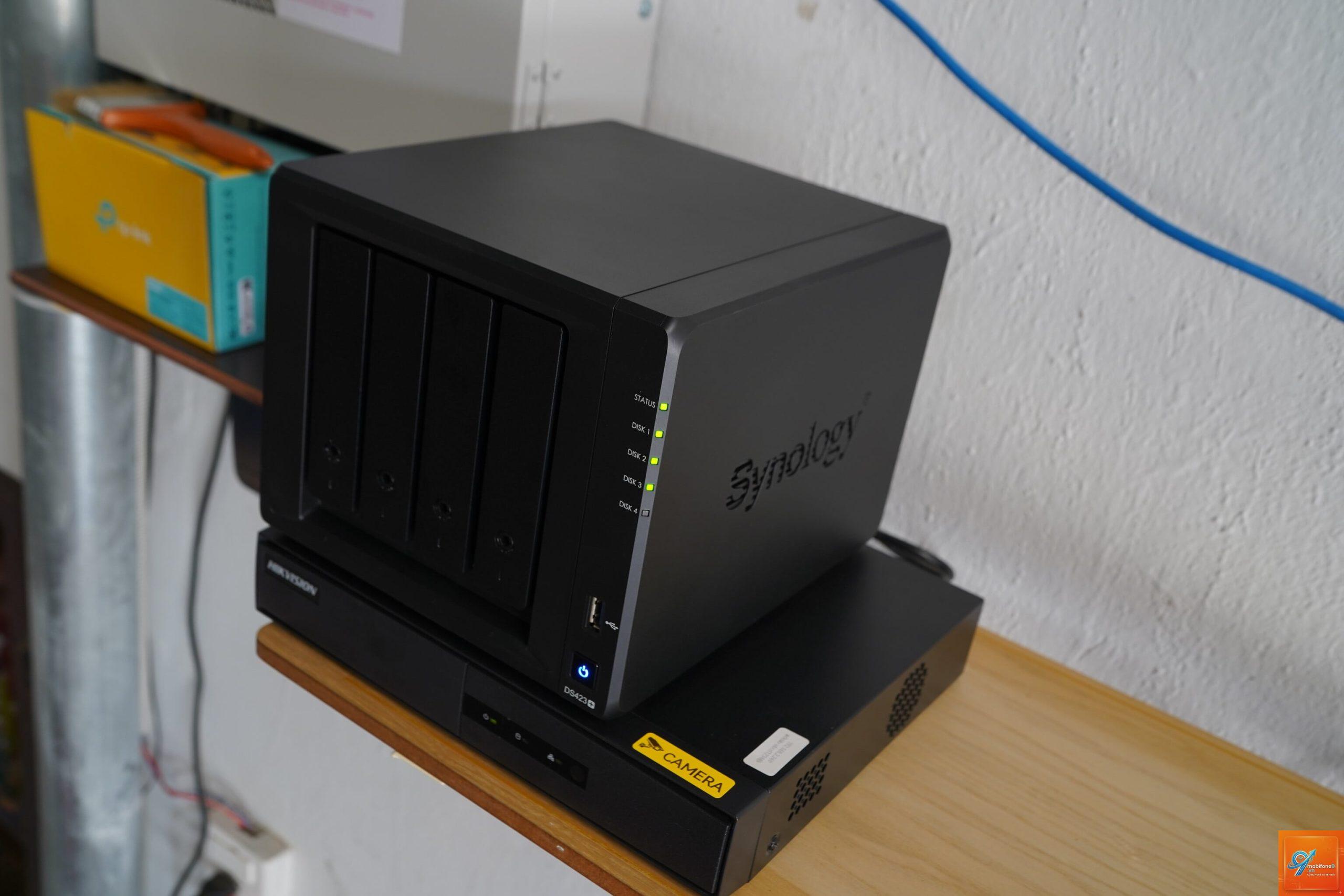
Nhiều người dùng iPad thắc mắc rằng liệu thiết bị này có thể kết nối với NAS (Network Attached Storage) hay không. Câu trả lời là hoàn toàn có thể, và thao tác này mở ra khả năng lưu trữ khổng lồ, truy cập dữ liệu tập trung ngay trên chiếc máy tính bảng quen thuộc. Việc kết nối iPad với NAS không chỉ giúp mở rộng dung lượng mà còn biến iPad thành trung tâm làm việc di động đầy mạnh mẽ. Trong bài viết này, chúng
NAS (Network Attached Storage) là thiết bị lưu trữ gắn mạng, cho phép nhiều người dùng truy cập dữ liệu qua mạng LAN hoặc Internet. Khác với ổ cứng gắn trực tiếp, NAS hoạt động như một máy chủ file riêng, cung cấp dung lượng lớn, khả năng sao lưu tự động và chia sẻ dễ dàng. Khi kết nối iPad với NAS, Khả năng tương thích
iPad chạy hệ điều hành iPadOS, hoàn toàn hỗ trợ giao thức mạng SMB/CIFS, AFP, NFS và FTP. Điều này có nghĩa là iPad có thể kết nối NAS giống như một máy tính Windows hoặc Mac. Từ iPadOS 13 trở lên, ứng dụng Files tích hợp sẵn cho phép truy cập các ổ đĩa mạng SMB. Ngoài ra, hầu hết các hãng NAS như Synology, QNAP, Asustor, WD đều cung cấp ứng dụng riêng trên App Store để tích hợp sâu hơn.
3 cách kết nối iPad với NAS phổ biến
Cách 1: Sử dụng ứng dụng Files (tích hợp sẵn trên iPad)
Đây là phương pháp đơn giản nhất, không cần cài thêm ứng dụng. Bạn chỉ cần đảm bảo iPad và NAS cùng kết nối một mạng Wi-Fi. Mở ứng dụng Files, chạm vào biểu tượng ba chấm ở góc trên bên phải, chọn “Kết nối máy chủ”. Nhập địa chỉ SMB của NAS (ví dụ: smb://192.168.1.100), sau đó nhập tài khoản và mật khẩu đăng nhập NAS. Sau khi kết nối, thư mục chia sẻ sẽ hiện ra như một ổ đĩa cục bộ.
Cách 2: Dùng ứng dụng chuyên dụng từ nhà sản xuất NAS
Các hãng như Synology (DS file, DS photo), QNAP (Qfile, Qphoto), Asustor (AiData) đều có ứng dụng dành riêng cho iPad. Các ứng dụng này tối ưu giao diện cảm ứng, hỗ trợ truy cập từ xa qua QuickConnect hoặc DDNS, cho phép stream video, quản lý file, sao lưu ảnh tự động. Đây là lựa chọn tối ưu nếu bạn muốn tận dụng hết tính năng NAS.
Cách 3: Sử dụng ứng dụng bên thứ ba mạnh mẽ
Nếu bạn cần quản lý file chuyên sâu hoặc kết nối nhiều giao thức khác nhau, các ứng dụng như FileBrowser, Documents by Readdle, FE File Explorer sẽ là lựa chọn tuyệt vời. Chúng hỗ trợ SMB, FTP, WebDAV, Google Drive, OneDrive, cho phép bạn duyệt NAS, sao chép, di chuyển dữ liệu qua lại giữa các đám mây một cách linh hoạt.
Hướng dẫn chi tiết từng bước kết nối iPad với NAS qua SMB
Giả sử bạn có NAS Synology hoặc QNAP, đã bật SMB trên NAS (thường được bật mặc định). Hãy thực hiện:
Mở Cài đặt iPad → Wi-Fi, đảm bảo đang kết nối cùng mạng với NAS.
Mở ứng dụng Files, chạm vào biểu tượng ba chấm (…) → Kết nối máy chủ.
Nhập địa chỉ SMB: thường có dạng smb://192.168.x.x hoặc smb://tên_máy_chủ.local (nếu có Bonjour).
Nhập tên người dùng và mật khẩu NAS (tài khoản admin hoặc user đã được cấp quyền).
Sau vài giây, thư mục NAS sẽ xuất hiện trong mục “Đã chia sẻ” của Files.
Hoàn toàn có thể. Cả kết nối SMB và ứng dụng NAS đều hoạt động qua Wi-Fi. Nếu bạn cần tốc độ cao, hãy đầu tư router Wi-Fi 6 và NAS hỗ trợ 2.5GbE hoặc 10GbE.
Có cần jailbreak iPad để kết nối NAS không?
Không cần jailbreak. iPadOS hỗ trợ sẵn giao thức mạng chuẩn, chỉ cần kết nối qua ứng dụng Files hoặc các app từ App Store.
Kết nối iPad với NAS có làm chậm hiệu suất iPad không?
Không. Kết nối chỉ được thiết lập khi bạn truy cập file, không chạy nền thường xuyên. iPad vẫn hoạt động bình thường.
Tôi muốn xem phim từ NAS trên iPad nhưng file.mkv không mở được?
Hãy dùng các ứng dụng như VLC, Infuse, nPlayer, chúng hỗ trợ gần như mọi định dạng video và codec, kể cả H.265, DTS, TrueHD.
Làm sao để kết nối iPad với NAS từ xa khi không ở nhà?
Bạn cần bật tính năng truy cập từ xa trên NAS (QuickConnect, DDNS, hoặc VPN). Sau đó, ứng dụng NAS trên iPad sẽ tự động kết nối qua Internet. Tốc độ sẽ phụ thuộc vào băng thông Internet của router.
Có thể sao lưu tự động ảnh từ iPad lên NAS không?
Có. Ứng dụng DS photo (Synology), Qfile (QNAP), AiData (Asustor) đều có tính năng tự động sao lưu ảnh và video khi kết nối Wi-Fi. Bạn cũng có thể dùng ứng dụng bên thứ ba như PhotoSync.
Kết luận
iPad có kết nối NAS được không? Câu trả lời là có, và đó là một tính năng cực kỳ hữu ích cho cả công việc lẫn giải trí. Với các bước kết nối đơn giản qua ứng dụng Files hoặc ứng dụng chuyên dụng, bạn có thể biến iPad thành cửa sổ truy cập kho dữ liệu khổng lồ, linh hoạt và bảo mật. Mặc dù có một số hạn chế như phụ thuộc mạng hay yêu cầu kiến thức cơ bản, nhưng lợi ích vượt trội về dung lượng, quyền kiểm soát và tốc độ nội bộ khiến giải pháp này trở nên đáng đầu tư. Nếu bạn đang tìm cách mở rộng không gian lưu trữ cho iPad mà không muốn phụ thuộc hoàn toàn vào đám mây, hãy thử kết nối NAS ngay hôm nay.
{“@context”:”https://schema.org”,”@type”:”Article”,”headline”:”iPad có kết nối NAS được không”,”articleSection”:”General”,”keywords”:”iPad có kết nối NAS được không”,”datePublished”:”2026-07-04T20:39:20+07:00″,”dateModified”:”2026-07-04T20:39:20+07:00″}
Tôi là Như Ý, người đam mê công nghệ và hiện đang hoạt động trong lĩnh vực biên tập nội dung số. Trải qua hơn 5 năm làm việc, tôi đã tích lũy nhiều kinh nghiệm trong việc xây dựng nội dung về smartphone, thiết bị Apple, phần mềm, ứng dụng và các thủ thuật công nghệ hữu ích. Tôi luôn cố gắng cập nhật những thông tin mới nhất để mang đến cho người đọc các bài viết chất lượng, dễ hiểu và phù hợp với nhu cầu thực tế.