Việc sử dụng iCloud trên Windows giúp người dùng Apple có thể đồng bộ ảnh, tài liệu, danh bạ và lịch một cách liền mạch giữa iPhone, iPad, Mac và máy tính chạy Windows. Nhiều người nghĩ rằng iCloud chỉ hoạt động tốt trên hệ sinh thái Apple, nhưng thực tế Microsoft và Apple đã hợp tác để mang đến trải nghiệm ổn định cho người dùng Windows. Bài viết này sẽ hướng dẫn bạn từng bước thiết lập, sử dụng và tối ưu hóa iCloud trên Windows một cách chuyên nghiệp nhất.
iCloud trên Windows là gì và hoạt động như thế nào
iCloud cho Windows là ứng dụng chính thức do Apple phát triển, cho phép người dùng truy cập các dịch vụ đám mây của Apple trên hệ điều hành Windows. Ứng dụng này hoạt động như một cầu nối đồng bộ dữ liệu giữa thiết bị Apple và máy tính Windows thông qua tài khoản Apple ID.
Khi cài đặt iCloud trên Windows, hệ thống sẽ tạo một thư mục iCloud Drive trong File Explorer, đồng thời tích hợp với Microsoft Outlook để đồng bộ danh bạ, lịch và email iCloud. Dữ liệu được mã hóa hai đầu và truyền qua kết nối internet an toàn.
Điều kiện cần thiết trước khi cài đặt iCloud trên Windows
Trước khi bắt đầu cách dùng iCloud trên Windows, bạn cần đảm bảo máy tính đáp ứng các yêu cầu tối thiểu sau:
Hệ điều hành Windows 10 phiên bản 1903 trở lên hoặc Windows 11
Tài khoản Apple ID đã kích hoạt dịch vụ iCloud
Kết nối internet ổn định với tốc độ tối thiểu 5 Mbps
Dung lượng ổ cứng trống tối thiểu 500 MB cho ứng dụng
Microsoft Outlook 2016 hoặc mới hơn nếu muốn đồng bộ danh bạ và lịch
Hướng dẫn tải và cài đặt iCloud trên Windows
Tải ứng dụng iCloud từ Microsoft Store
Cách đơn giản nhất để cài đặt iCloud trên Windows là tải từ Microsoft Store. Mở Microsoft Store, tìm kiếm “iCloud” và chọn ứng dụng chính thức từ Apple Inc. Nhấn nút “Cài đặt” và chờ quá trình tải xuống hoàn tất.
Cài đặt từ trang chủ Apple
Bạn cũng có thể tải phiên bản iCloud cho Windows từ trang hỗ trợ chính thức của Apple. Truy cập support.apple.com, tìm mục “Tải iCloud cho Windows” và chọn phiên bản phù hợp với kiến trúc hệ thống (32-bit hoặc 64-bit).
Đăng nhập và thiết lập ban đầu
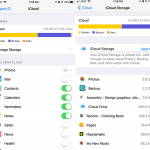
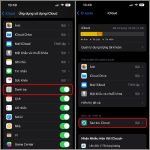
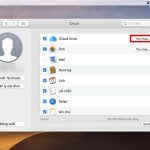
Sau khi cài đặt, khởi động ứng dụng iCloud và đăng nhập bằng Apple ID. Nhập mật khẩu và mã xác thực hai yếu tố nếu được yêu cầu. Màn hình chính sẽ hiển thị các tùy chọn đồng bộ bao gồm iCloud Drive, Ảnh, Danh bạ, Lịch và Dấu trang.
Các tính năng chính khi sử dụng iCloud trên Windows
Đồng bộ iCloud Drive
iCloud Drive cho phép bạn truy cập tất cả tài liệu từ iPhone, iPad và Mac ngay trên Windows. Khi bật tính năng này, một thư mục iCloud Drive sẽ xuất hiện trong File Explorer.
Nguyên nhân thường do dung lượng iCloud đầy, kết nối internet yếu hoặc ứng dụng chưa được cập nhật. Kiểm tra dung lượng trong iCloud Settings và đảm bảo ứng dụng iCloud đang chạy phiên bản mới nhất.
Có thể sử dụng iCloud trên Windows 7 không?
Apple chỉ hỗ trợ iCloud cho Windows 10 trở lên. Windows 7 không được hỗ trợ chính thức và có thể gặp lỗi bảo mật khi kết nối.
Làm thế nào để xem file iCloud Drive trên Windows?
Sau khi cài đặt iCloud, mở File Explorer và chọn iCloud Drive từ thanh điều hướng bên trái. Tất cả file đồng bộ sẽ hiển thị tại đây.
iCloud trên Windows có tốn phí không?
Ứng dụng iCloud cho Windows hoàn toàn miễn phí. Bạn chỉ trả phí nếu muốn mở rộng dung lượng lưu trữ iCloud vượt quá 5 GB miễn phí.
Có thể đồng bộ Ghi chú iCloud trên Windows không?
Hiện tại iCloud cho Windows không hỗ trợ đồng bộ Ghi chú. Bạn có thể sử dụng ứng dụng Ghi chú trên trình duyệt web iCloud.com để truy cập.
Kết luận
Cách dùng iCloud trên Windows không phức tạp như nhiều người nghĩ. Chỉ với vài bước cài đặt và cấu hình, bạn có thể đồng bộ dữ liệu liền mạch giữa thiết bị Apple và máy tính Windows. Ứng dụng iCloud cho Windows cung cấp các tính năng cốt lõi như iCloud Drive, Ảnh, Danh bạ, Lịch và Mật khẩu, đáp ứng nhu cầu làm việc đa nền tảng của người dùng hiện đại.
Mặc dù còn một số hạn chế như không hỗ trợ Ghi chú và Lời nhắc, nhưng iCloud trên Windows vẫn là giải pháp đồng bộ hiệu quả cho người dùng kết hợp giữa hệ sinh thái Apple và Windows. Hãy cập nhật ứng dụng thường xuyên và tuân thủ các lưu ý bảo mật để tận dụng tối đa lợi ích mà iCloud mang lại.
Tôi là Như Ý, người đam mê công nghệ và hiện đang hoạt động trong lĩnh vực biên tập nội dung số. Trải qua hơn 5 năm làm việc, tôi đã tích lũy nhiều kinh nghiệm trong việc xây dựng nội dung về smartphone, thiết bị Apple, phần mềm, ứng dụng và các thủ thuật công nghệ hữu ích. Tôi luôn cố gắng cập nhật những thông tin mới nhất để mang đến cho người đọc các bài viết chất lượng, dễ hiểu và phù hợp với nhu cầu thực tế.