Việc sở hữu cả iPhone và máy tính Windows đặt ra nhu cầu đồng bộ dữ liệu giữa hai hệ sinh thái khác biệt. Nhiều người dùng gặp khó khăn khi muốn chuyển ảnh, nhạc, danh bạ hay quản lý tập tin từ thiết bị iOS sang PC. Thực tế, có nhiều cách kết nối iPhone với Windows thông qua cáp USB, mạng Wi-Fi hoặc các ứng dụng chuyên dụng. Bài viết này sẽ phân tích toàn bộ phương pháp, ưu nhược điểm và hướng dẫn chi tiết từng bước thực hiện.
iPhone chạy hệ điều hành iOS, trong khi Windows là hệ điều hành của Microsoft. Hai nền tảng này không được thiết kế để tương thích hoàn toàn với nhau. Apple sử dụng giao thức riêng cho việc đồng bộ dữ liệu, trong khi Windows hỗ trợ chuẩn MTP (Media Transfer Protocol) phổ biến. Do đó, việc kết nối trực tiếp qua cổng USB thường không đơn giản như kết nối điện thoại Android.
Để giải quyết vấn đề này, Apple cung cấp ứng dụng iTunes và gần đây là Apple Devices cho Windows. Ngoài ra, các giải pháp của bên thứ ba như iCloud, ứng dụng Microsoft Phone Link, và các phần mềm chuyên dụng khác cũng hỗ trợ kết nối hiệu quả.
Các phương pháp kết nối iPhone với Windows phổ biến
Kết nối iPhone với Windows qua cáp USB
Đây là cách truyền thống và ổn định nhất. Bạn cần cáp Lightning hoặc USB-C (tùy model iPhone) và máy tính Windows có cổng USB tương thích.
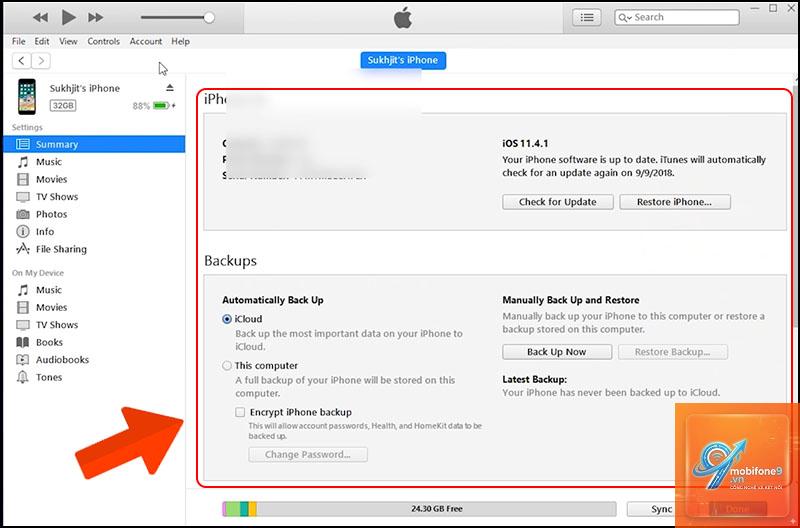
Bước 1: Cài đặt iTunes hoặc Apple Devices từ Microsoft Store. Đây là phần mềm bắt buộc để Windows nhận diện iPhone qua USB.
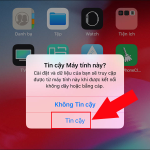
Bước 2: Kết nối iPhone với máy tính bằng cáp. Trên iPhone, màn hình sẽ hiện thông báo “Trust This Computer”. Chọn “Trust” và nhập mã PIN nếu được yêu cầu.
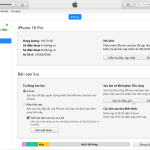
Bước 3: Mở iTunes hoặc Apple Devices. Thiết bị sẽ xuất hiện trong giao diện phần mềm. Từ đây,
Nguyên nhân phổ biến nhất là thiếu driver Apple Mobile Device USB. Cài đặt iTunes hoặc Apple Devices từ Microsoft Store sẽ tự động cài driver cần thiết. Kiểm tra lại cáp và cổng USB, thử cắm vào cổng USB khác trên máy tính.
Có thể kết nối iPhone với Windows qua Bluetooth không?
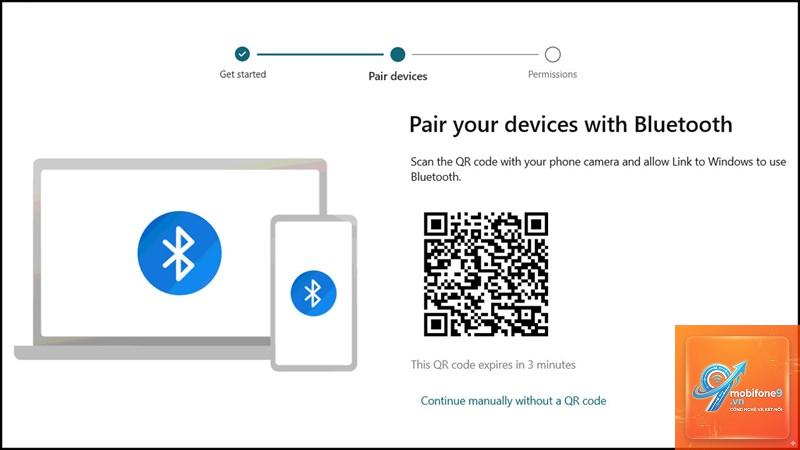
Có thể kết nối qua Bluetooth để nhận cuộc gọi và tin nhắn thông qua Microsoft Phone Link. Tuy nhiên, Bluetooth không hỗ trợ truyền tập tin lớn giữa iPhone và Windows. Để truyền ảnh hoặc nhạc, cần sử dụng cáp USB hoặc iCloud.
Làm thế nào để chuyển danh bạ từ iPhone sang Windows?
Có hai cách: Đồng bộ danh bạ qua iCloud, sau đó truy cập iCloud.com trên Windows để xuất danh bạ dạng vCard. Hoặc sử dụng iTunes để đồng bộ danh bạ với Outlook trên Windows.
Có cần jailbreak iPhone để kết nối với Windows không?
Không cần jailbreak. Tất cả các phương pháp kết nối chính thống đều hoạt động trên iPhone chưa jailbreak. Jailbreak có thể gây mất bảo hành và rủi ro bảo mật.
Ứng dụng nào tốt nhất để kết nối iPhone với Windows?
iTunes hoặc Apple Devices là lựa chọn chính thức và toàn diện nhất. iCloud for Windows phù hợp cho đồng bộ ảnh và dữ liệu đám mây. Microsoft Phone Link hữu ích cho quản lý cuộc gọi và tin nhắn.
Kết luận
Việc kết nối iPhone với Windows không phức tạp như nhiều người nghĩ. Mỗi phương pháp đều có ưu điểm riêng phù hợp với từng nhu cầu cụ thể. Kết nối qua cáp USB với iTunes là cách toàn diện nhất, cho phép đồng bộ nhạc, video, sao lưu và khôi phục dữ liệu. iCloud for Windows mang lại sự tiện lợi cho đồng bộ ảnh và danh bạ tự động. Microsoft Phone Link hỗ trợ quản lý thông báo và cuộc gọi trực tiếp trên máy tính.
Để tránh lỗi phát sinh, hãy luôn sử dụng cáp chính hãng, cập nhật phần mềm mới nhất và làm theo đúng hướng dẫn từng bước. Với những kiến thức được trình bày trong bài viết, người dùng hoàn toàn có thể tự tin thực hiện cách kết nối iPhone với Windows một cách hiệu quả và an toàn.
Tôi là Như Ý, người đam mê công nghệ và hiện đang hoạt động trong lĩnh vực biên tập nội dung số. Trải qua hơn 5 năm làm việc, tôi đã tích lũy nhiều kinh nghiệm trong việc xây dựng nội dung về smartphone, thiết bị Apple, phần mềm, ứng dụng và các thủ thuật công nghệ hữu ích. Tôi luôn cố gắng cập nhật những thông tin mới nhất để mang đến cho người đọc các bài viết chất lượng, dễ hiểu và phù hợp với nhu cầu thực tế.