Việc chia sẻ kết nối internet từ iPhone sang các thiết bị khác là một tính năng vô cùng hữu ích trong cuộc sống hiện đại. Khi bạn đang ở nơi không có mạng wifi công cộng hoặc máy tính xách tay của bạn không có 3G/4G, cách phát wifi từ iPhone sẽ giúp bạn giải quyết vấn đề một cách nhanh chóng. Tính năng này còn được gọi là Personal Hotspot (Điểm phát sóng cá nhân), cho phép biến chiếc iPhone của bạn thành một router wifi di động. Bài viết này sẽ hướng dẫn bạn từng bước cụ thể, từ cách bật tính năng, cài đặt mật khẩu, cho đến khắc phục các lỗi thường gặp khi phát wifi từ iPhone.
Tính năng phát wifi từ iPhone hoạt động dựa trên cơ chế chia sẻ kết nối dữ liệu di động (3G, 4G, 5G) hoặc kết nối wifi hiện có của iPhone sang các thiết bị khác thông qua sóng wifi. Về mặt kỹ thuật, iPhone sẽ đóng vai trò như một điểm truy cập không dây (Access Point), tạo ra một mạng wifi riêng với tên và mật khẩu do người dùng thiết lập. Các thiết bị như laptop, iPad, hoặc điện thoại Android khác có thể kết nối vào mạng này để truy cập internet.
Không giống như việc sử dụng một router wifi thông thường, iPhone sử dụng kết nối mạng di động của chính nó để phát sóng. Điều này có nghĩa là bạn đang chia sẻ gói dữ liệu của mình, vì vậy cần lưu ý đến dung lượng data còn lại trong tài khoản. Tính năng này đặc biệt hữu ích trong các tình huống khẩn cấp, khi đi du lịch, hoặc khi làm việc từ xa tại những địa điểm không có hạ tầng mạng cố định.
Hướng dẫn chi tiết cách phát wifi từ iPhone
Bước 1: Kiểm tra kết nối dữ liệu di động
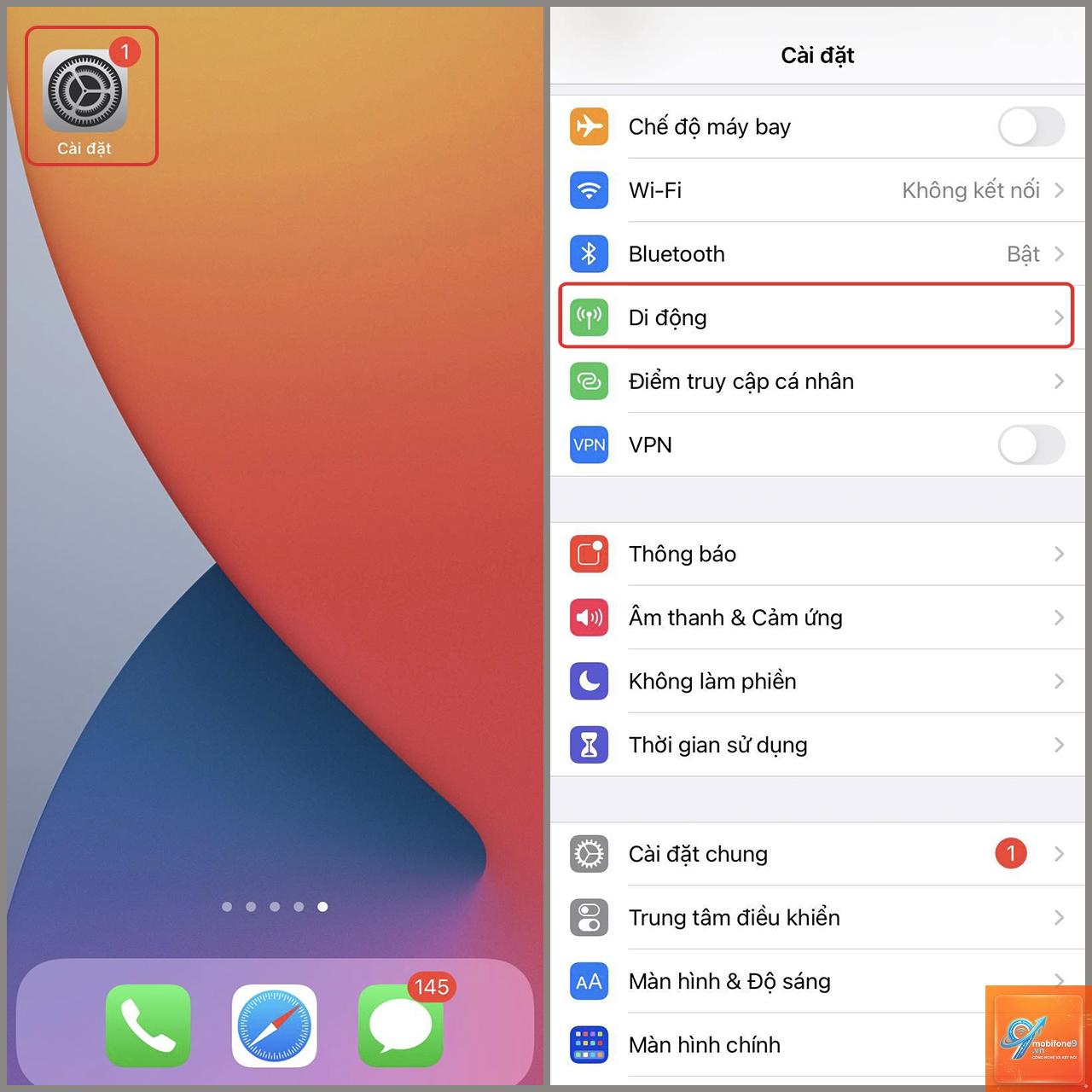
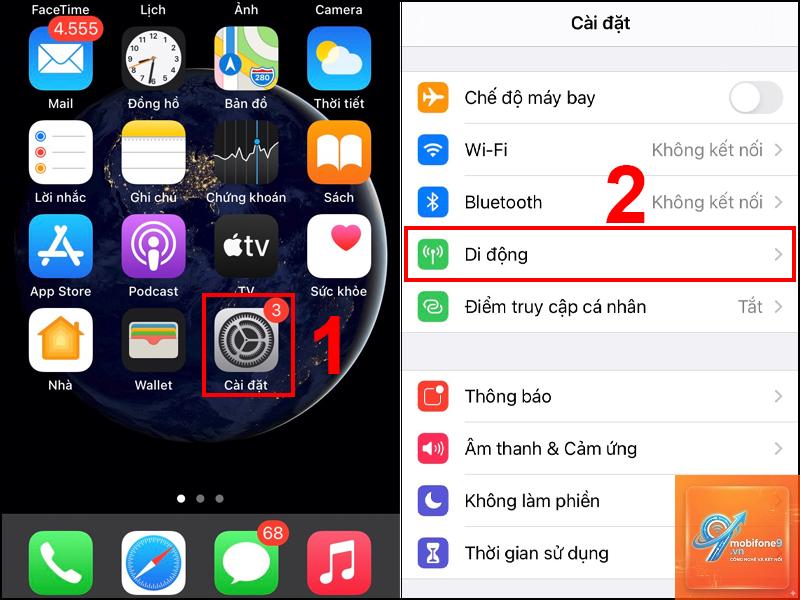
Trước khi bắt đầu, hãy đảm bảo rằng iPhone của bạn đang có kết nối internet ổn định. Vào Cài đặt (Settings) > Di động (Cellular) và kiểm tra xem dữ liệu di động đã được bật chưa. Nếu bạn đang sử dụng mạng wifi từ một nguồn khác và muốn chia sẻ nó, hãy đảm bảo wifi đang được kết nối. iPhone có thể chia sẻ cả kết nối di động lẫn kết nối wifi, nhưng thông thường người dùng hay dùng nhất là chia sẻ từ dữ liệu di động.
Bước 2: Truy cập vào cài đặt Điểm phát sóng cá nhân
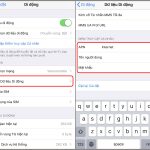
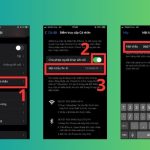
Vào Cài đặt (Settings) > Điểm phát sóng cá nhân (Personal Hotspot). Nếu bạn không thấy mục này ngay lập tức, hãy kéo xuống dưới cùng hoặc kiểm tra trong mục Di động (Cellular) > Thiết lập Điểm phát sóng cá nhân (Set Up Personal Hotspot). Trên các phiên bản iOS mới, mục này thường nằm ngay phía dưới mục Di động.
Bước 3: Bật tính năng và thiết lập mật khẩu
Gạt công tắc “Cho phép người khác kết nối” (Allow Others to Join) sang màu xanh. Lúc này, iPhone sẽ tự động tạo ra một mạng wifi.
Mục này có thể bị ẩn nếu nhà mạng của bạn không hỗ trợ tính năng này hoặc nếu bạn chưa thiết lập dữ liệu di động đúng cách. Hãy kiểm tra trong Cài đặt > Di động > Mạng dữ liệu di động và đảm bảo các thông số APN đã được nhập chính xác. Nếu vẫn không thấy, hãy liên hệ với nhà mạng để được hỗ trợ.
Phát wifi từ iPhone có tốn nhiều pin không?
Có, tính năng này tiêu tốn pin đáng kể. Trung bình, một chiếc iPhone 14 có thể phát wifi liên tục trong khoảng 4-5 giờ trước khi hết pin. Để tiết kiệm pin, bạn nên giảm độ sáng màn hình, tắt các ứng dụng chạy nền và sử dụng kết nối Bluetooth hoặc USB thay vì wifi nếu có thể.
Có thể phát wifi từ iPhone cho bao nhiêu thiết bị cùng lúc?
iPhone hỗ trợ tối đa 5 thiết bị kết nối qua wifi cùng lúc. Nếu bạn cần kết nối nhiều hơn, hãy sử dụng kết nối Bluetooth hoặc USB cho một số thiết bị, hoặc cân nhắc mua router di động chuyên dụng.
Làm thế nào để tăng tốc độ internet khi phát wifi từ iPhone?
Đảm bảo bạn đang ở khu vực có sóng di động mạnh. Tránh xa các thiết bị gây nhiễu như lò vi sóng hoặc router wifi khác. Giới hạn số lượng thiết bị kết nối và yêu cầu các thiết bị không thực hiện các tác vụ nặng như tải torrent hay xem video 4K trong khi kết nối.
Tôi có thể phát wifi từ iPhone khi đang gọi điện không?
Có, bạn vẫn có thể phát wifi và gọi điện cùng lúc trên hầu hết các dòng iPhone. Tuy nhiên, tốc độ internet có thể bị giảm nhẹ trong khi đang thực hiện cuộc gọi thoại, đặc biệt là trên các mạng 4G không hỗ trợ VoLTE.
Kết luận
Cách phát wifi từ iPhone là một kỹ năng cơ bản nhưng vô cùng hữu ích mà bất kỳ người dùng iPhone nào cũng nên biết. Tính năng này không chỉ giúp bạn giải quyết các tình huống khẩn cấp khi mất mạng mà còn mang lại sự linh hoạt trong công việc và cuộc sống hàng ngày. Bằng cách làm theo các bước hướng dẫn chi tiết trong bài viết, bạn có thể dễ dàng thiết lập và quản lý điểm phát sóng cá nhân trên iPhone một cách hiệu quả.
Hãy nhớ luôn kiểm tra dung lượng data, tắt tính năng khi không sử dụng và bảo vệ kết nối bằng mật khẩu mạnh. Nếu bạn gặp bất kỳ vấn đề nào trong quá trình sử dụng, các mục lưu ý và câu hỏi thường gặp ở trên sẽ giúp bạn khắc phục nhanh chóng. Với những kiến thức này, bạn hoàn toàn có thể tự tin biến chiếc iPhone của mình thành một công cụ kết nối internet di động đắc lực.
Tôi là Như Ý, người đam mê công nghệ và hiện đang hoạt động trong lĩnh vực biên tập nội dung số. Trải qua hơn 5 năm làm việc, tôi đã tích lũy nhiều kinh nghiệm trong việc xây dựng nội dung về smartphone, thiết bị Apple, phần mềm, ứng dụng và các thủ thuật công nghệ hữu ích. Tôi luôn cố gắng cập nhật những thông tin mới nhất để mang đến cho người đọc các bài viết chất lượng, dễ hiểu và phù hợp với nhu cầu thực tế.