iPhone không chia sẻ được WiFi là tình trạng phổ biến khiến nhiều người dùng gặp khó khăn trong việc kết nối internet giữa các thiết bị. Khi tính năng Personal Hotspot trên iPhone gặp trục trặc, bạn không thể phát WiFi cho máy tính bảng, laptop hay điện thoại khác. Vấn đề này thường xuất phát từ cài đặt mạng, xung đột phần mềm hoặc lỗi cấu hình carrier. Bài viết này sẽ phân tích chi tiết nguyên nhân và hướng dẫn bạn từng bước khắc phục dứt điểm lỗi iPhone không chia sẻ được WiFi.
Tính năng Personal Hotspot trên iPhone cho phép thiết bị hoạt động như một router di động. iPhone sử dụng kết nối dữ liệu di động (3G, 4G, 5G) để tạo ra một mạng WiFi riêng, cho phép các thiết bị khác kết nối và truy cập internet. Về mặt kỹ thuật, iPhone thực hiện NAT (Network Address Translation) và chuyển tiếp gói tin giữa giao diện mạng di động và giao diện WiFi ảo.
Khi iPhone không chia sẻ được WiFi, quá trình này bị gián đoạn ở một trong các khâu: kích hoạt hotspot, cấp phát địa chỉ IP qua DHCP, hoặc chuyển tiếp dữ liệu. Hiểu được cơ chế này giúp bạn xác định chính xác nguyên nhân và áp dụng giải pháp phù hợp.
Nguyên nhân iPhone không chia sẻ được WiFi
Lỗi từ nhà mạng và gói cước
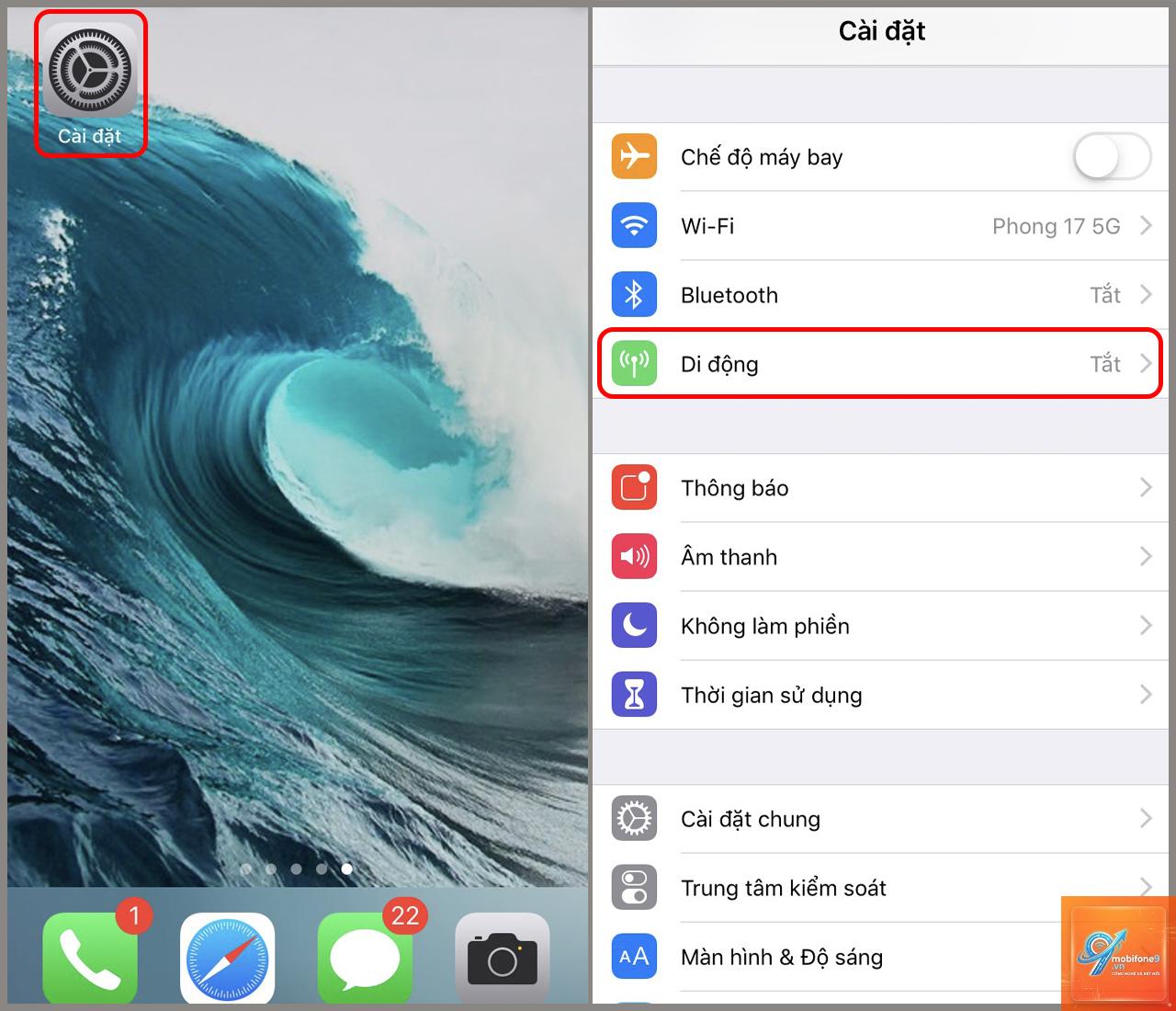
Nhiều nhà mạng tại Việt Nam như Viettel, Vinaphone, Mobifone có chính sách giới hạn hoặc chặn tính năng chia sẻ WiFi trên một số gói cước. Khi bạn sử dụng gói data giá rẻ, nhà mạng có thể vô hiệu hóa tính năng Personal Hotspot. Kiểm tra bằng cách vào Cài đặt > Di động > Mạng dữ liệu di động, nếu mục Personal Hotspot bị ẩn hoặc không thể bật, rất có thể nhà mạng đã khóa tính năng này.
Cài đặt APN sai
APN (Access Point Name) là cổng kết nối giữa iPhone và mạng di động. Nếu thông số APN không chính xác hoặc thiếu trường personal hotspot, iPhone không chia sẻ được WiFi. Đặc biệt sau khi cập nhật iOS hoặc thay đổi nhà mạng, cấu hình APN có thể bị reset về mặc định gây lỗi.
Xung đột phần mềm và cài đặt mạng
Các lỗi phần mềm tạm thời, cài đặt mạng bị hỏng, hoặc xung đột với VPN, proxy cũng là nguyên nhân phổ biến. Khi iPhone gặp sự cố về DNS hoặc bảng định tuyến, quá trình chia sẻ WiFi sẽ thất bại. Ngoài ra, chế độ tiết kiệm pin hoặc Low Data Mode có thể vô hiệu hóa hotspot để giảm tiêu thụ năng lượng.
Giới hạn phần cứng và nhiệt độ
iPhone quá nóng do sử dụng lâu hoặc sạc khi chia sẻ WiFi có thể tự động tắt hotspot để bảo vệ linh kiện. Pin yếu dưới 20% cũng kích hoạt chế độ tiết kiệm năng lượng, làm gián đoạn tính năng này.
Hướng dẫn khắc phục iPhone không chia sẻ được WiFi
Kiểm tra và cấu hình lại APN
Đây là bước quan trọng nhất khi iPhone không chia sẻ được WiFi. Vào Cài đặt > Di động > Mạng dữ liệu di động. Kiểm tra mục Personal Hotspot APN, nếu để trống hoặc sai, hãy nhập đúng thông số từ nhà mạng. Ví dụ với Viettel: APN là v-internet, username và password để trống. Với Vinaphone: APN là m3-world, username và password để trống. Sau khi nhập, khởi động lại iPhone để áp dụng thay đổi.
Reset cài đặt mạng
Khi các bước cơ bản không hiệu quả, reset cài đặt mạng là giải pháp mạnh hơn. Vào Cài đặt > Cài đặt chung > Chuyển hoặc Đặt lại iPhone > Đặt lại > Đặt lại cài đặt mạng. Thao tác này xóa tất cả mật khẩu WiFi đã lưu, cấu hình Bluetooth và VPN, nhưng không ảnh hưởng đến dữ liệu cá nhân. Sau khi reset, iPhone thường khắc phục được lỗi không chia sẻ WiFi.
Tắt VPN và các ứng dụng bảo mật
VPN và ứng dụng tường lửa có thể chặn kết nối hotspot. Vào Cài đặt > Cài đặt chung > VPN & Quản lý thiết bị, tắt VPN nếu đang bật. Đồng thời gỡ cài đặt tạm thời các ứng dụng bảo mật mạng để kiểm tra. Nếu iPhone chia sẻ WiFi thành công sau khi tắt,
Vào Cài đặt > Di động > Mạng dữ liệu di động. Nếu mục Personal Hotspot bị mờ hoặc không hiển thị, rất có thể nhà mạng đã chặn. Thử SIM nhà mạng khác để xác nhận.
Reset cài đặt mạng có mất dữ liệu không?
Reset cài đặt mạng chỉ xóa mật khẩu WiFi, cấu hình Bluetooth và VPN. Ảnh, danh bạ, ứng dụng và dữ liệu cá nhân không bị ảnh hưởng.
iPhone không chia sẻ được WiFi sau khi cập nhật iOS phải làm sao?
Vào Cài đặt > Cài đặt chung > Cập nhật phần mềm kiểm tra bản vá mới. Nếu đã dùng bản mới nhất, reset cài đặt mạng hoặc cấu hình lại APN.
Có cách nào chia sẻ internet từ iPhone khi hotspot không hoạt động?
Có thể dùng kết nối USB qua cáp Lightning hoặc Bluetooth tethering. Vào Cài đặt > Personal Hotspot, chọn USB Only hoặc Bluetooth. Phương pháp USB ổn định nhất.
Kết luận
iPhone không chia sẻ được WiFi thường do nguyên nhân từ cài đặt APN, nhà mạng hoặc xung đột phần mềm. Bằng cách kiểm tra từng bước từ cấu hình APN, reset cài đặt mạng, tắt VPN đến liên hệ nhà mạng, bạn hoàn toàn có thể khắc phục triệt để. Trong trường hợp khẩn cấp, kết nối USB hoặc Bluetooth là giải pháp thay thế hiệu quả. Luôn cập nhật iOS và sao lưu cài đặt APN trước khi thay đổi để tránh rắc rối không đáng có. Nếu đã thử tất cả cách mà iPhone vẫn không chia sẻ được WiFi, hãy mang máy đến trung tâm bảo hành Apple để kiểm tra phần cứng.
Tôi là Như Ý, người đam mê công nghệ và hiện đang hoạt động trong lĩnh vực biên tập nội dung số. Trải qua hơn 5 năm làm việc, tôi đã tích lũy nhiều kinh nghiệm trong việc xây dựng nội dung về smartphone, thiết bị Apple, phần mềm, ứng dụng và các thủ thuật công nghệ hữu ích. Tôi luôn cố gắng cập nhật những thông tin mới nhất để mang đến cho người đọc các bài viết chất lượng, dễ hiểu và phù hợp với nhu cầu thực tế.