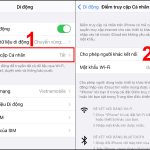
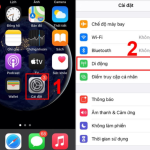
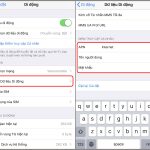
Việc sở hữu một chiếc iPad với kết nối mạng ổn định nhưng cần chia sẻ internet cho các thiết bị khác như laptop, điện thoại hay máy tính bảng là nhu cầu phổ biến. Cách chia sẻ WiFi bằng iPad thực chất là tận dụng tính năng Personal Hotspot (Điểm phát sóng cá nhân) có sẵn trên hệ điều hành iPadOS. Bài viết này sẽ hướng dẫn bạn toàn bộ quy trình, từ bật tính năng, cấu hình mật khẩu, kết nối thiết bị đến khắc phục sự cố thường gặp, đảm bảo
iPad chỉ có WiFi không thể chia sẻ dữ liệu di động. Tuy nhiên,
Có, tính năng Personal Hotspot khiến iPad hao pin nhanh hơn 30-50% so với bình thường, đặc biệt khi có nhiều thiết bị kết nối qua WiFi. Để tiết kiệm pin, hãy dùng kết nối USB thay vì WiFi, hoặc giảm độ sáng màn hình và tắt các ứng dụng chạy nền.
Tại sao iPad không hiển thị tùy chọn Personal Hotspot?
Nguyên nhân thường do nhà mạng chưa kích hoạt dịch vụ này cho thuê bao của bạn, hoặc gói cước không hỗ trợ. Một số dòng iPad cũ (iPad 2, iPad 3) cũng không có tính năng này. Hãy kiểm tra trong Cài đặt > Dữ liệu di động > Personal Hotspot, nếu không thấy thì liên hệ nhà mạng để được hỗ trợ.
Có thể kết nối tối đa bao nhiêu thiết bị khi chia sẻ WiFi bằng iPad?
Con số chính thức mà Apple công bố là tối đa 5 thiết bị cùng lúc qua WiFi, 3 thiết bị qua Bluetooth và 1 thiết bị qua USB. Tuy nhiên, trên thực tế, một số iPad đời mới có thể chịu được 6-7 thiết bị nhưng sẽ ảnh hưởng đến tốc độ và nhiệt độ máy.
Kết luận
Cách chia sẻ WiFi bằng iPad là một tính năng hữu ích cho những ai cần kết nối internet dự phòng hoặc làm việc di động. Với vài thao tác đơn giản trong Cài đặt, bạn có thể biến chiếc iPad thành một điểm phát sóng mạng ổn định, an toàn. Tuy nhiên, người dùng cần lưu ý đến dung lượng dữ liệu, nhiệt độ thiết bị và các giới hạn từ nhà mạng để trải nghiệm được tốt nhất. Nếu bạn thường xuyên có nhu cầu chia sẻ internet, việc đầu tư thêm một thiết bị phát WiFi chuyên dụng vẫn là giải pháp bền vững hơn về lâu dài. Hãy thực hành ngay hướng dẫn trên để tận dụng tối đa khả năng kết nối của iPad bạn nhé.
Tôi là Như Ý, người đam mê công nghệ và hiện đang hoạt động trong lĩnh vực biên tập nội dung số. Trải qua hơn 5 năm làm việc, tôi đã tích lũy nhiều kinh nghiệm trong việc xây dựng nội dung về smartphone, thiết bị Apple, phần mềm, ứng dụng và các thủ thuật công nghệ hữu ích. Tôi luôn cố gắng cập nhật những thông tin mới nhất để mang đến cho người đọc các bài viết chất lượng, dễ hiểu và phù hợp với nhu cầu thực tế.