Trong thời đại kết nối số, việc chia sẻ kết nối internet từ iPad sang các thiết bị khác như laptop, máy tính bảng hay điện thoại thông minh đã trở thành nhu cầu thiết yếu. Cách phát hotspot từ iPad không chỉ giúp bạn duy trì công việc khi di chuyển mà còn là giải pháp dự phòng khi mạng Wi-Fi công cộng không an toàn. Bài viết này sẽ hướng dẫn bạn từng bước cụ thể, từ cách bật tính năng, cài đặt bảo mật cho đến khắc phục các sự cố thường gặp.
Hotspot cá nhân trên iPad là tính năng cho phép thiết bị sử dụng kết nối dữ liệu di động (3G, 4G, 5G) để chia sẻ internet cho các thiết bị khác qua Wi-Fi, Bluetooth hoặc USB. Về bản chất, iPad đóng vai trò như một router di động, nhận tín hiệu từ nhà mạng và phát lại dưới dạng mạng Wi-Fi cục bộ.
Tính năng này hoạt động dựa trên phần cứng modem tích hợp trong iPad phiên bản cellular. Khi bật hotspot, iPad tạo một mạng Wi-Fi riêng với tên và mật khẩu do người dùng thiết lập. Các thiết bị khác có thể kết nối vào mạng này và truy cập internet thông qua dữ liệu di động của iPad.
Điều kiện cần để phát hotspot từ iPad
Không phải iPad nào cũng hỗ trợ phát hotspot. Để sử dụng tính năng này, thiết bị của bạn cần đáp ứng các yêu cầu sau:
iPad có khe cắm SIM và hỗ trợ dữ liệu di động (các model có chữ “Cellular” hoặc “5G”).
Gói cước dữ liệu của nhà mạng cho phép chia sẻ hotspot (một số nhà mạng có giới hạn hoặc tính phí riêng).
iPad đang chạy iOS/iPadOS phiên bản mới nhất hoặc ít nhất từ iOS 13 trở lên.
Thiết bị kết nối (laptop, điện thoại) cần có khả năng kết nối Wi-Fi, Bluetooth hoặc cổng USB.
Hướng dẫn từng bước cách phát hotspot từ iPad
Quy trình phát hotspot trên iPad rất đơn giản và tương tự trên hầu hết các dòng máy. Trên một số bản cũ hơn, mục này có thể nằm trong “Cài đặt chung” hoặc “Di động”.
Bước 2: Bật tính năng “Cho phép người khác kết nối”
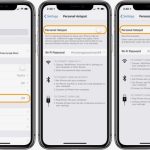
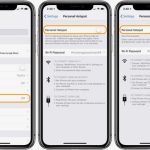
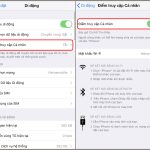
Trong giao diện Hotspot cá nhân, gạt công tắc “Cho phép người khác kết nối” sang màu xanh. Lúc này iPad sẽ bắt đầu phát tín hiệu Wi-Fi.
Bước 3: Thiết lập mật khẩu Wi-Fi
Chạm vào dòng “Mật khẩu Wi-Fi” để đặt mật khẩu bảo vệ hotspot. Nên chọn mật khẩu mạnh từ 8 ký tự trở lên, kết hợp chữ hoa, chữ thường và số để tránh bị truy cập trái phép.
Bước 4: Kết nối thiết bị khác
Trên thiết bị cần kết nối (ví dụ laptop Windows), mở danh sách Wi-Fi, tìm tên iPad của bạn (thường là tên thiết bị bạn đặt trong Cài đặt > Cài đặt chung > Giới thiệu). Nhập mật khẩu vừa thiết lập và kết nối.
Các phương thức kết nối hotspot từ iPad
iPad hỗ trợ ba cách để chia sẻ kết nối, mỗi cách có ưu điểm riêng:
Phương thức
Ưu điểm
Nhược điểm
Wi-Fi
Dễ dàng, không cần dây cáp, kết nối được nhiều thiết bị cùng lúc (tối đa 5-10 tùy model)
Tiêu hao pin nhiều, khoảng cách giới hạn trong vài chục mét
Bluetooth
Tiết kiệm pin hơn Wi-Fi, kết nối ổn định trong phạm vi ngắn
Tốc độ chậm hơn, chỉ kết nối được một thiết bị một lúc
USB
Ổn định nhất, sạc pin cho iPad trong khi chia sẻ, bảo mật cao
Cần dây cáp và máy tính có cổng USB
Cách phát hotspot từ iPad qua USB cho máy tính
Kết nối qua USB thường được ưu tiên khi cần tốc độ ổn định hoặc khi pin iPad yếu. Các bước thực hiện:
Cắm dây Lightning hoặc USB-C vào iPad và máy tính.
Trên iPad, vào Cài đặt > Cá nhân > bật “Cho phép người khác kết nối”.
Trên máy tính Windows, mở Control Panel > Network and Sharing Center > Change adapter settings. Tìm kết nối mạng mới xuất hiện (thường có tên “iPad” hoặc “Apple Mobile Device Ethernet”).
Trên macOS, kết nối tự động được nhận diện và xuất hiện trong mục Network preferences.
Kết nối USB thường không yêu cầu nhập mật khẩu vì đã được xác thực qua cáp vật lý.
Lợi ích khi sử dụng hotspot từ iPad
Việc phát hotspot từ iPad mang lại nhiều lợi ích trong công việc và cuộc sống hàng ngày:
Tính di động cao: Không phụ thuộc vào Wi-Fi công cộng hay mạng có dây,
Không. Chỉ các iPad model Cellular mới có modem di động và khe SIM. iPad chỉ có Wi-Fi không thể phát hotspot vì không có kết nối dữ liệu di động để chia sẻ.
Có thể phát hotspot từ iPad trong khi đang sử dụng ứng dụng khác không?
Có. Tính năng hotspot chạy nền và không ảnh hưởng đến việc sử dụng các ứng dụng khác trên iPad. Tuy nhiên, hiệu năng tổng thể có thể giảm nếu bạn chơi game nặng hoặc xem video 4K trong khi phát hotspot.
Làm sao để tăng tốc độ internet khi phát hotspot từ iPad?
Một số cách: di chuyển đến vị trí có sóng mạnh hơn, tắt các ứng dụng ngốn băng thông trên iPad, giảm số thiết bị kết nối xuống mức tối thiểu, hoặc chuyển sang kết nối USB để giảm nhiễu.
Tại sao iPad phát hotspot nhưng laptop chỉ hiển thị mạng “Không có internet”?
Nguyên nhân thường do dữ liệu di động trên iPad bị gián đoạn hoặc nhà mạng chặn tính năng chia sẻ. Thử tắt rồi bật lại dữ liệu di động, hoặc gọi tổng đài nhà mạng để kiểm tra.
Phát hotspot từ iPad có tốn nhiều pin không?
Rất tốn. Một iPad pin 8000 mAh có thể phát hotspot liên tục trong khoảng 6-8 giờ tùy cường độ sử dụng. Nên có sạc dự phòng hoặc cắm sạc khi dùng lâu.
Kết luận
Cách phát hotspot từ iPad là một tính năng mạnh mẽ và linh hoạt, giúp bạn giải quyết nhu cầu kết nối internet mọi lúc mọi nơi. Từ việc thiết lập cơ bản đến các phương thức nâng cao như USB hay Bluetooth, bài viết đã trình bày đầy đủ các bước để bạn có thể tự tin sử dụng. Dù tồn tại một số hạn chế về pin và nhiệt độ, nhưng nếu bạn nắm rõ các lưu ý và biết cách khắc phục sự cố, hotspot từ iPad sẽ trở thành công cụ đắc lực trong công việc và cuộc sống hàng ngày. Hãy áp dụng ngay những hướng dẫn trên để tận dụng tối đa khả năng kết nối của chiếc iPad của bạn.
Tôi là Như Ý, người đam mê công nghệ và hiện đang hoạt động trong lĩnh vực biên tập nội dung số. Trải qua hơn 5 năm làm việc, tôi đã tích lũy nhiều kinh nghiệm trong việc xây dựng nội dung về smartphone, thiết bị Apple, phần mềm, ứng dụng và các thủ thuật công nghệ hữu ích. Tôi luôn cố gắng cập nhật những thông tin mới nhất để mang đến cho người đọc các bài viết chất lượng, dễ hiểu và phù hợp với nhu cầu thực tế.