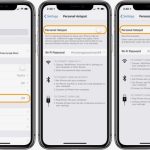
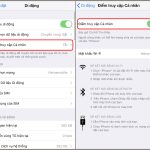
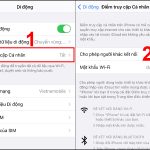
Tính năng Personal Hotspot trên iPhone cho phép chia sẻ kết nối dữ liệu di động cho các thiết bị khác như laptop, máy tính bảng hay điện thoại thông minh. Tuy nhiên, việc không kiểm soát được số lượng thiết bị kết nối có thể dẫn đến hao pin nhanh, tiêu tốn dung lượng data và giảm tốc độ mạng. Bài viết này sẽ hướng dẫn chi tiết cách giới hạn thiết bị hotspot iPhone để bạn kiểm soát tối ưu kết nối chia sẻ.
Tại sao cần giới hạn thiết bị kết nối hotspot trên iPhone?
Khi bật tính năng Personal Hotspot, iPhone của bạn hoạt động như một router di động. Mỗi thiết bị kết nối đều tiêu thụ băng thông và năng lượng. Nếu không có biện pháp giới hạn thiết bị hotspot iPhone,
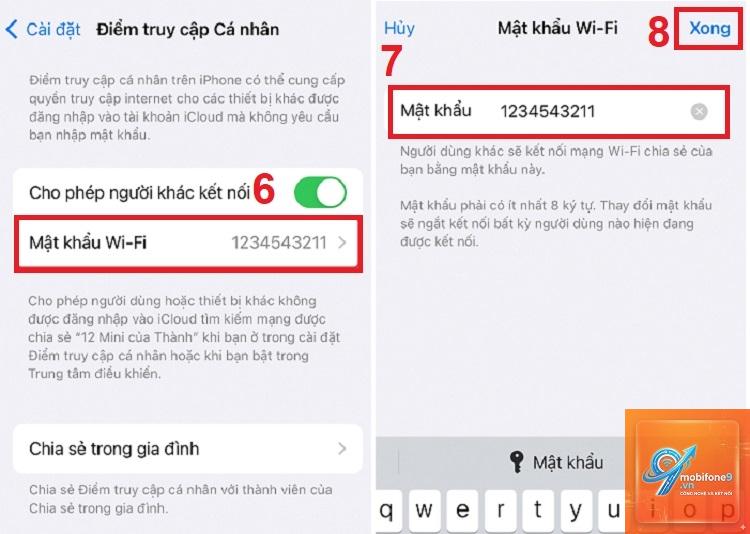
iOS không có tính năng gốc để giới hạn số lượng thiết bị kết nối hotspot. Bạn chỉ có thể kiểm soát thông qua mật khẩu mạnh, tắt hotspot khi không dùng, hoặc sử dụng kết nối Bluetooth thay thế.
Làm thế nào để xem thiết bị nào đang kết nối hotspot iPhone?
iOS không hiển thị danh sách thiết bị kết nối hotspot trực tiếp.
Có một số ứng dụng trên App Store như “Hotspot Manager” hay “Data Usage Monitor” hỗ trợ quản lý kết nối. Tuy nhiên, hiệu quả và độ tương thích có thể khác nhau tùy phiên bản iOS.
Tại sao hotspot iPhone tự động bật?
iOS có tính năng “Instant Hotspot” cho phép thiết bị trong cùng iCloud tự động kết nối.
Việc giới hạn số lượng thiết bị kết nối giúp cải thiện tốc độ mạng cho các thiết bị được phép, vì băng thông không bị chia nhỏ cho nhiều kết nối.
Kết luận
Cách giới hạn thiết bị hotspot iPhone không chỉ giúp bảo vệ dung lượng data và pin mà còn tăng cường bảo mật thông tin cá nhân. Mặc dù iOS chưa hỗ trợ tính năng giới hạn số lượng thiết bị trực tiếp, bạn vẫn có thể áp dụng các phương pháp như đặt mật khẩu mạnh, tắt hotspot khi không dùng, sử dụng kết nối Bluetooth, hoặc nhờ đến ứng dụng quản lý mạng. Hãy lựa chọn phương pháp phù hợp nhất với nhu cầu sử dụng hàng ngày để tối ưu trải nghiệm chia sẻ kết nối từ iPhone.
Tôi là Như Ý, người đam mê công nghệ và hiện đang hoạt động trong lĩnh vực biên tập nội dung số. Trải qua hơn 5 năm làm việc, tôi đã tích lũy nhiều kinh nghiệm trong việc xây dựng nội dung về smartphone, thiết bị Apple, phần mềm, ứng dụng và các thủ thuật công nghệ hữu ích. Tôi luôn cố gắng cập nhật những thông tin mới nhất để mang đến cho người đọc các bài viết chất lượng, dễ hiểu và phù hợp với nhu cầu thực tế.