Tính năng Personal Hotspot trên iPhone cho phép chia sẻ kết nối dữ liệu di động với các thiết bị khác như laptop, máy tính bảng hay điện thoại thông minh. Việc biết chính xác thiết bị nào đang kết nối vào hotspot của bạn không chỉ giúp quản lý băng thông hiệu quả mà còn đảm bảo an ninh mạng cá nhân. Bài viết này sẽ hướng dẫn bạn cách kiểm tra thiết bị kết nối hotspot iPhone một cách chi tiết, từ những thao tác cơ bản trên máy cho đến các giải pháp nâng cao.
Tổng quan về tính năng Personal Hotspot trên iPhone
Personal Hotspot là một trong những tính năng hữu ích nhất trên iPhone, cho phép biến thiết bị của bạn thành một điểm phát sóng Wi-Fi di động. Khi bật tính năng này, iPhone sẽ tạo ra một mạng Wi-Fi riêng mà các thiết bị khác có thể kết nối để truy cập internet thông qua gói dữ liệu di động của bạn.
Mỗi khi có thiết bị kết nối vào hotspot, iPhone sẽ hiển thị thông báo trên màn hình khóa và thanh trạng thái. Tuy nhiên, nhiều người dùng không biết rằng họ có thể xem danh sách chi tiết các thiết bị đang kết nối, bao gồm tên thiết bị, địa chỉ MAC và thời gian kết nối.
Cách kiểm tra thiết bị kết nối hotspot iPhone trực tiếp trên máy
Apple đã tích hợp sẵn công cụ quản lý kết nối ngay trong phần cài đặt của iPhone.
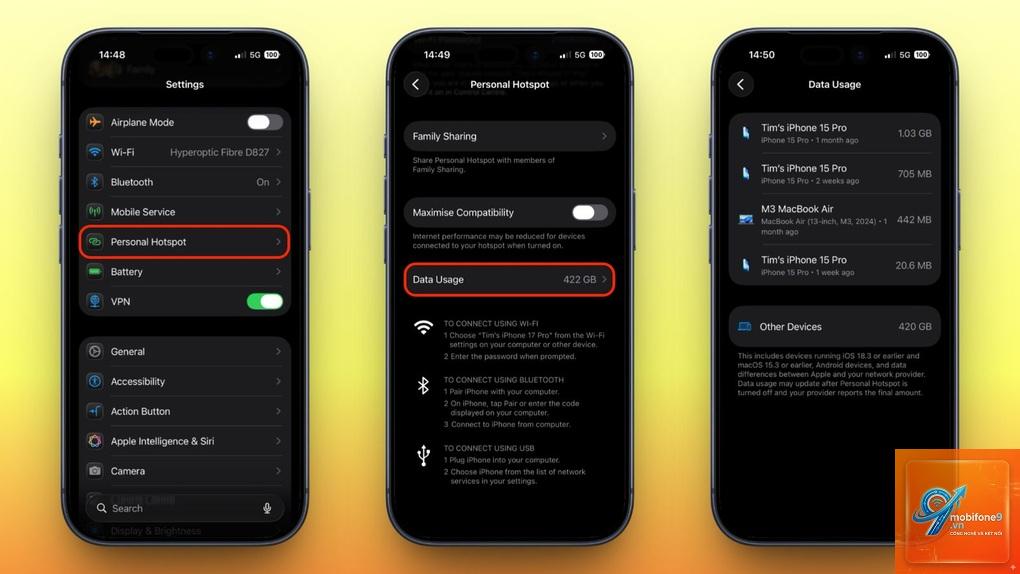
Bước 1: Truy cập vào phần Cài đặt
Mở ứng dụng Settings (Cài đặt) trên iPhone của bạn. Đây là biểu tượng bánh răng màu xám thường nằm ở màn hình chính.
Bước 2: Chọn mục Personal Hotspot
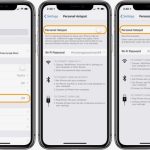
Trong giao diện Cài đặt, bạn sẽ thấy mục Personal Hotspot (Điểm phát sóng cá nhân) nằm ngay dưới mục Cellular (Dữ liệu di động) hoặc ở phần trên cùng của danh sách cài đặt. Nhấn vào đó để truy cập.
Bước 3: Xem danh sách thiết bị đang kết nối
Tại màn hình Personal Hotspot, bạn sẽ thấy một phần có tiêu đề “Connect to” (Kết nối với) hiển thị mật khẩu Wi-Fi của hotspot. Ngay bên dưới, iPhone sẽ liệt kê tất cả các thiết bị đang kết nối vào hotspot của bạn. Mỗi thiết bị sẽ hiển thị tên thiết bị (thường là tên người dùng đã đặt) và trạng thái kết nối.
Thông tin hiển thị
Mô tả
Tên thiết bị
Tên mà người dùng thiết bị đó đã đặt trong phần cài đặt
Trạng thái
Hiển thị “Connected” nếu đang kết nối hoặc “Not Connected” nếu đã ngắt
Số lượng thiết bị
Hiển thị số lượng thiết bị đang kết nối bên cạnh tên hotspot
Cách kiểm tra thiết bị kết nối hotspot iPhone qua thông báo hệ thống
iPhone có cơ chế thông báo trực quan khi có thiết bị kết nối vào hotspot. Khi một thiết bị mới kết nối, màn hình khóa sẽ hiển thị thông báo với tên thiết bị đó.
Vào Cài đặt > Personal Hotspot, bạn sẽ thấy danh sách các thiết bị đang kết nối bên dưới mật khẩu Wi-Fi. Mỗi thiết bị sẽ hiển thị tên và trạng thái kết nối.
Tại sao không thấy thiết bị kết nối trong Personal Hotspot?
Có thể do thiết bị đó đã ngắt kết nối hoặc bạn đang sử dụng phiên bản iOS cũ không hỗ trợ tính năng này. Hãy đảm bảo iPhone của
iPhone không hỗ trợ ngắt kết nối từng thiết bị riêng lẻ. Bạn chỉ có thể tắt hoàn toàn Personal Hotspot để ngắt kết nối tất cả thiết bị.
Làm sao để biết thiết bị lạ đang kết nối hotspot iPhone?
Kiểm tra danh sách thiết bị trong Personal Hotspot. Nếu thấy tên thiết bị không quen thuộc, đó có thể là thiết bị lạ. Hãy thay đổi mật khẩu hotspot ngay lập tức.
Có ứng dụng nào giúp kiểm tra thiết bị kết nối hotspot iPhone chi tiết hơn không?
Các ứng dụng như Network Analyzer hay Fing có thể quét mạng và cung cấp thông tin chi tiết hơn về thiết bị kết nối, bao gồm địa chỉ IP và MAC.
Kết luận
Cách kiểm tra thiết bị kết nối hotspot iPhone là một kỹ năng quản lý mạng cơ bản nhưng vô cùng quan trọng. Với các bước đơn giản trong phần Cài đặt, bạn có thể dễ dàng xem danh sách thiết bị đang kết nối và quản lý việc sử dụng dữ liệu di động của mình một cách hiệu quả.
Việc thường xuyên kiểm tra không chỉ giúp bạn tiết kiệm dung lượng dữ liệu mà còn đảm bảo an ninh mạng cá nhân. Hãy nhớ thay đổi mật khẩu hotspot định kỳ và tắt tính năng này khi không sử dụng để tránh các kết nối trái phép. Với những hướng dẫn chi tiết trong bài viết này, bạn hoàn toàn có thể tự tin quản lý hotspot iPhone của mình một cách chuyên nghiệp.
Tôi là Như Ý, người đam mê công nghệ và hiện đang hoạt động trong lĩnh vực biên tập nội dung số. Trải qua hơn 5 năm làm việc, tôi đã tích lũy nhiều kinh nghiệm trong việc xây dựng nội dung về smartphone, thiết bị Apple, phần mềm, ứng dụng và các thủ thuật công nghệ hữu ích. Tôi luôn cố gắng cập nhật những thông tin mới nhất để mang đến cho người đọc các bài viết chất lượng, dễ hiểu và phù hợp với nhu cầu thực tế.