Việc chia sẻ kết nối dữ liệu di động từ iPhone sang máy tính Windows là một tính năng cực kỳ hữu ích khi bạn cần làm việc khẩn cấp mà không có mạng Wi-Fi. Thay vì phải tìm kiếm các điểm phát sóng công cộng tiềm ẩn rủi ro bảo mật, bạn hoàn toàn có thể biến chiếc iPhone của mình thành một trạm phát Wi-Fi di động. Bài viết này sẽ hướng dẫn bạn cách chia sẻ internet iPhone với Windows một cách chi tiết, từ những bước cơ bản nhất đến các thủ thuật nâng cao, giúp bạn luôn kết nối mọi lúc mọi nơi.
Bản chất của việc chia sẻ internet từ iPhone sang Windows
Tính năng chia sẻ internet trên iPhone, hay còn gọi là Personal Hotspot (Điểm phát sóng cá nhân), cho phép thiết bị của bạn hoạt động như một modem di động. iPhone sẽ nhận dữ liệu từ mạng di động (3G, 4G, 5G) và phát lại dưới dạng tín hiệu Wi-Fi, Bluetooth hoặc qua cáp USB để các thiết bị khác như laptop Windows có thể truy cập.
Về mặt kỹ thuật, iPhone sử dụng cơ chế NAT (Network Address Translation) để chia sẻ một địa chỉ IP công cộng duy nhất từ nhà mạng cho nhiều thiết bị khác nhau. Máy tính Windows khi kết nối sẽ nhận một địa chỉ IP nội bộ do iPhone cấp phát, cho phép truy cập internet một cách liền mạch.
Các phương pháp chia sẻ internet iPhone với Windows
Có ba phương pháp chính để thực hiện cách chia sẻ internet iPhone với Windows. Mỗi phương pháp đều có ưu và nhược điểm riêng, phù hợp với từng tình huống sử dụng cụ thể.
1. Chia sẻ qua Wi-Fi (Phổ biến nhất)
Đây là phương pháp được sử dụng nhiều nhất vì tính tiện lợi và không cần dây cáp. iPhone sẽ tạo ra một mạng Wi-Fi riêng, và bạn chỉ cần kết nối máy tính Windows vào mạng đó như với một router thông thường.
Các bước thực hiện trên iPhone:
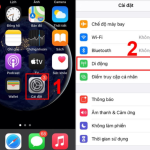
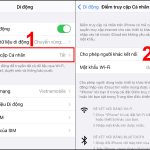
Mở ứng dụng Cài đặt (Settings).
Chọn mục Dữ liệu di động (Cellular) hoặc Di động (Mobile Data).
Nhấn vào Điểm phát sóng cá nhân (Personal Hotspot).
Bật công tắc Cho phép người khác kết nối (Allow Others to Join).
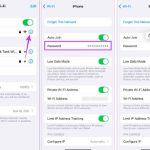
Ghi nhớ mật khẩu Wi-Fi hiển thị trên màn hình iPhone. (Trust This Computer?). Nhấn Tin cậy (Trust) và nhập mã passcode của iPhone.
Trên Windows, vào Control Panel > Network and Sharing Center > Change adapter settings.
Bạn sẽ thấy một kết nối mới tên là “Apple Mobile Device Ethernet” hoặc “Ethernet”. Kết nối này sẽ tự động lấy địa chỉ IP và
Mục này có thể bị ẩn nếu nhà mạng của bạn không hỗ trợ tính năng chia sẻ internet hoặc nếu bạn chưa thiết lập đúng cấu hình APN. Hãy liên hệ nhà mạng để được hỗ trợ cài đặt APN chính xác cho gói cước của bạn. Sau khi cài đặt xong, khởi động lại iPhone và mục này sẽ xuất hiện.
Chia sẻ internet qua iPhone có làm chậm máy tính không?
Bản thân việc chia sẻ internet không làm chậm máy tính Windows. Tuy nhiên, nếu kết nối mạng di động yếu hoặc iPhone đang quá tải (vừa chia sẻ vừa chạy nhiều ứng dụng), tốc độ internet trên máy tính có thể bị ảnh hưởng. Máy tính vẫn hoạt động bình thường ở các tác vụ khác.
Tôi có thể chia sẻ internet từ iPhone sang nhiều máy tính cùng lúc không?
Có. iPhone hỗ trợ kết nối đồng thời tối đa 5 thiết bị qua Wi-Fi, Bluetooth và USB (tổng cộng).
Trên iPhone, vào Cài đặt > Điểm phát sóng cá nhân. Bạn sẽ thấy danh sách các thiết bị đang kết nối bên dưới mục “Đã kết nối”. Nếu phát hiện thiết bị lạ, hãy tắt ngay tính năng này và đổi mật khẩu.
Kết luận
Cách chia sẻ internet iPhone với Windows là một kỹ năng thiết yếu trong thời đại số, giúp bạn duy trì kết nối làm việc mọi lúc mọi nơi. Dù bạn chọn phương pháp Wi-Fi tiện lợi, USB ổn định hay Bluetooth tiết kiệm pin, điều quan trọng là phải hiểu rõ ưu nhược điểm của từng phương pháp để áp dụng cho đúng tình huống. Hãy luôn nhớ kiểm tra dung lượng data, sạc pin đầy đủ và đặt mật khẩu mạnh để đảm bảo trải nghiệm kết nối an toàn và hiệu quả nhất. Với hướng dẫn chi tiết trong bài viết này, bạn hoàn toàn có thể tự tin biến iPhone thành trạm phát sóng di động bất cứ khi nào cần.
Tôi là Như Ý, người đam mê công nghệ và hiện đang hoạt động trong lĩnh vực biên tập nội dung số. Trải qua hơn 5 năm làm việc, tôi đã tích lũy nhiều kinh nghiệm trong việc xây dựng nội dung về smartphone, thiết bị Apple, phần mềm, ứng dụng và các thủ thuật công nghệ hữu ích. Tôi luôn cố gắng cập nhật những thông tin mới nhất để mang đến cho người đọc các bài viết chất lượng, dễ hiểu và phù hợp với nhu cầu thực tế.